
الدليل المصوّر
تثبيت الإضافة — دليل مصوّر
ترسل الإضافة تحميلاتك والفيديوهات التي تشاهدها إلى File Download Manager. اختر متصفحك واتبع العلامات المرقّمة في كل صورة.
-
1
الخطوة 1 من 4 · Google Chrome
فعّل وضع المطوّر
افتح صفحة الإضافات في Google Chrome (chrome://extensions/) بالزر الأزرق، ثم فعّل «وضع المطوّر» أعلى اليمين (العلامة 1).
chrome://extensions/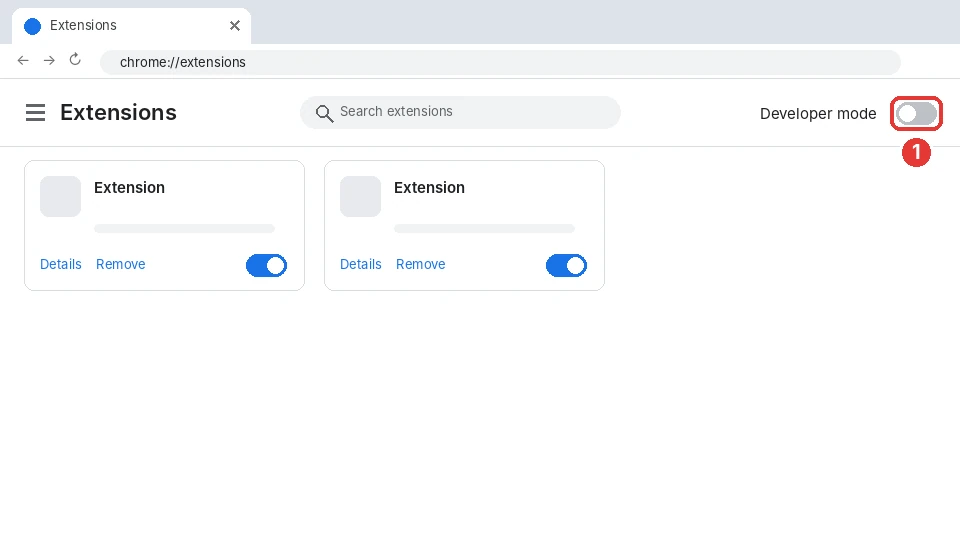
-
2
الخطوة 2 من 4 · Google Chrome
انقر على «تحميل إضافة غير مضغوطة»
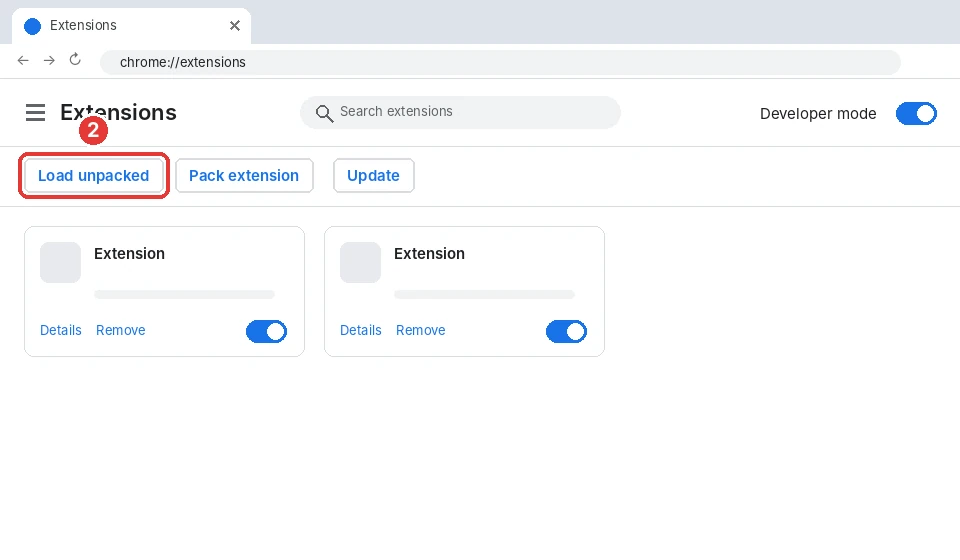
تظهر أزرار جديدة أعلى الصفحة. انقر على «تحميل إضافة غير مضغوطة» (العلامة 2): تُفتح نافذة لاختيار المجلد.
-
3
الخطوة 3 من 4 · Google Chrome
الصق المسار واختر المجلد
انقر على شريط العنوان في النافذة (العلامة 3)، والصق المسار المنسوخ بـ Ctrl+V واضغط Enter، ثم انقر على «تحديد مجلد» (العلامة 4).
المسار الذي تلصقه (ينسخه التطبيق لك):
%LOCALAPPDATA%\Programs\FileDownloadManager\extension\chrome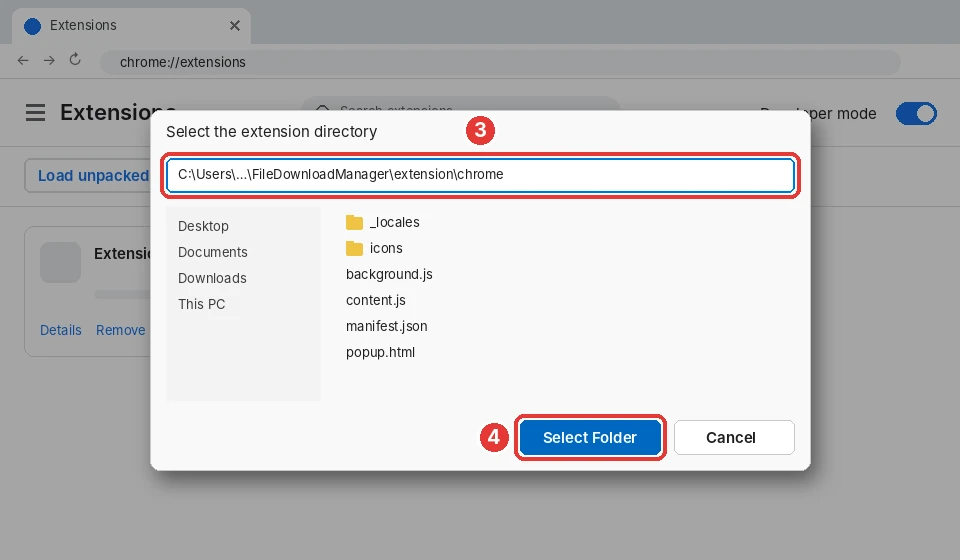
-
الخطوة 4 من 4 · Google Chrome
تمّ!
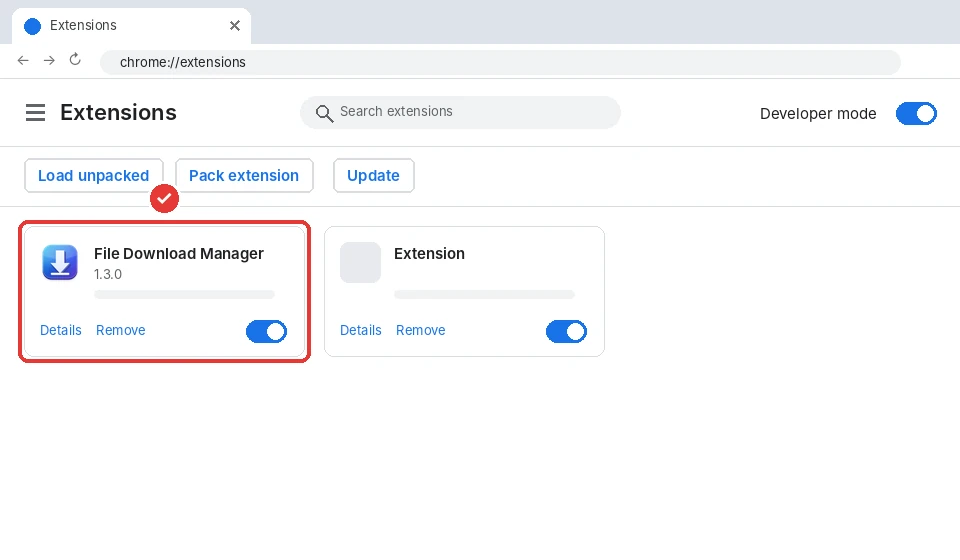
يظهر File Download Manager الآن ضمن إضافاتك. ثبّته في شريط الأدوات عبر أيقونة قطعة الأحجية للوصول إليه بسهولة. يبقى مثبّتًا بعد إعادة تشغيل Google Chrome.
-
1
الخطوة 1 من 4 · Microsoft Edge
فعّل وضع المطوّر
افتح صفحة الإضافات في Microsoft Edge (edge://extensions/) بالزر الأزرق، ثم فعّل «وضع المطوّر» أسفل القائمة اليسرى (العلامة 1).
edge://extensions/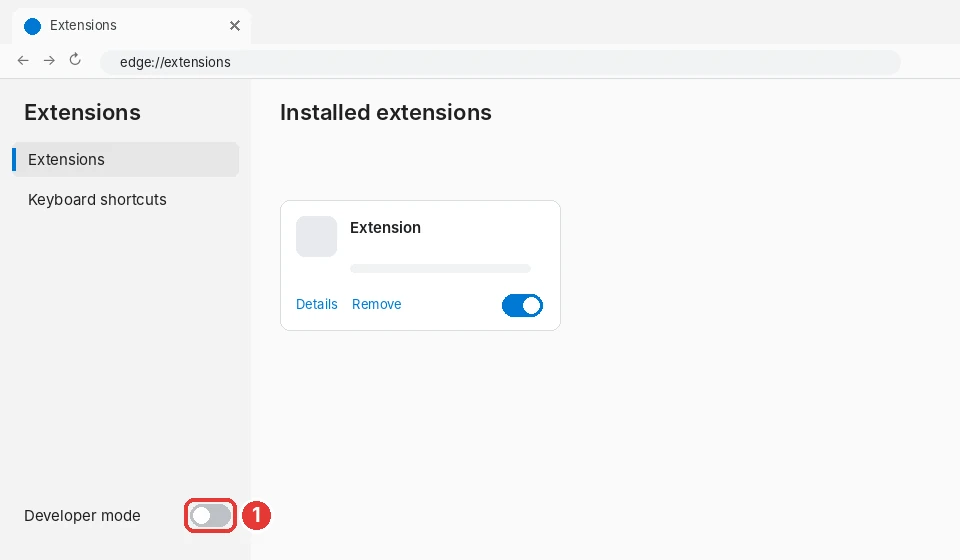
-
2
الخطوة 2 من 4 · Microsoft Edge
انقر على «تحميل إضافة غير مضغوطة»
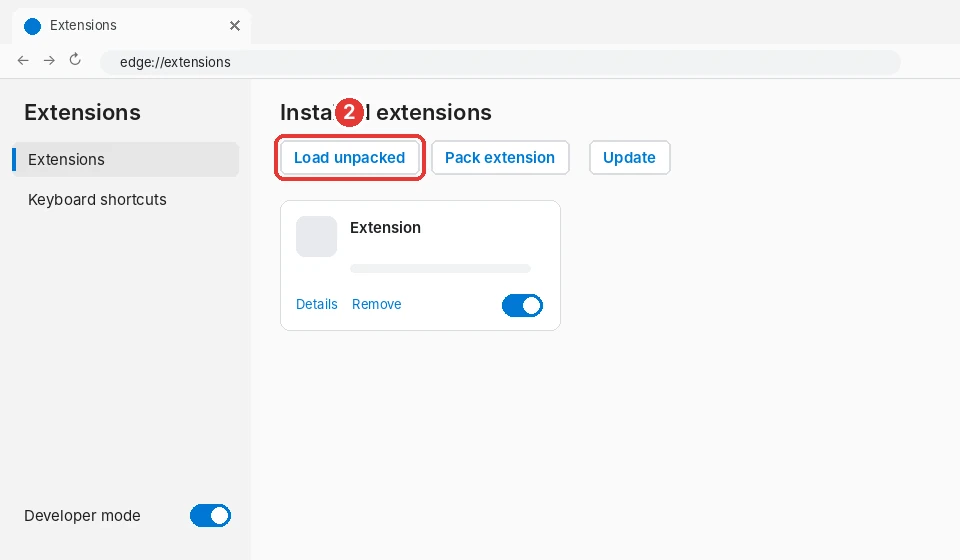
تظهر أزرار جديدة أعلى الصفحة. انقر على «تحميل إضافة غير مضغوطة» (العلامة 2): تُفتح نافذة لاختيار المجلد.
-
3
الخطوة 3 من 4 · Microsoft Edge
الصق المسار واختر المجلد
انقر على شريط العنوان في النافذة (العلامة 3)، والصق المسار المنسوخ بـ Ctrl+V واضغط Enter، ثم انقر على «تحديد مجلد» (العلامة 4).
المسار الذي تلصقه (ينسخه التطبيق لك):
%LOCALAPPDATA%\Programs\FileDownloadManager\extension\chrome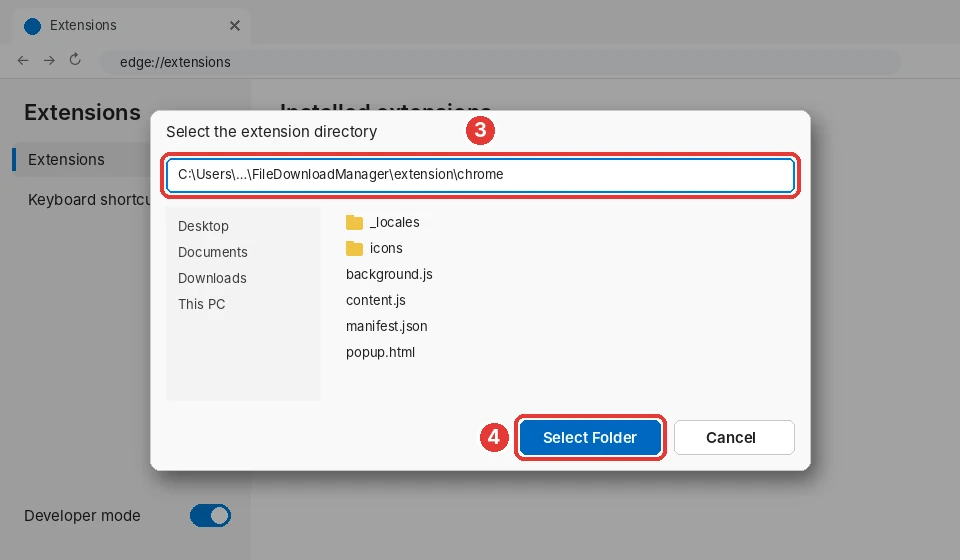
-
الخطوة 4 من 4 · Microsoft Edge
تمّ!
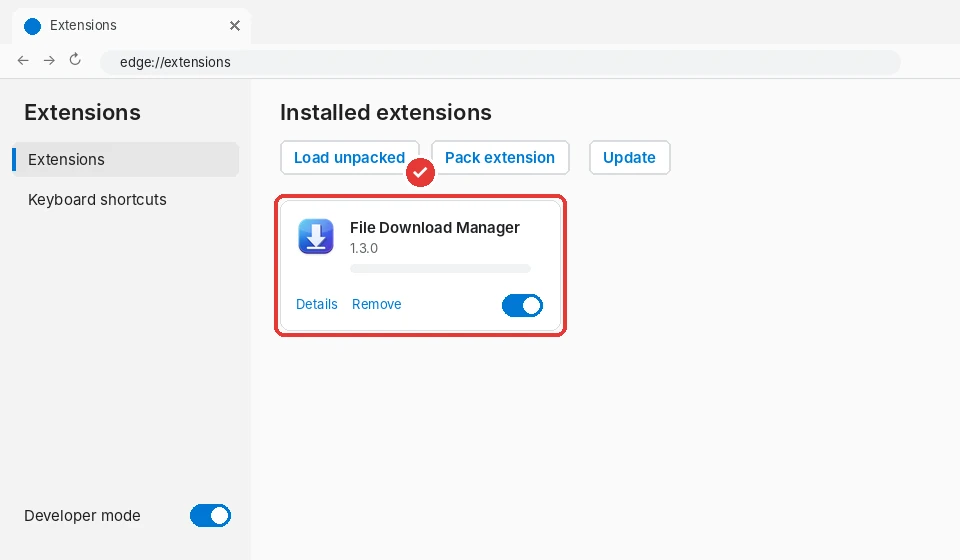
يظهر File Download Manager الآن ضمن إضافاتك. ثبّته في شريط الأدوات عبر أيقونة قطعة الأحجية للوصول إليه بسهولة. يبقى مثبّتًا بعد إعادة تشغيل Microsoft Edge.
-
1
الخطوة 1 من 4 · Brave
فعّل وضع المطوّر
افتح صفحة الإضافات في Brave (brave://extensions/) بالزر الأزرق، ثم فعّل «وضع المطوّر» أعلى اليمين (العلامة 1).
brave://extensions/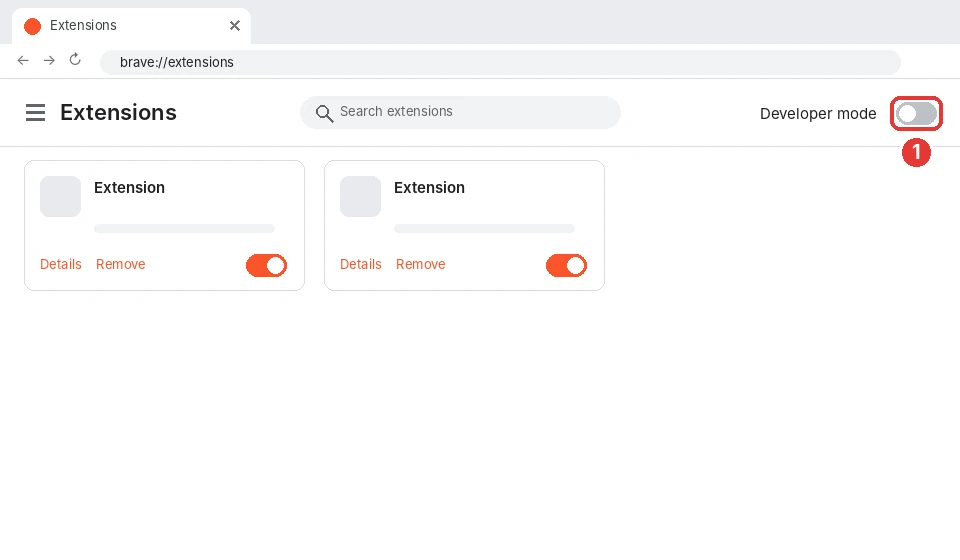
-
2
الخطوة 2 من 4 · Brave
انقر على «تحميل إضافة غير مضغوطة»
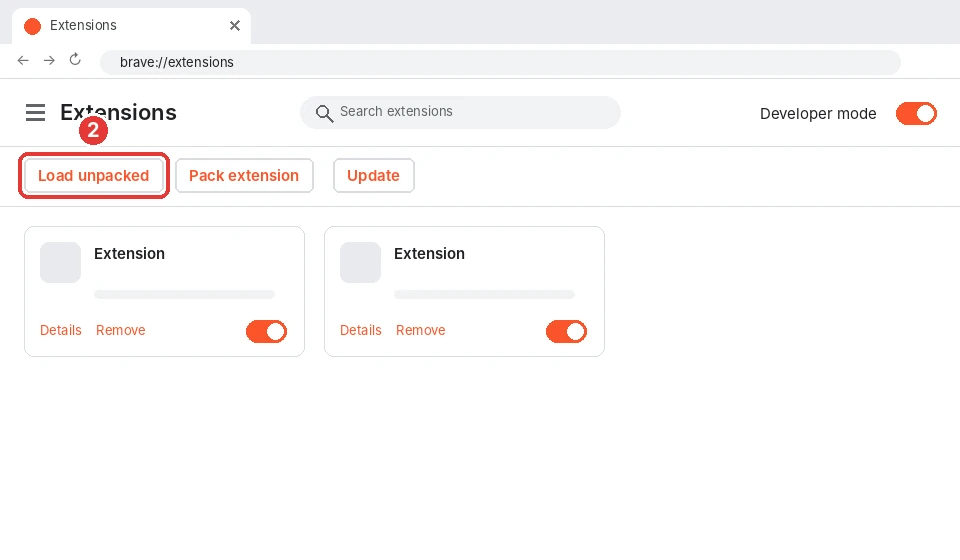
تظهر أزرار جديدة أعلى الصفحة. انقر على «تحميل إضافة غير مضغوطة» (العلامة 2): تُفتح نافذة لاختيار المجلد.
-
3
الخطوة 3 من 4 · Brave
الصق المسار واختر المجلد
انقر على شريط العنوان في النافذة (العلامة 3)، والصق المسار المنسوخ بـ Ctrl+V واضغط Enter، ثم انقر على «تحديد مجلد» (العلامة 4).
المسار الذي تلصقه (ينسخه التطبيق لك):
%LOCALAPPDATA%\Programs\FileDownloadManager\extension\chrome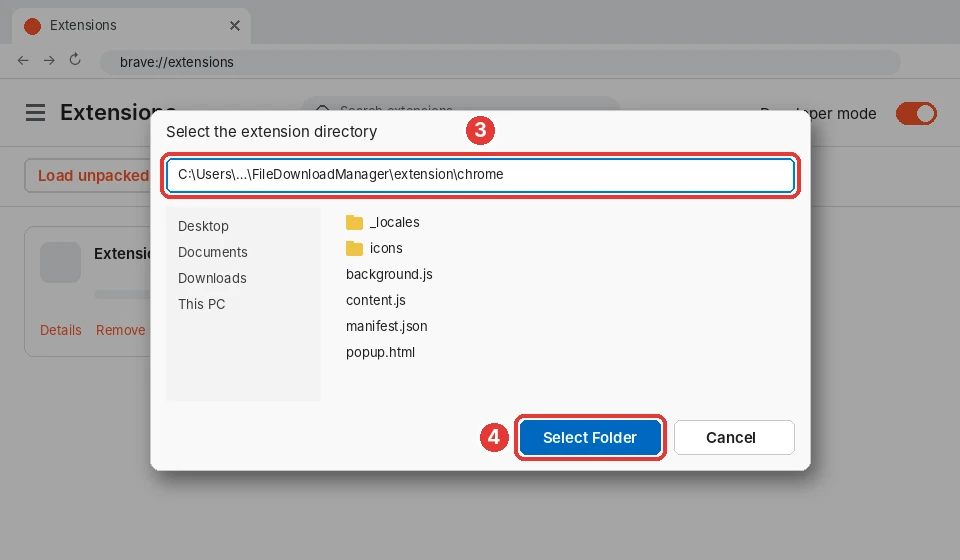
-
الخطوة 4 من 4 · Brave
تمّ!
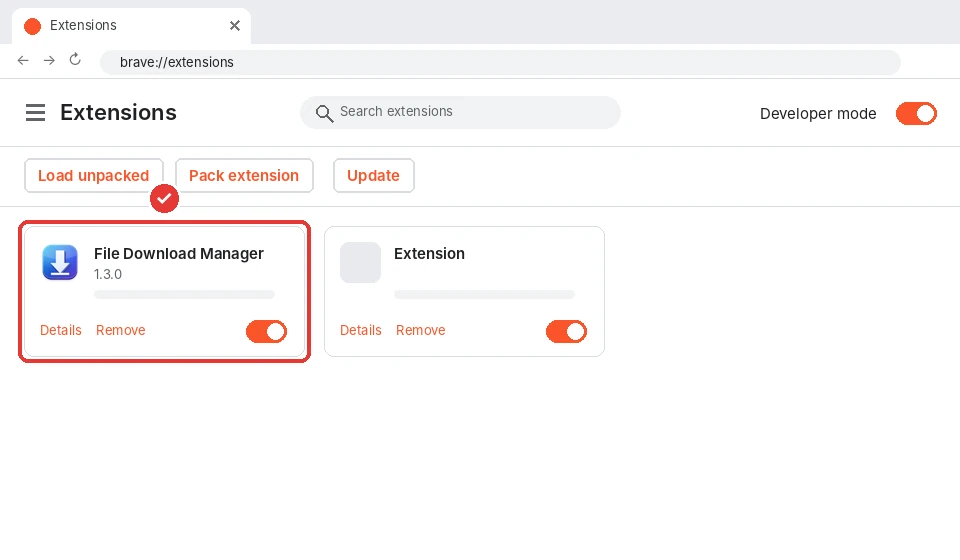
يظهر File Download Manager الآن ضمن إضافاتك. ثبّته في شريط الأدوات عبر أيقونة قطعة الأحجية للوصول إليه بسهولة. يبقى مثبّتًا بعد إعادة تشغيل Brave.
-
1
الخطوة 1 من 4 · Opera
فعّل وضع المطوّر
افتح صفحة الإضافات في Opera (opera://extensions/) بالزر الأزرق، ثم فعّل «وضع المطوّر» أعلى اليمين (العلامة 1).
opera://extensions/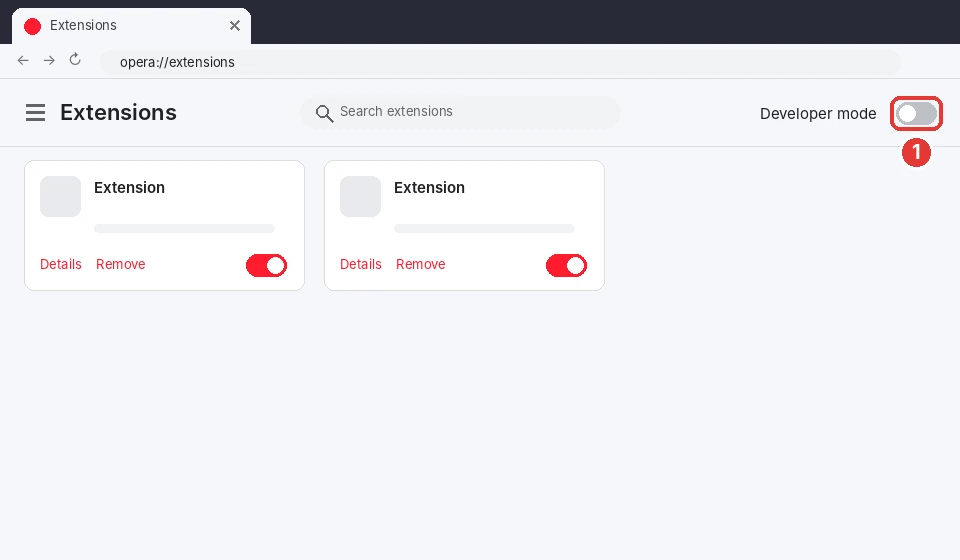
-
2
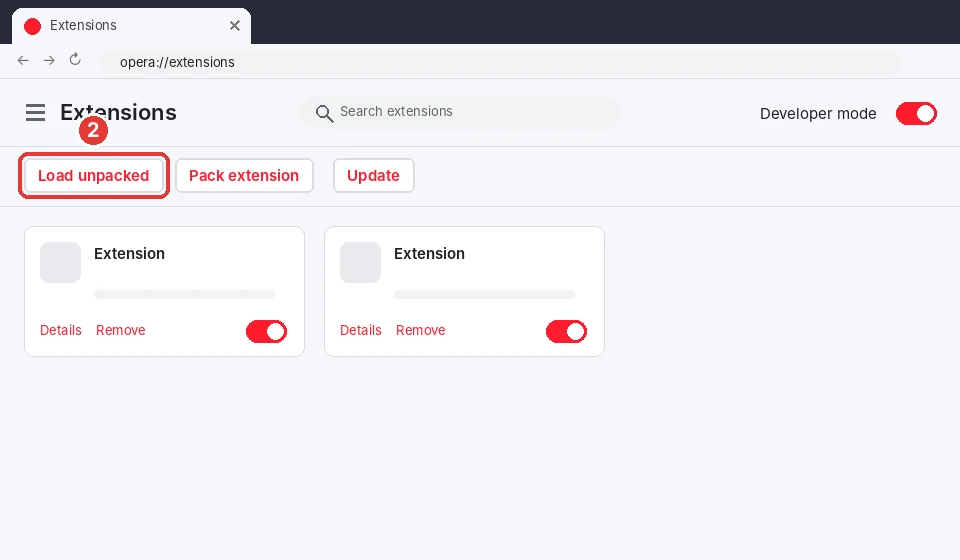
الخطوة 2 من 4 · Opera
انقر على «تحميل إضافة غير مضغوطة»
تظهر أزرار جديدة أعلى الصفحة. انقر على «تحميل إضافة غير مضغوطة» (العلامة 2): تُفتح نافذة لاختيار المجلد.
-
3
الخطوة 3 من 4 · Opera
الصق المسار واختر المجلد
انقر على شريط العنوان في النافذة (العلامة 3)، والصق المسار المنسوخ بـ Ctrl+V واضغط Enter، ثم انقر على «تحديد مجلد» (العلامة 4).
المسار الذي تلصقه (ينسخه التطبيق لك):
%LOCALAPPDATA%\Programs\FileDownloadManager\extension\chrome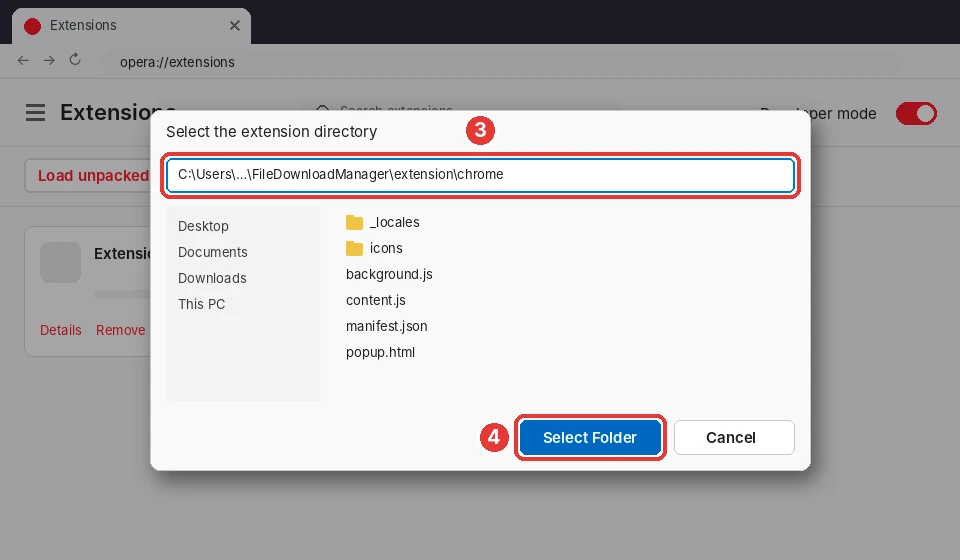
-
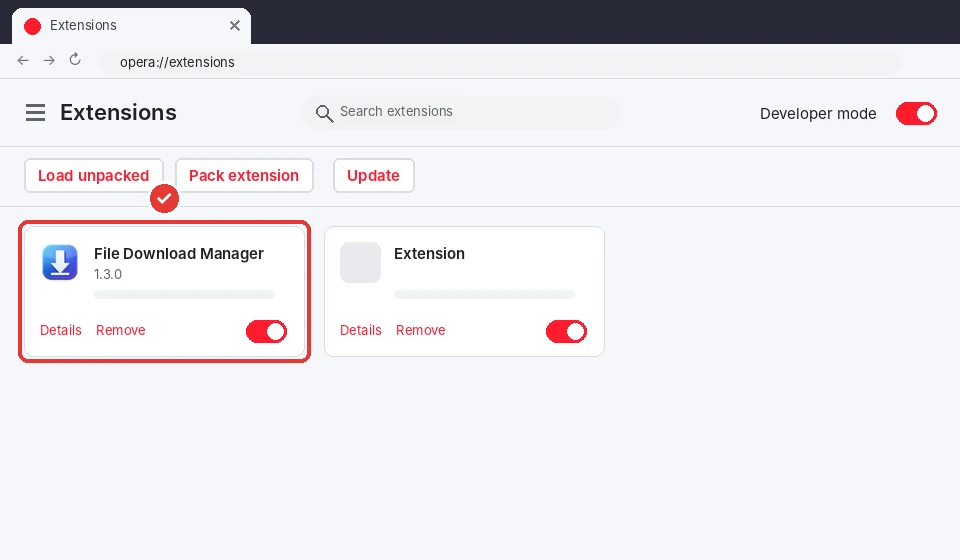
الخطوة 4 من 4 · Opera
تمّ!
يظهر File Download Manager الآن ضمن إضافاتك. ثبّته في شريط الأدوات عبر أيقونة قطعة الأحجية للوصول إليه بسهولة. يبقى مثبّتًا بعد إعادة تشغيل Opera.
-
1
الخطوة 1 من 4 · Vivaldi
فعّل وضع المطوّر
افتح صفحة الإضافات في Vivaldi (vivaldi://extensions/) بالزر الأزرق، ثم فعّل «وضع المطوّر» أعلى اليمين (العلامة 1).
vivaldi://extensions/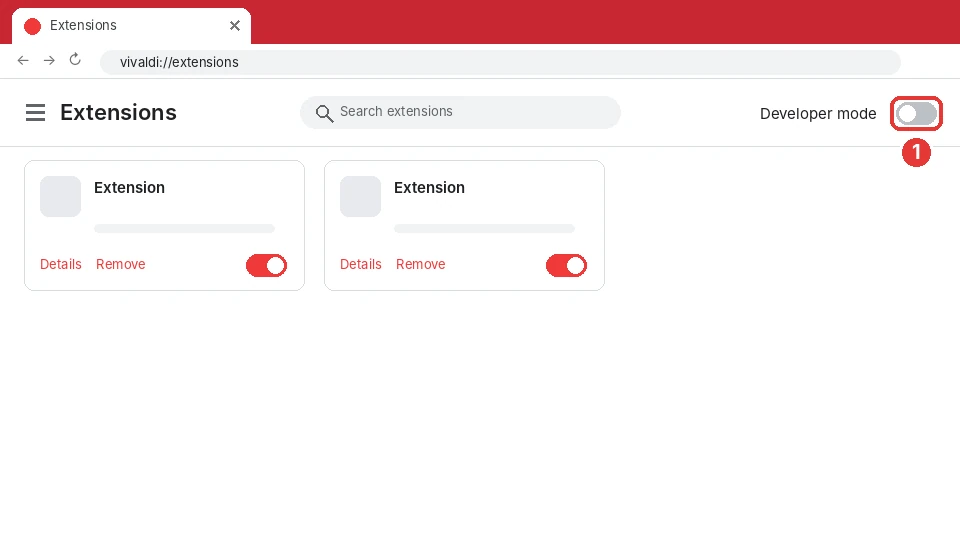
-
2
الخطوة 2 من 4 · Vivaldi
انقر على «تحميل إضافة غير مضغوطة»
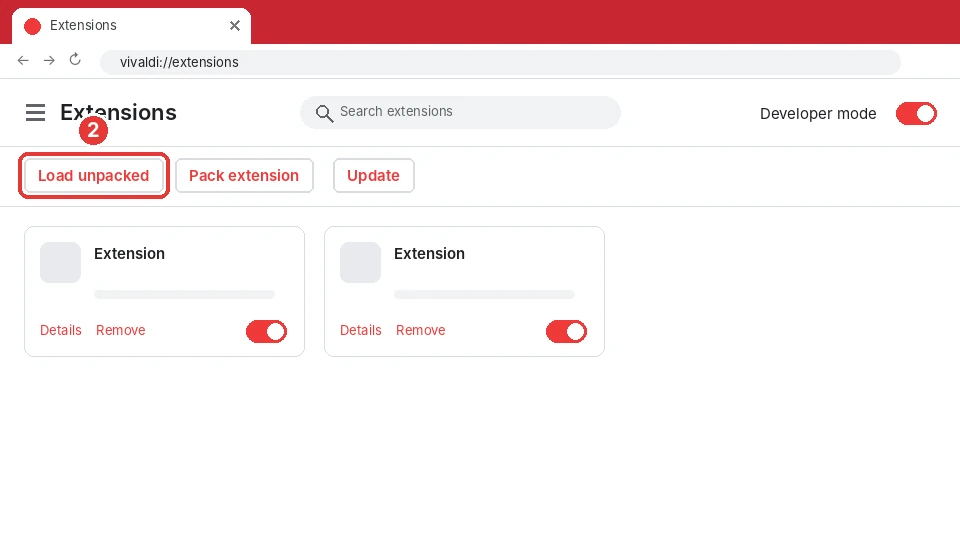
تظهر أزرار جديدة أعلى الصفحة. انقر على «تحميل إضافة غير مضغوطة» (العلامة 2): تُفتح نافذة لاختيار المجلد.
-
3
الخطوة 3 من 4 · Vivaldi
الصق المسار واختر المجلد
انقر على شريط العنوان في النافذة (العلامة 3)، والصق المسار المنسوخ بـ Ctrl+V واضغط Enter، ثم انقر على «تحديد مجلد» (العلامة 4).
المسار الذي تلصقه (ينسخه التطبيق لك):
%LOCALAPPDATA%\Programs\FileDownloadManager\extension\chrome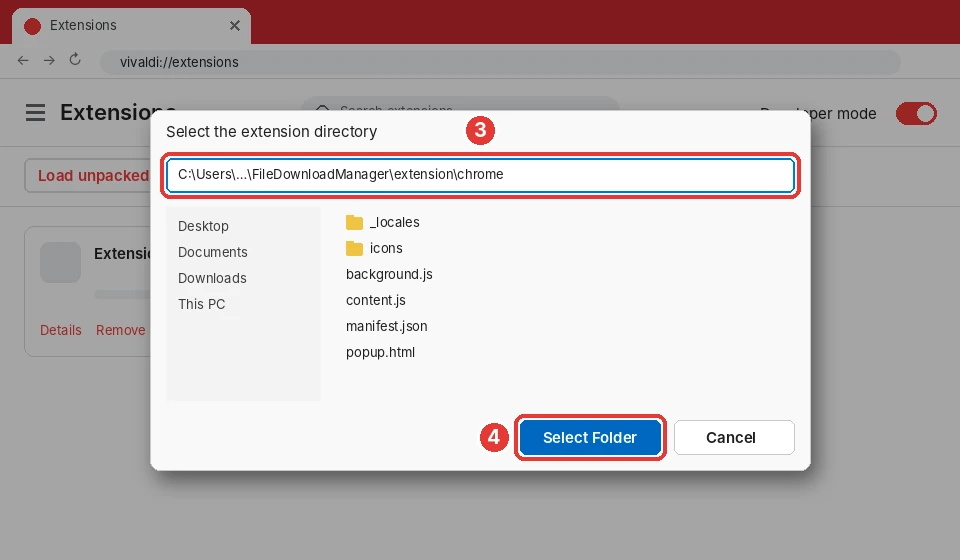
-
الخطوة 4 من 4 · Vivaldi
تمّ!
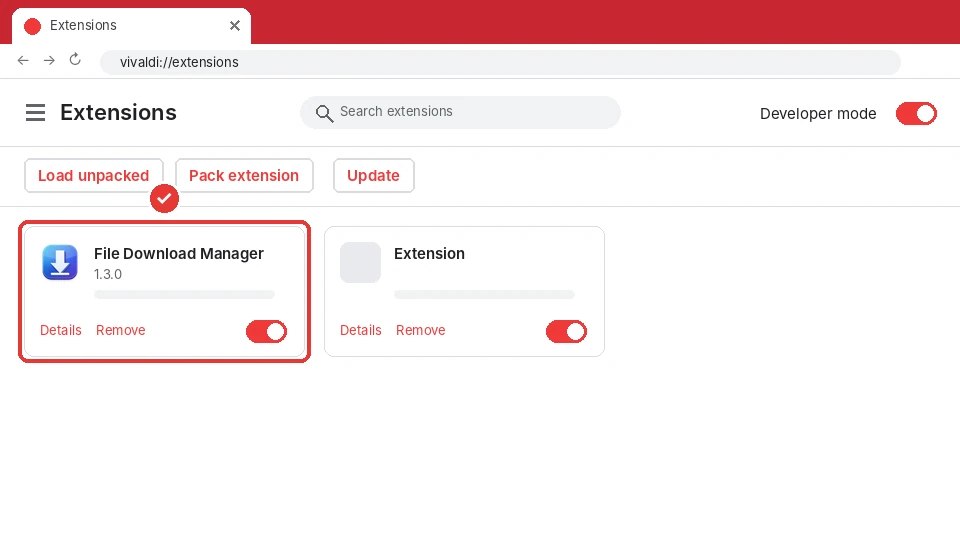
يظهر File Download Manager الآن ضمن إضافاتك. ثبّته في شريط الأدوات عبر أيقونة قطعة الأحجية للوصول إليه بسهولة. يبقى مثبّتًا بعد إعادة تشغيل Vivaldi.
-
1
الخطوة 1 من 3 · Mozilla Firefox
حمّل إضافة مؤقتة
افتح صفحة التصحيح (about:debugging#/runtime/this-firefox) بالزر الأزرق، ثم انقر على «تحميل إضافة مؤقتة…» (العلامة 1).
about:debugging#/runtime/this-firefox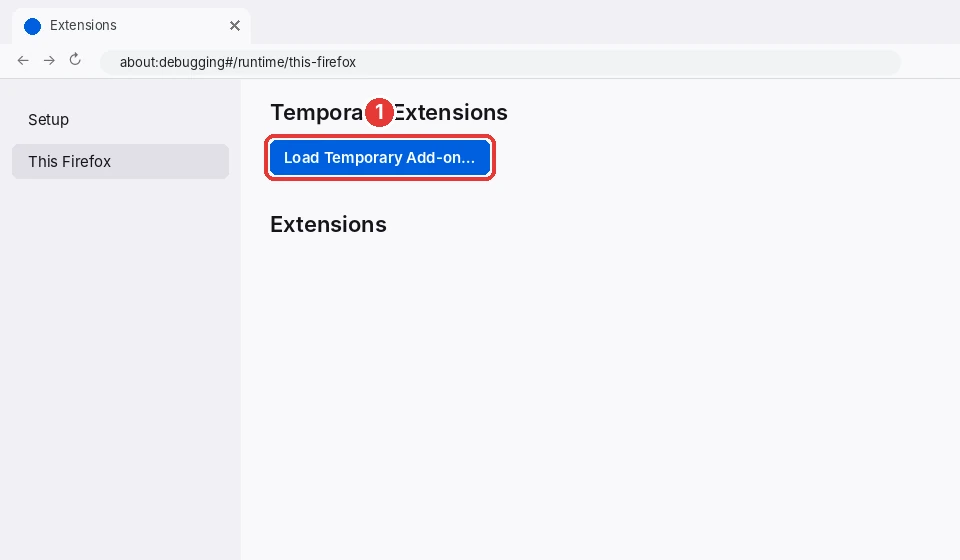
-
2
الخطوة 2 من 3 · Mozilla Firefox
الصق مسار manifest.json
الصق المسار المنسوخ في مربع «اسم الملف» (العلامة 2) بـ Ctrl+V، ثم انقر على «فتح» (العلامة 3).
المسار الذي تلصقه (ينسخه التطبيق لك):
%LOCALAPPDATA%\Programs\FileDownloadManager\extension\firefox\manifest.json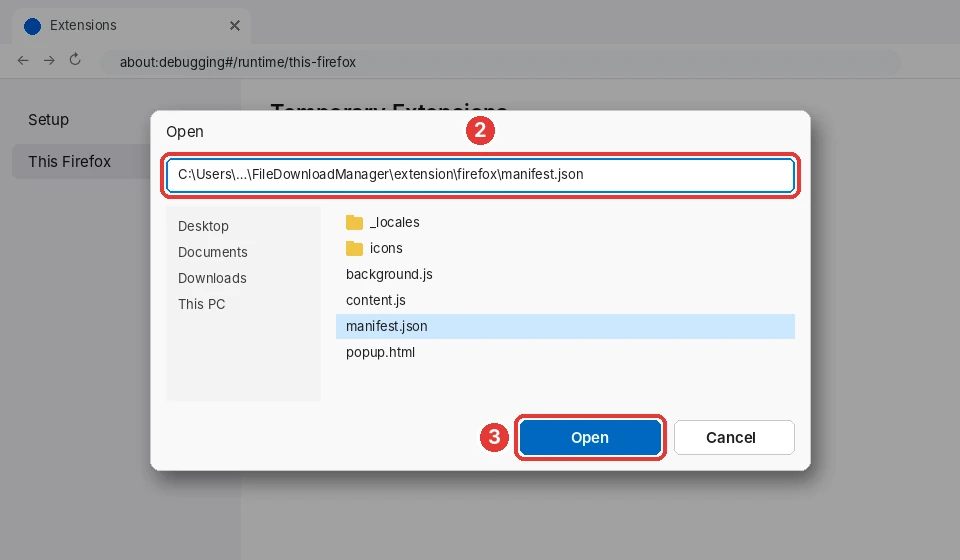
-
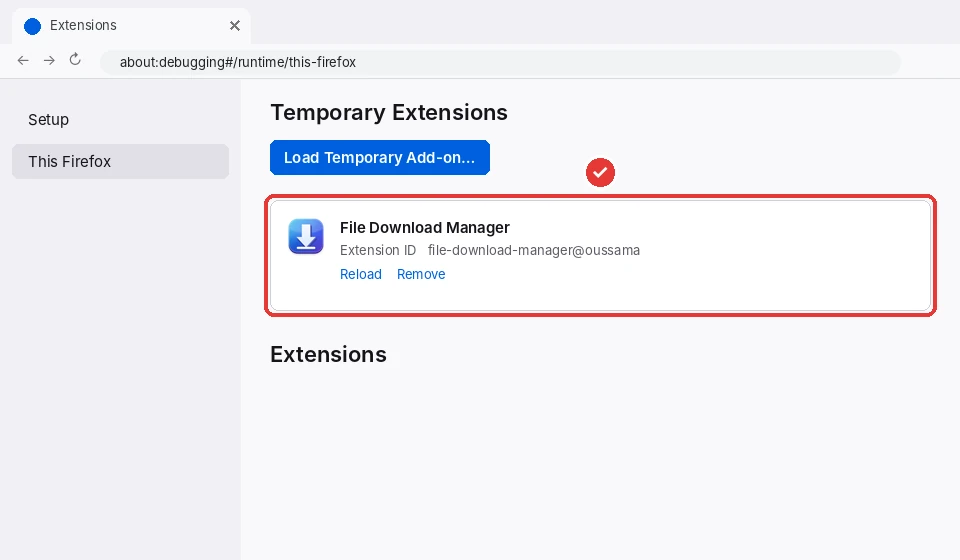
الخطوة 3 من 3 · Mozilla Firefox
تمّ!
تم تحميل File Download Manager. يزيل Firefox الإضافات المؤقتة عند إغلاقه: كرّر هذه الخطوات بعد إعادة التشغيل أو ثبّت نسخة موقّعة من الإضافة.
نصيحة: في التطبيق، يفتح تبويب الدليل المصوّر الصفحة الصحيحة في متصفحك وينسخ مسار المجلد لك.
ألم تحصل على التطبيق بعد؟
مجاني دائمًا. بلا حساب، بلا إعلانات، بلا برامج مرفقة.