
Инструкция
Установка расширения — иллюстрированное руководство
Расширение передаёт ваши загрузки и видео, которые вы смотрите, в File Download Manager. Выберите браузер и следуйте пронумерованным меткам на картинках.
-
1
Шаг 1 из 4 · Google Chrome
Включите режим разработчика
Откройте страницу расширений Google Chrome (chrome://extensions/) синей кнопкой, затем включите «Режим разработчика» справа вверху (метка 1).
chrome://extensions/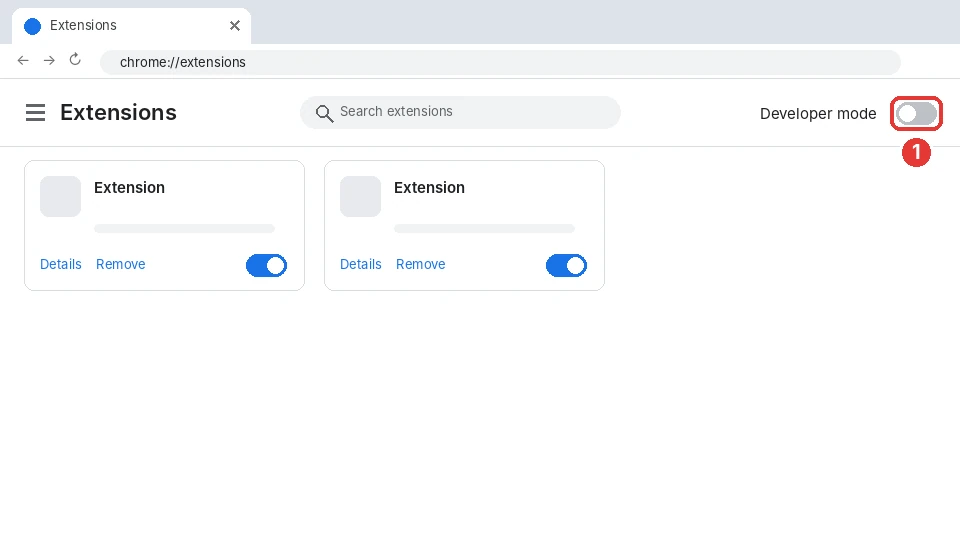
-
2
Шаг 2 из 4 · Google Chrome
Нажмите «Загрузить распакованное расширение»
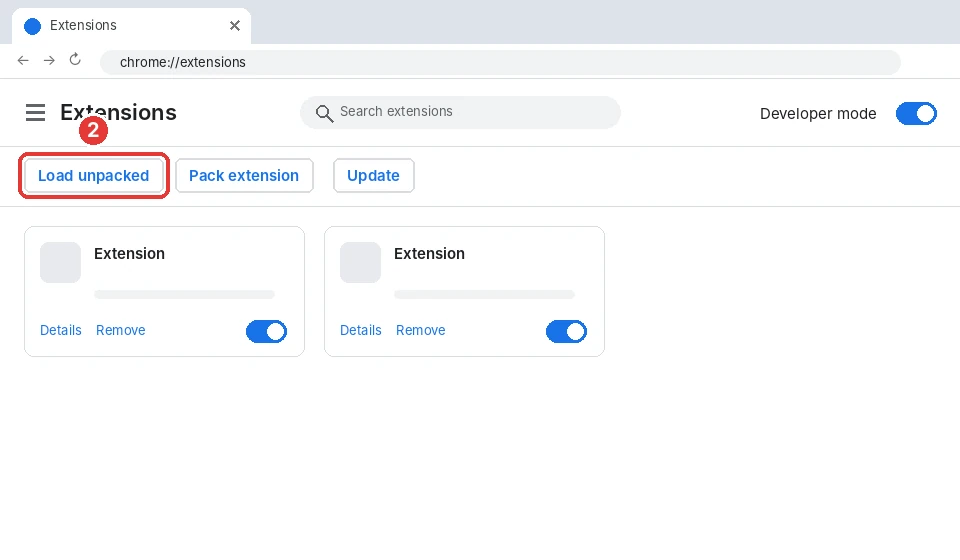
Вверху страницы появятся новые кнопки. Нажмите «Загрузить распакованное расширение» (метка 2): откроется окно выбора папки.
-
3
Шаг 3 из 4 · Google Chrome
Вставьте путь и выберите папку
Щёлкните адресную строку окна (метка 3), вставьте скопированный путь клавишами Ctrl+V и нажмите Enter, затем нажмите «Выбор папки» (метка 4).
Путь для вставки (приложение копирует его за вас):
%LOCALAPPDATA%\Programs\FileDownloadManager\extension\chrome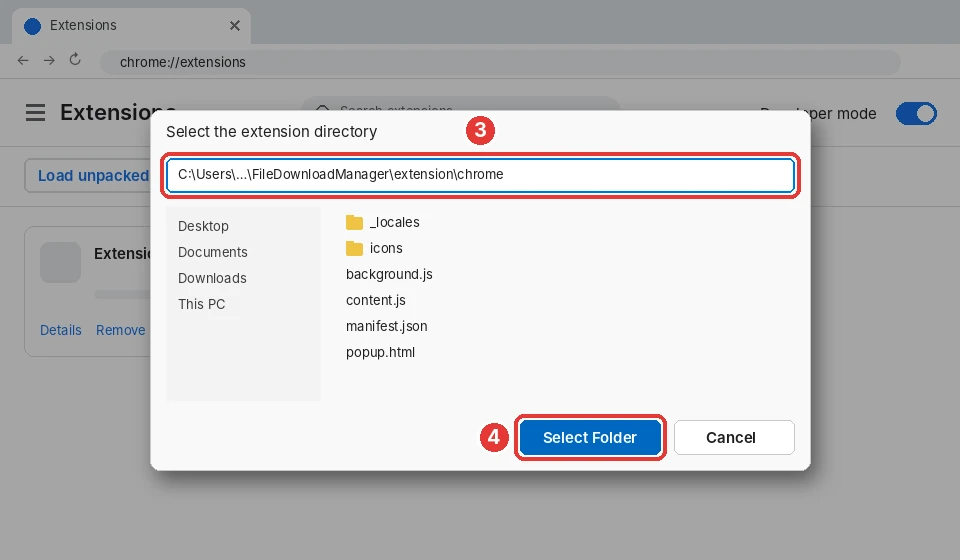
-
Шаг 4 из 4 · Google Chrome
Готово!
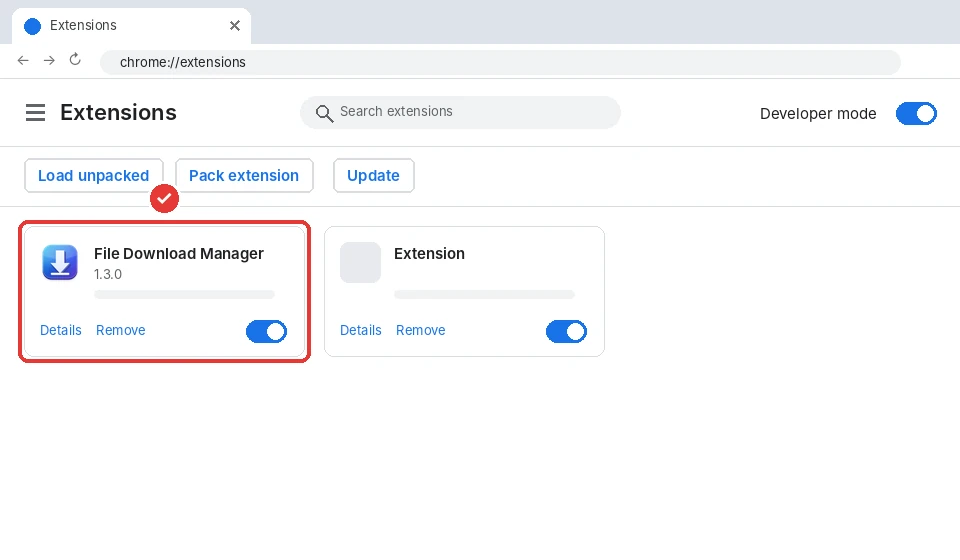
File Download Manager теперь есть среди ваших расширений. Закрепите его на панели с помощью значка пазла, чтобы он был под рукой. Расширение остаётся установленным после перезапуска Google Chrome.
-
1
Шаг 1 из 4 · Microsoft Edge
Включите режим разработчика
Откройте страницу расширений Microsoft Edge (edge://extensions/) синей кнопкой, затем включите «Режим разработчика» внизу меню слева (метка 1).
edge://extensions/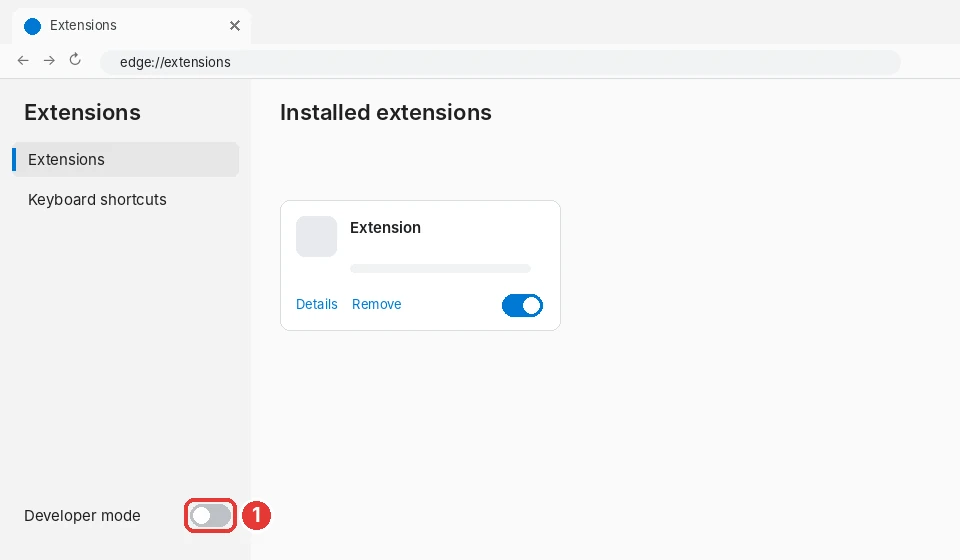
-
2
Шаг 2 из 4 · Microsoft Edge
Нажмите «Загрузить распакованное расширение»
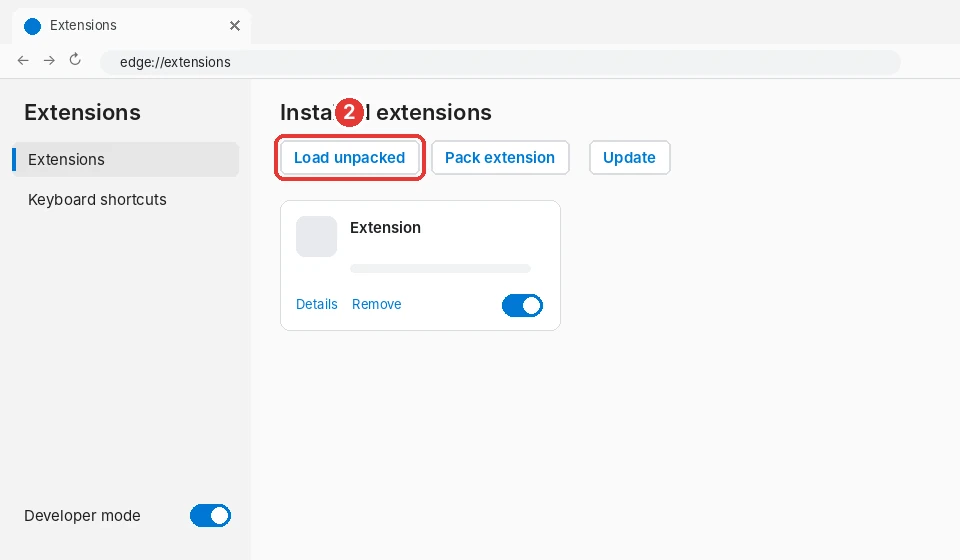
Вверху страницы появятся новые кнопки. Нажмите «Загрузить распакованное расширение» (метка 2): откроется окно выбора папки.
-
3
Шаг 3 из 4 · Microsoft Edge
Вставьте путь и выберите папку
Щёлкните адресную строку окна (метка 3), вставьте скопированный путь клавишами Ctrl+V и нажмите Enter, затем нажмите «Выбор папки» (метка 4).
Путь для вставки (приложение копирует его за вас):
%LOCALAPPDATA%\Programs\FileDownloadManager\extension\chrome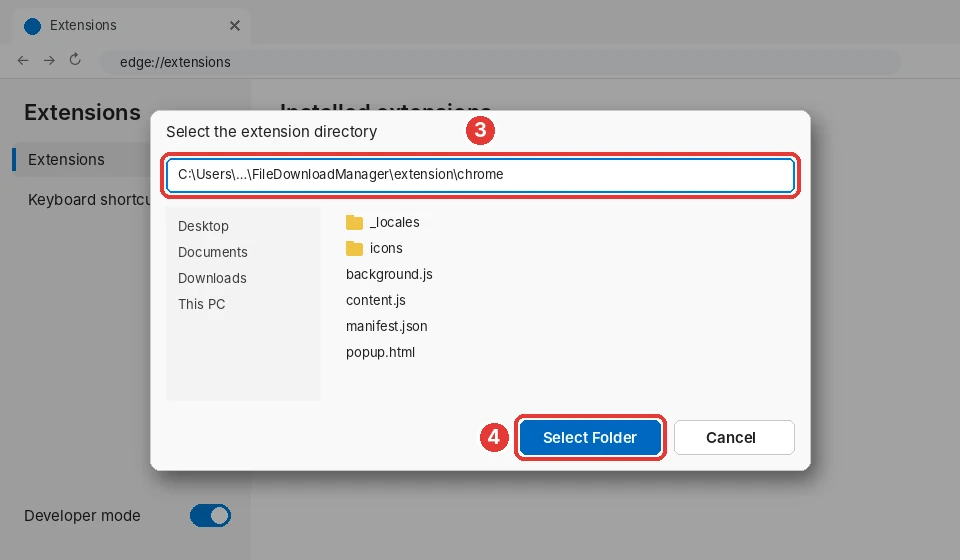
-
Шаг 4 из 4 · Microsoft Edge
Готово!
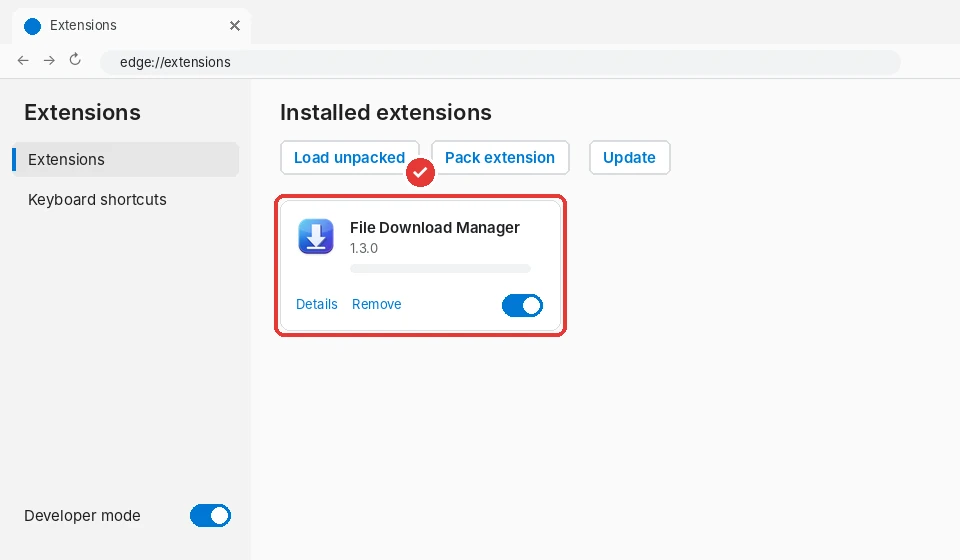
File Download Manager теперь есть среди ваших расширений. Закрепите его на панели с помощью значка пазла, чтобы он был под рукой. Расширение остаётся установленным после перезапуска Microsoft Edge.
-
1
Шаг 1 из 4 · Brave
Включите режим разработчика
Откройте страницу расширений Brave (brave://extensions/) синей кнопкой, затем включите «Режим разработчика» справа вверху (метка 1).
brave://extensions/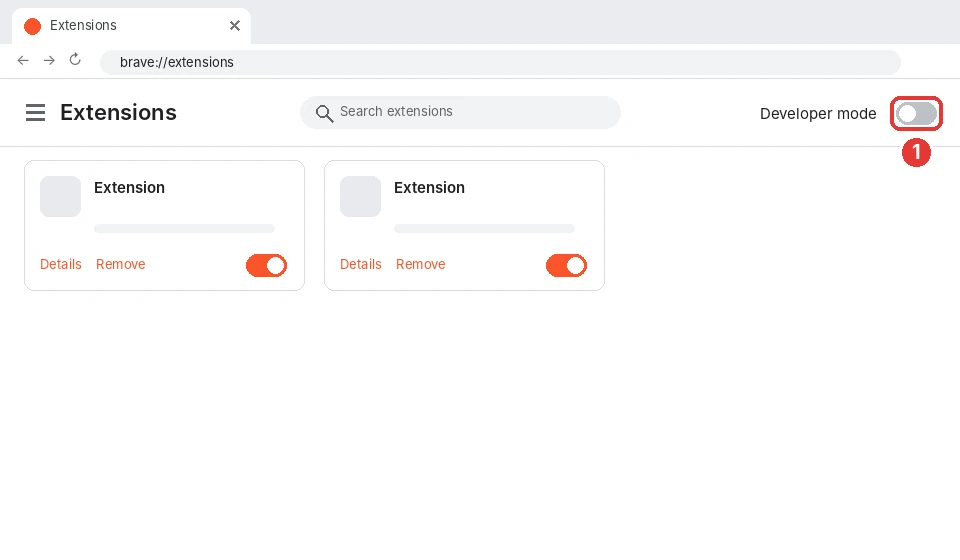
-
2
Шаг 2 из 4 · Brave
Нажмите «Загрузить распакованное расширение»
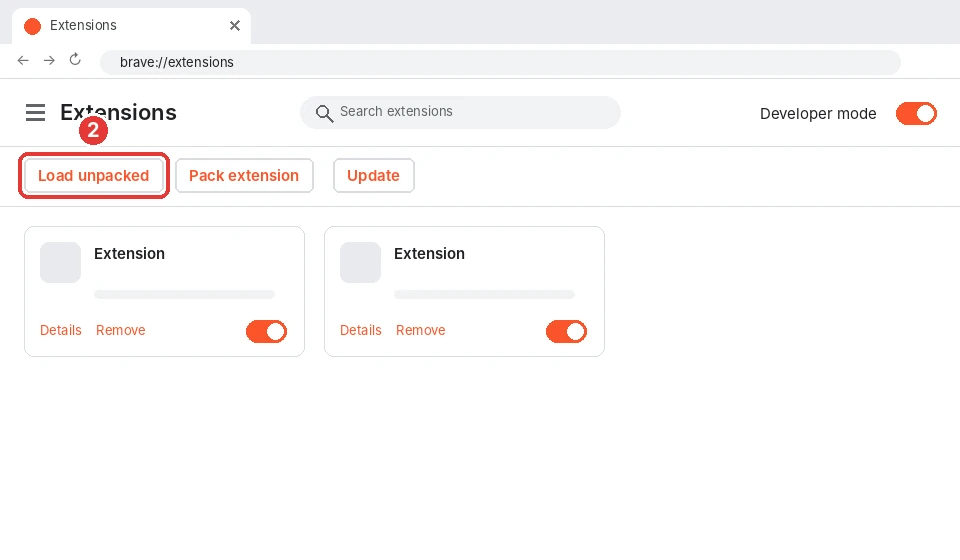
Вверху страницы появятся новые кнопки. Нажмите «Загрузить распакованное расширение» (метка 2): откроется окно выбора папки.
-
3
Шаг 3 из 4 · Brave
Вставьте путь и выберите папку
Щёлкните адресную строку окна (метка 3), вставьте скопированный путь клавишами Ctrl+V и нажмите Enter, затем нажмите «Выбор папки» (метка 4).
Путь для вставки (приложение копирует его за вас):
%LOCALAPPDATA%\Programs\FileDownloadManager\extension\chrome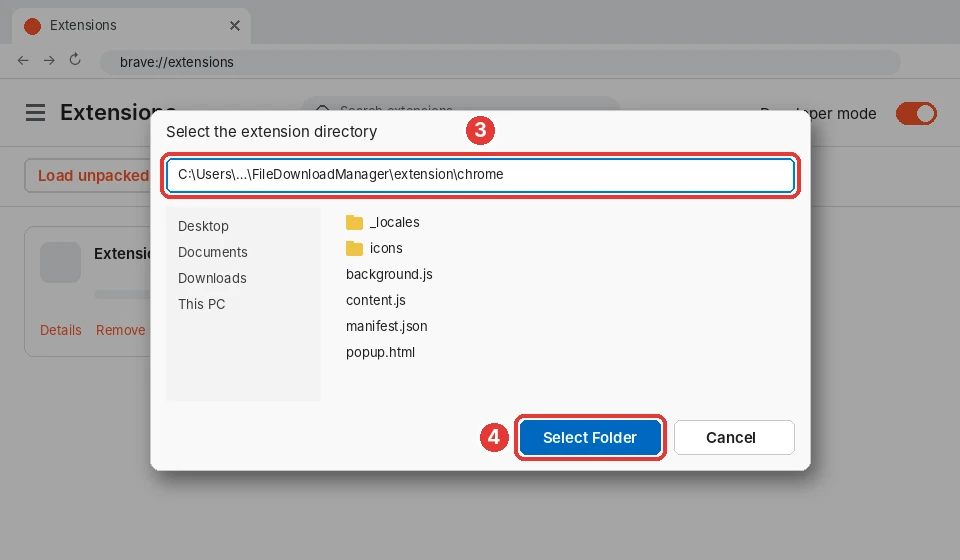
-
Шаг 4 из 4 · Brave
Готово!
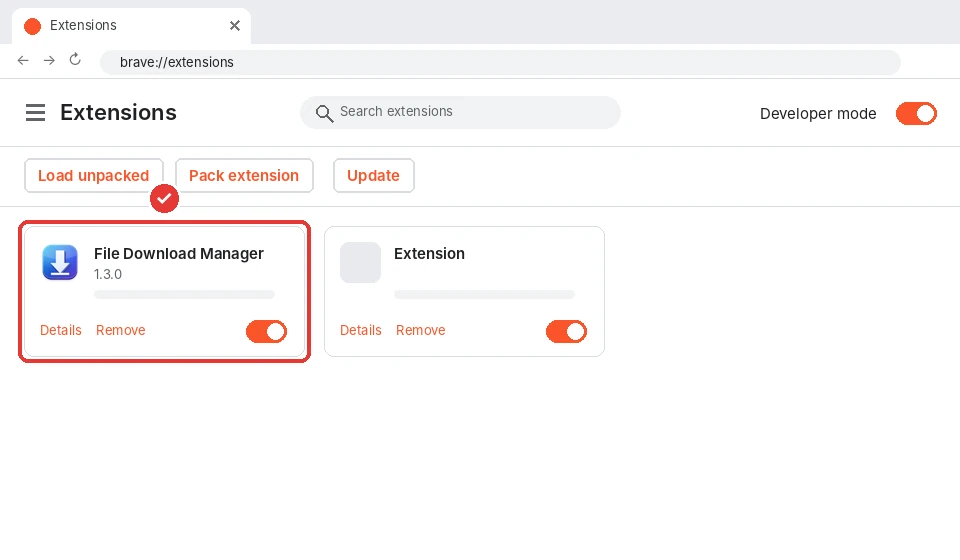
File Download Manager теперь есть среди ваших расширений. Закрепите его на панели с помощью значка пазла, чтобы он был под рукой. Расширение остаётся установленным после перезапуска Brave.
-
1
Шаг 1 из 4 · Opera
Включите режим разработчика
Откройте страницу расширений Opera (opera://extensions/) синей кнопкой, затем включите «Режим разработчика» справа вверху (метка 1).
opera://extensions/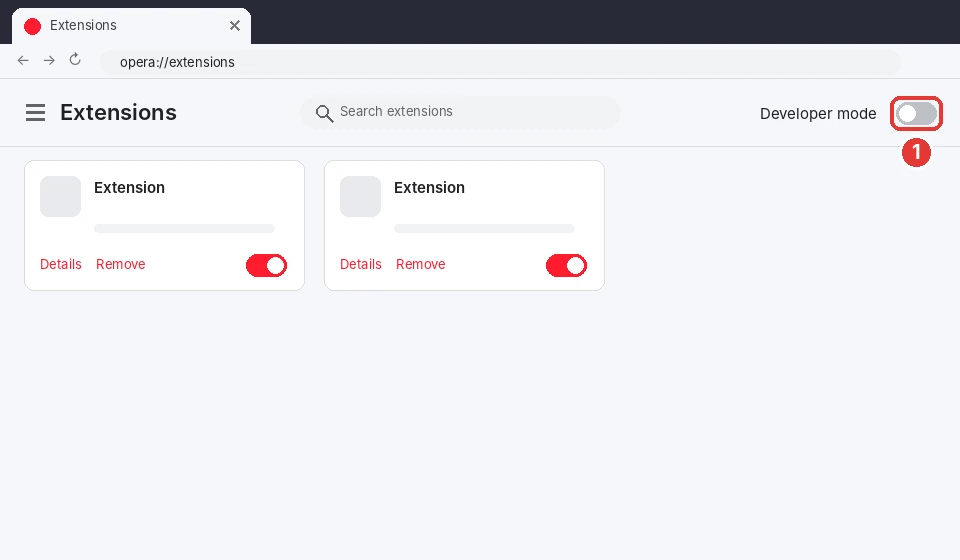
-
2
Шаг 2 из 4 · Opera
Нажмите «Загрузить распакованное расширение»
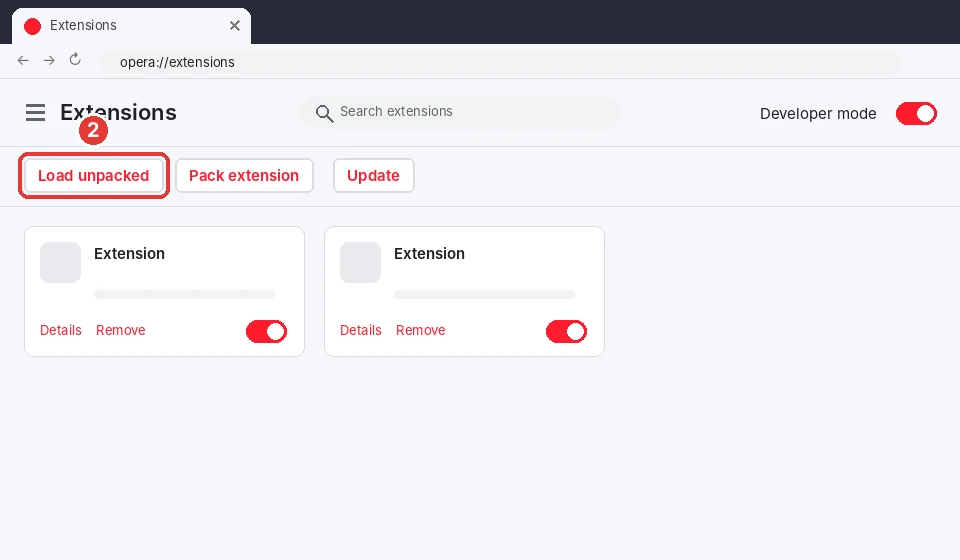
Вверху страницы появятся новые кнопки. Нажмите «Загрузить распакованное расширение» (метка 2): откроется окно выбора папки.
-
3
Шаг 3 из 4 · Opera
Вставьте путь и выберите папку
Щёлкните адресную строку окна (метка 3), вставьте скопированный путь клавишами Ctrl+V и нажмите Enter, затем нажмите «Выбор папки» (метка 4).
Путь для вставки (приложение копирует его за вас):
%LOCALAPPDATA%\Programs\FileDownloadManager\extension\chrome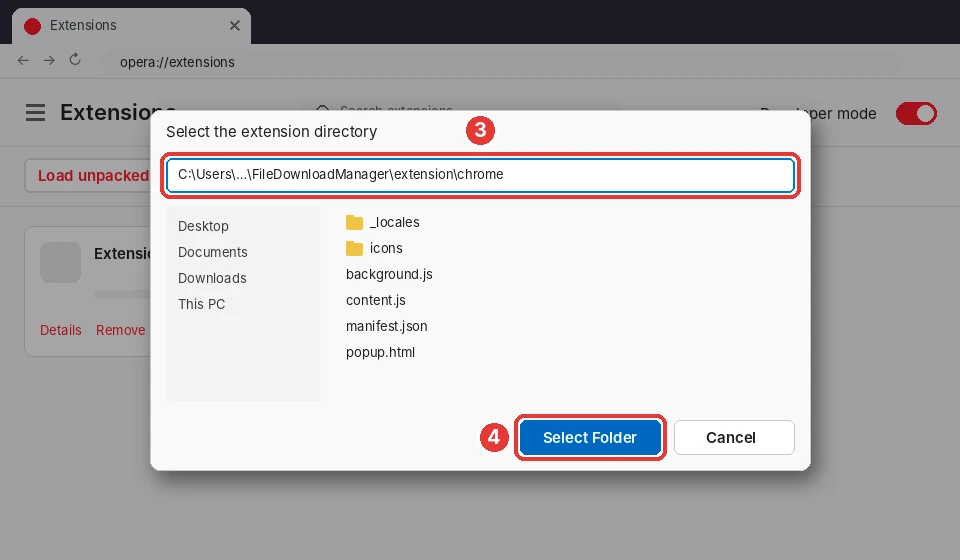
-
Шаг 4 из 4 · Opera
Готово!
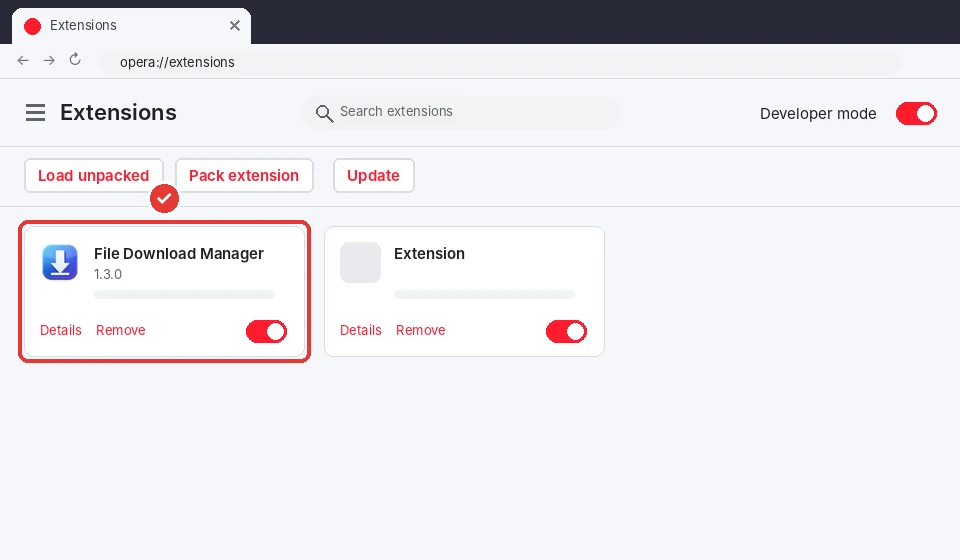
File Download Manager теперь есть среди ваших расширений. Закрепите его на панели с помощью значка пазла, чтобы он был под рукой. Расширение остаётся установленным после перезапуска Opera.
-
1
Шаг 1 из 4 · Vivaldi
Включите режим разработчика
Откройте страницу расширений Vivaldi (vivaldi://extensions/) синей кнопкой, затем включите «Режим разработчика» справа вверху (метка 1).
vivaldi://extensions/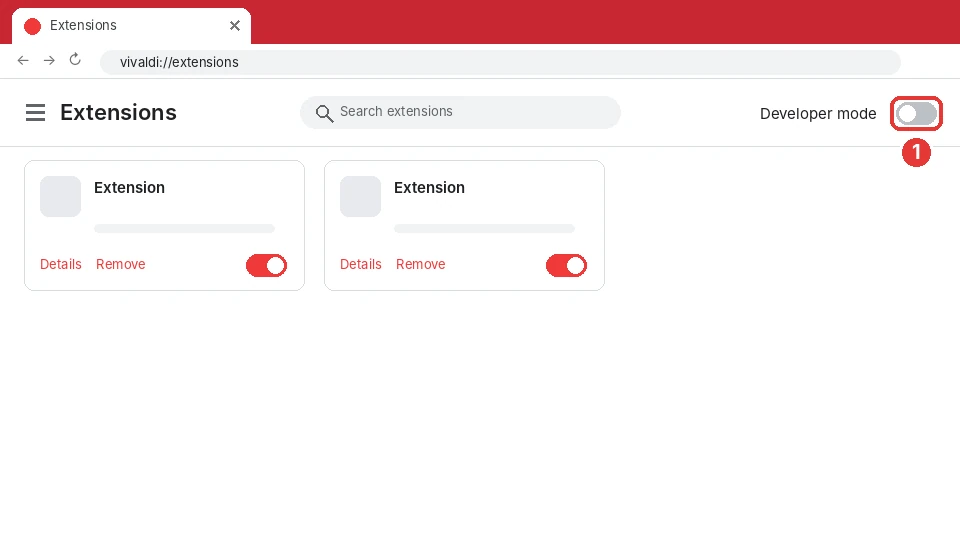
-
2
Шаг 2 из 4 · Vivaldi
Нажмите «Загрузить распакованное расширение»
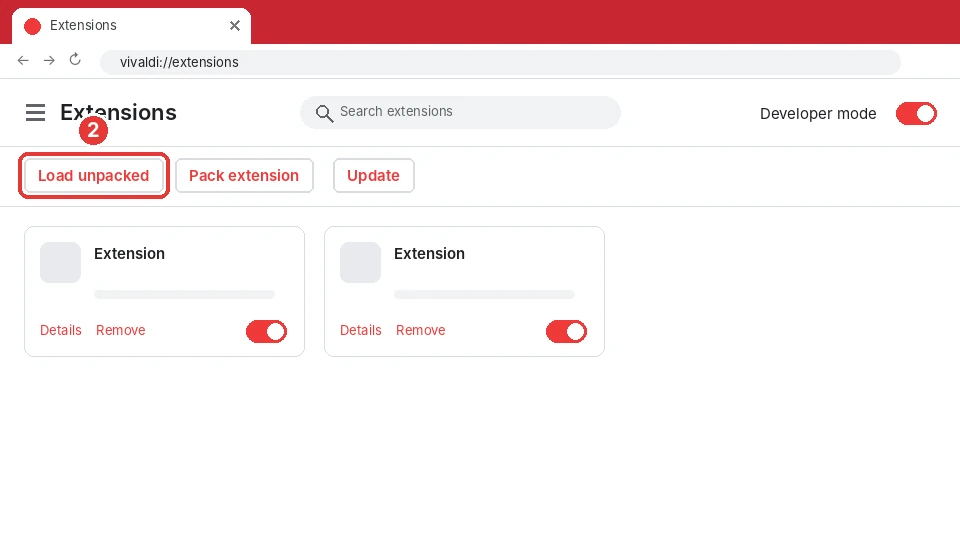
Вверху страницы появятся новые кнопки. Нажмите «Загрузить распакованное расширение» (метка 2): откроется окно выбора папки.
-
3
Шаг 3 из 4 · Vivaldi
Вставьте путь и выберите папку
Щёлкните адресную строку окна (метка 3), вставьте скопированный путь клавишами Ctrl+V и нажмите Enter, затем нажмите «Выбор папки» (метка 4).
Путь для вставки (приложение копирует его за вас):
%LOCALAPPDATA%\Programs\FileDownloadManager\extension\chrome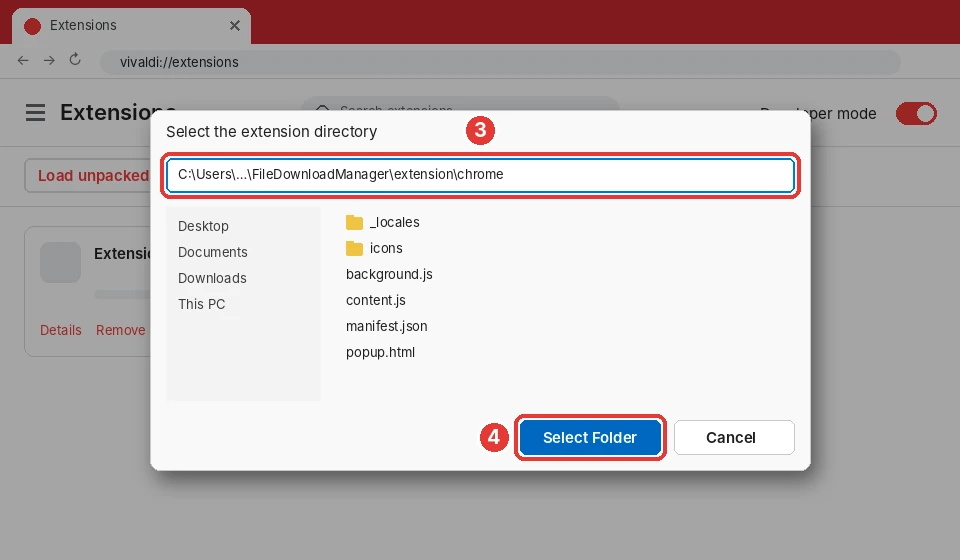
-
Шаг 4 из 4 · Vivaldi
Готово!
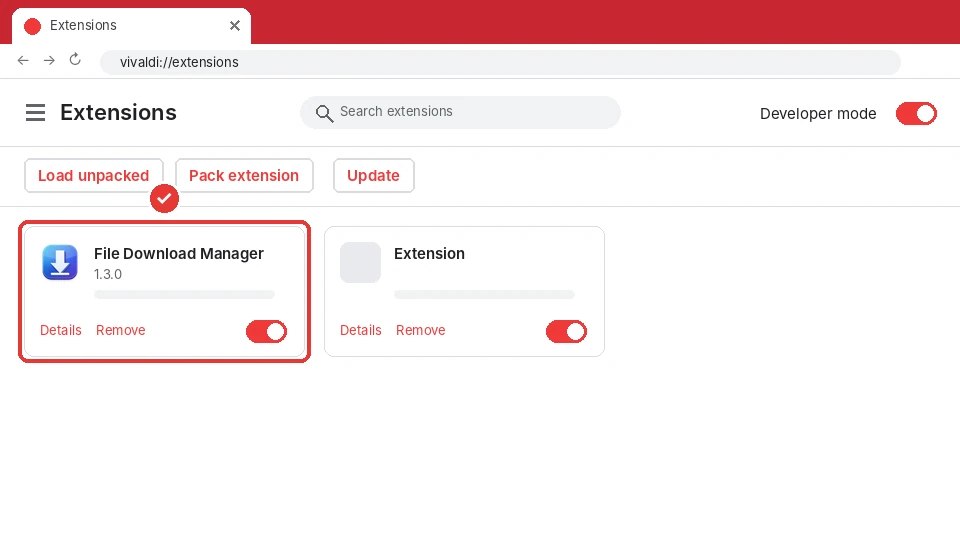
File Download Manager теперь есть среди ваших расширений. Закрепите его на панели с помощью значка пазла, чтобы он был под рукой. Расширение остаётся установленным после перезапуска Vivaldi.
-
1
Шаг 1 из 3 · Mozilla Firefox
Загрузите временное дополнение
Откройте страницу отладки (about:debugging#/runtime/this-firefox) синей кнопкой, затем нажмите «Загрузить временное дополнение…» (метка 1).
about:debugging#/runtime/this-firefox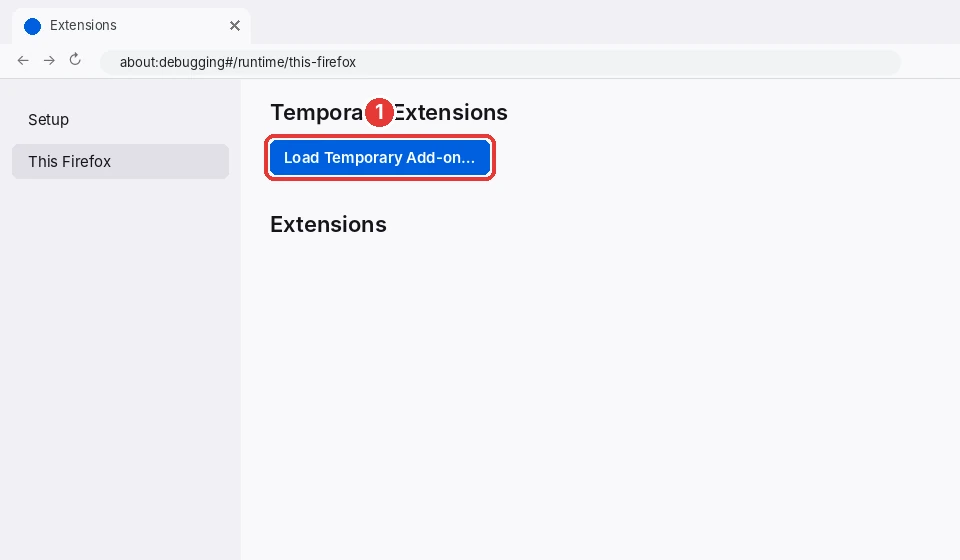
-
2
Шаг 2 из 3 · Mozilla Firefox
Вставьте путь к manifest.json
Вставьте скопированный путь в поле «Имя файла» (метка 2) клавишами Ctrl+V, затем нажмите «Открыть» (метка 3).
Путь для вставки (приложение копирует его за вас):
%LOCALAPPDATA%\Programs\FileDownloadManager\extension\firefox\manifest.json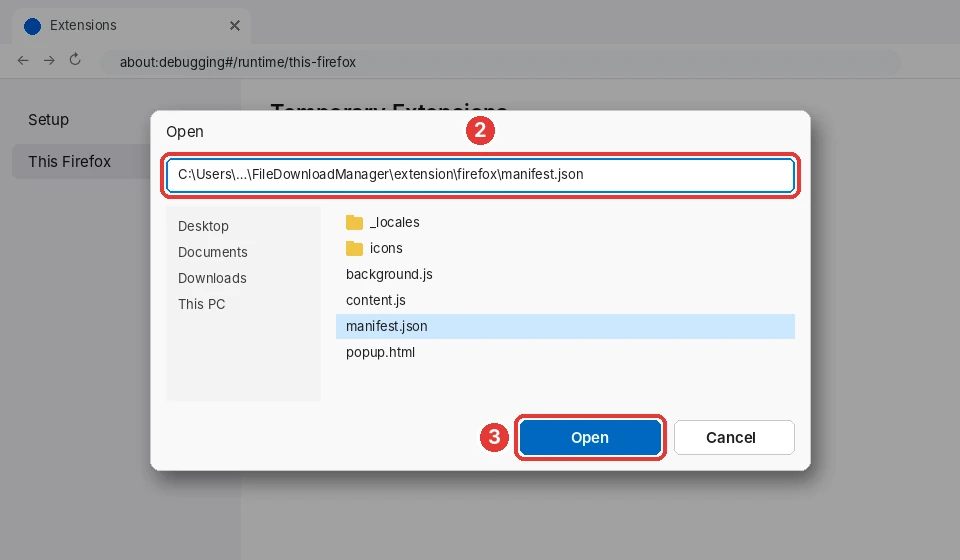
-
Шаг 3 из 3 · Mozilla Firefox
Готово!
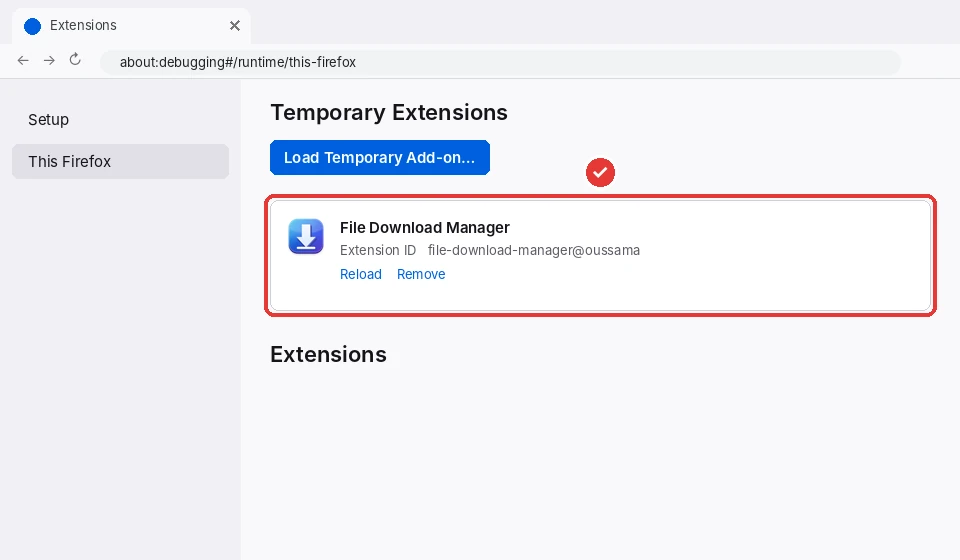
File Download Manager загружен. Firefox удаляет временные дополнения при закрытии: повторите эти шаги после перезапуска или установите подписанную версию расширения.
Совет: в приложении вкладка Инструкция открывает нужную страницу браузера и копирует путь к папке за вас.
Ещё нет приложения?
Бесплатно навсегда. Без регистрации, рекламы и дополнительных программ.