
튜토리얼
확장 프로그램 설치 — 그림 튜토리얼
확장 프로그램은 다운로드와 시청 중인 동영상을 File Download Manager로 보냅니다. 브라우저를 선택하고 각 그림의 번호 표시를 따라 하세요.
-
1
4단계 중 1단계 · Google Chrome
개발자 모드 켜기
파란색 버튼으로 Google Chrome의 확장 프로그램 페이지(chrome://extensions/)를 연 다음, 오른쪽 위의 “개발자 모드”를 켜세요(표시 1).
chrome://extensions/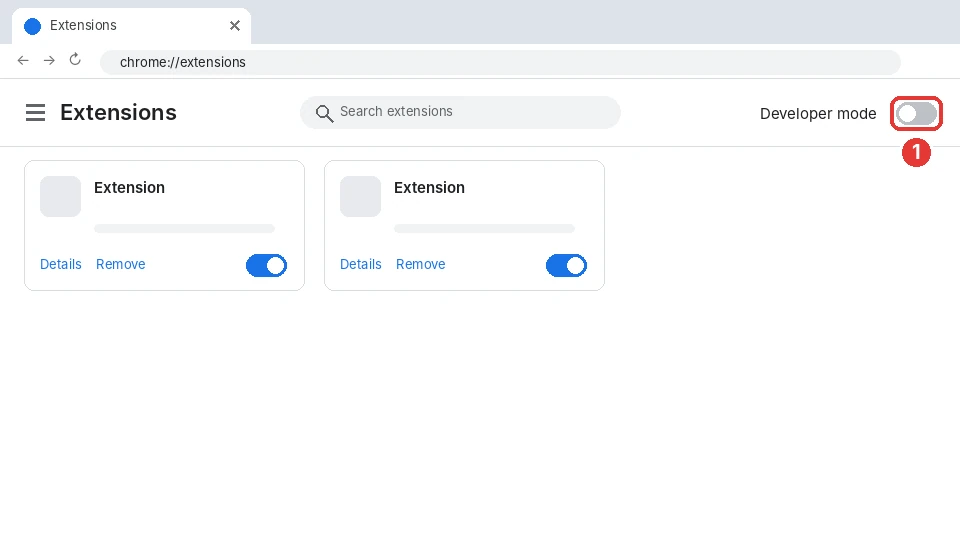
-
2
4단계 중 2단계 · Google Chrome
“압축해제된 확장 프로그램을 로드합니다” 클릭
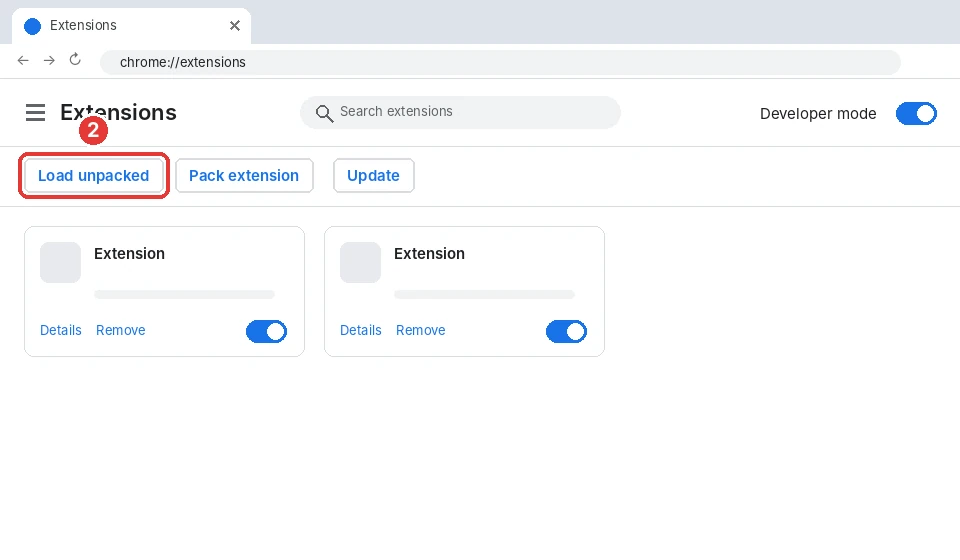
페이지 위쪽에 새 버튼이 나타납니다. “압축해제된 확장 프로그램을 로드합니다”(표시 2)를 클릭하면 폴더 선택 창이 열립니다.
-
3
4단계 중 3단계 · Google Chrome
경로를 붙여 넣고 폴더 선택
창의 주소 표시줄(표시 3)을 클릭하고 Ctrl+V로 복사한 경로를 붙여 넣은 뒤 Enter를 누르고 “폴더 선택”(표시 4)을 클릭하세요.
붙여 넣을 경로 (앱이 대신 복사해 줍니다):
%LOCALAPPDATA%\Programs\FileDownloadManager\extension\chrome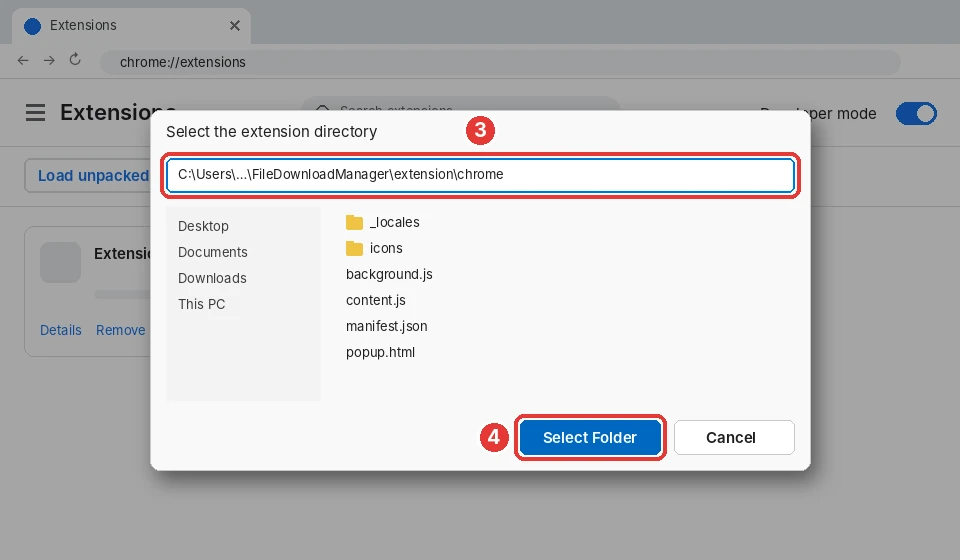
-
4단계 중 4단계 · Google Chrome
완료!
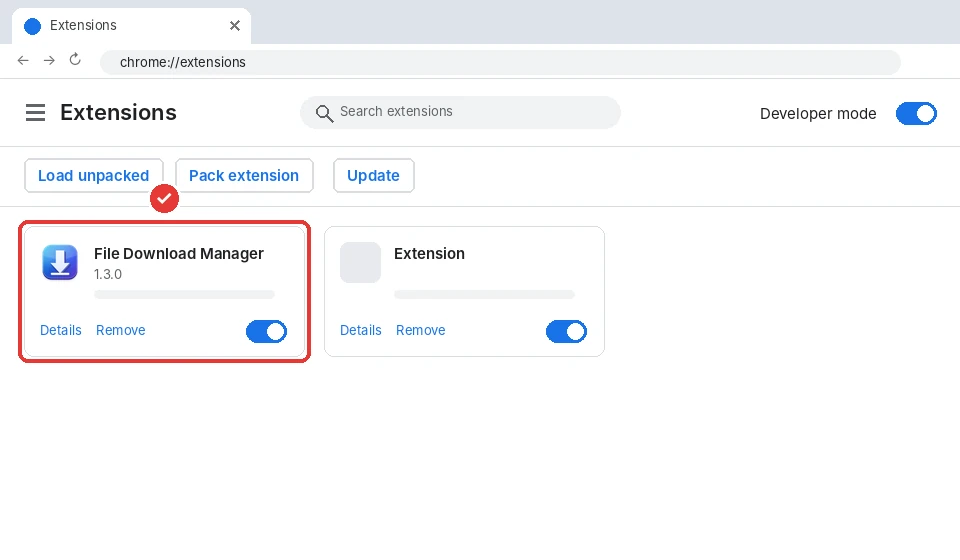
이제 File Download Manager가 확장 프로그램에 표시됩니다. 퍼즐 아이콘으로 도구 모음에 고정하면 편리합니다. Google Chrome을(를) 다시 시작해도 유지됩니다.
-
1
4단계 중 1단계 · Microsoft Edge
개발자 모드 켜기
파란색 버튼으로 Microsoft Edge의 확장 페이지(edge://extensions/)를 연 다음, 왼쪽 메뉴 아래쪽의 “개발자 모드”를 켜세요(표시 1).
edge://extensions/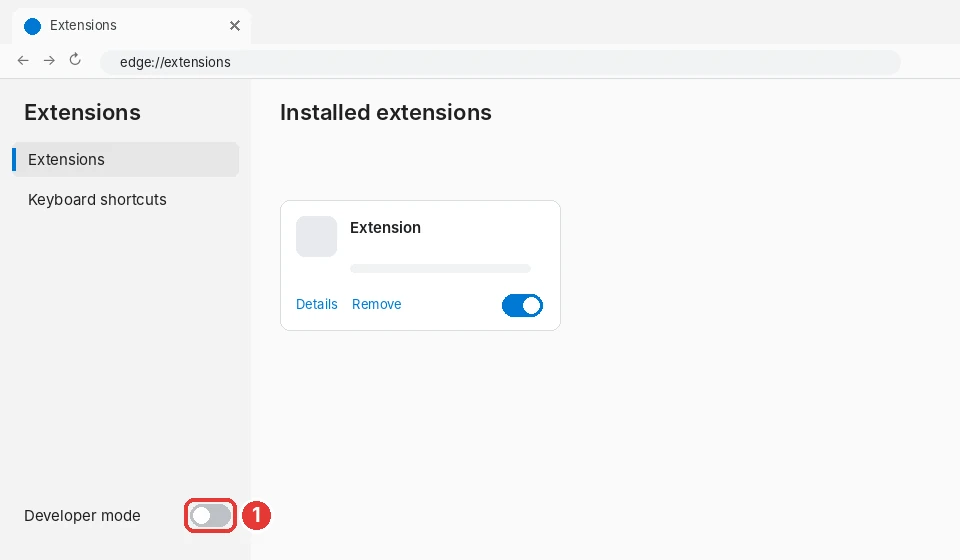
-
2
4단계 중 2단계 · Microsoft Edge
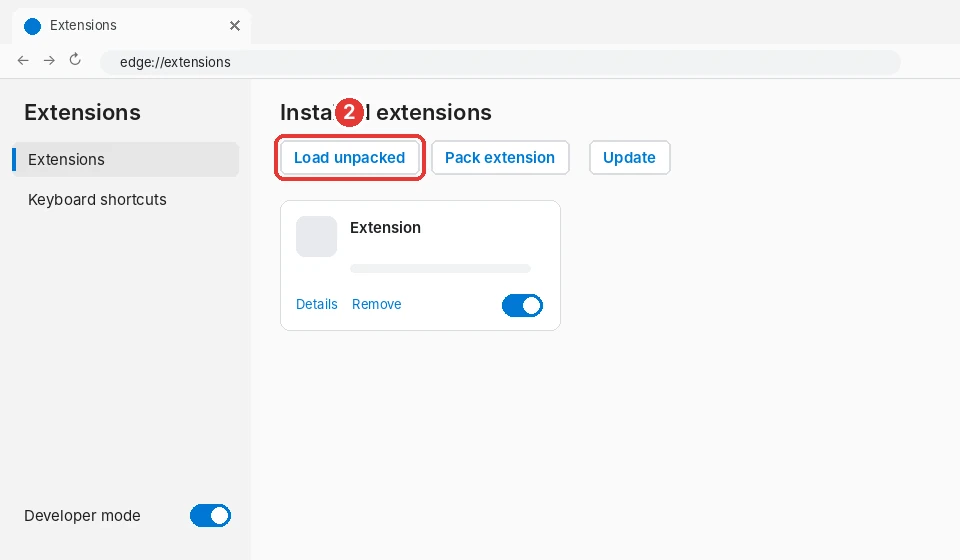
“압축해제된 확장 프로그램을 로드합니다” 클릭
페이지 위쪽에 새 버튼이 나타납니다. “압축해제된 확장 프로그램을 로드합니다”(표시 2)를 클릭하면 폴더 선택 창이 열립니다.
-
3
4단계 중 3단계 · Microsoft Edge
경로를 붙여 넣고 폴더 선택
창의 주소 표시줄(표시 3)을 클릭하고 Ctrl+V로 복사한 경로를 붙여 넣은 뒤 Enter를 누르고 “폴더 선택”(표시 4)을 클릭하세요.
붙여 넣을 경로 (앱이 대신 복사해 줍니다):
%LOCALAPPDATA%\Programs\FileDownloadManager\extension\chrome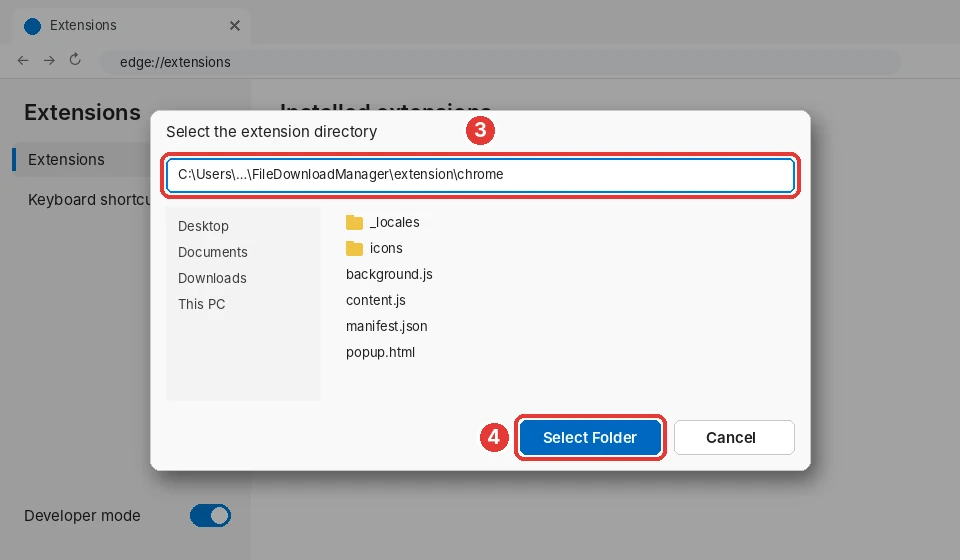
-
4단계 중 4단계 · Microsoft Edge
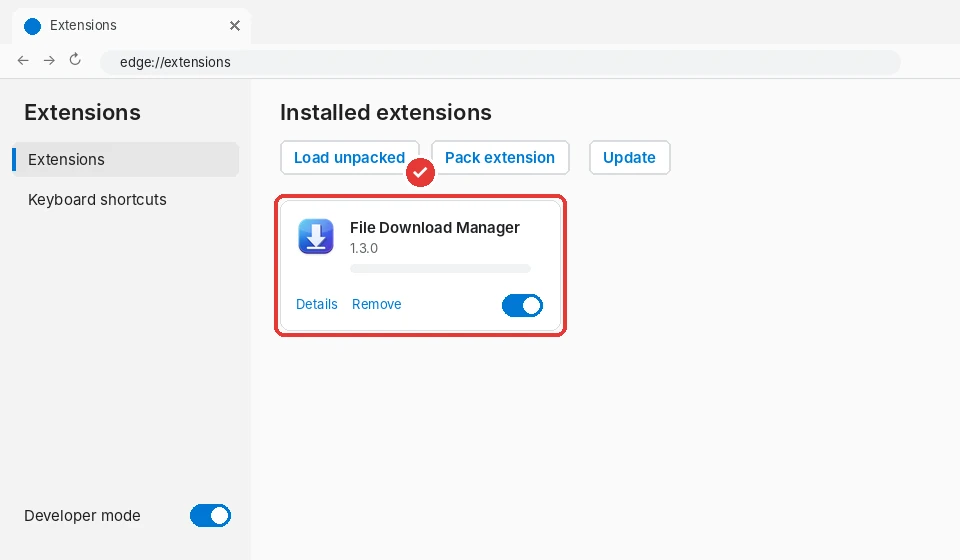
완료!
이제 File Download Manager가 확장 프로그램에 표시됩니다. 퍼즐 아이콘으로 도구 모음에 고정하면 편리합니다. Microsoft Edge을(를) 다시 시작해도 유지됩니다.
-
1
4단계 중 1단계 · Brave
개발자 모드 켜기
파란색 버튼으로 Brave의 확장 프로그램 페이지(brave://extensions/)를 연 다음, 오른쪽 위의 “개발자 모드”를 켜세요(표시 1).
brave://extensions/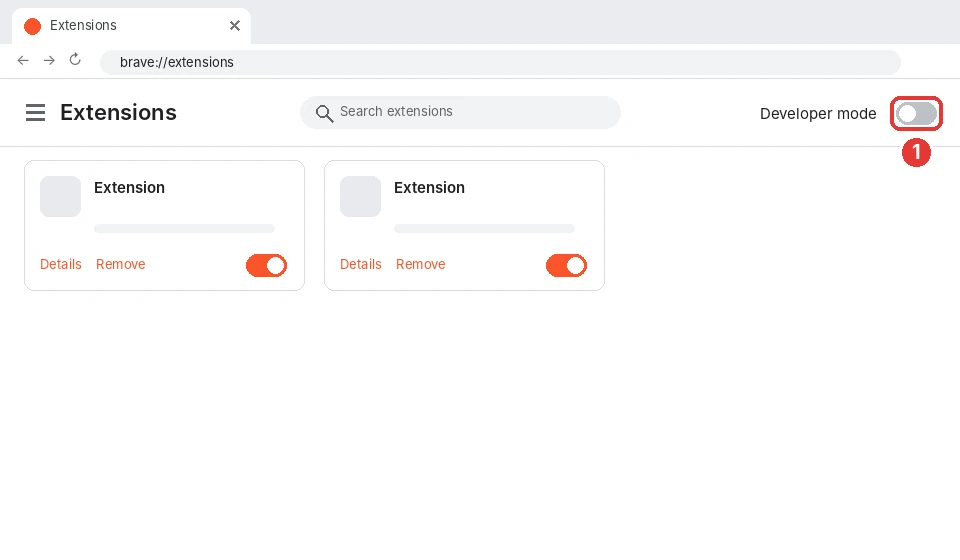
-
2
4단계 중 2단계 · Brave
“압축해제된 확장 프로그램을 로드합니다” 클릭
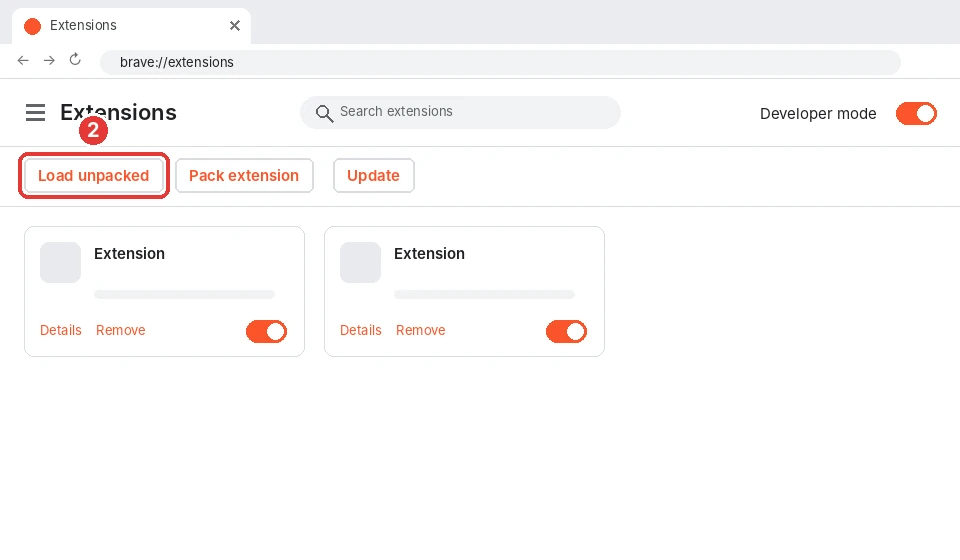
페이지 위쪽에 새 버튼이 나타납니다. “압축해제된 확장 프로그램을 로드합니다”(표시 2)를 클릭하면 폴더 선택 창이 열립니다.
-
3
4단계 중 3단계 · Brave
경로를 붙여 넣고 폴더 선택
창의 주소 표시줄(표시 3)을 클릭하고 Ctrl+V로 복사한 경로를 붙여 넣은 뒤 Enter를 누르고 “폴더 선택”(표시 4)을 클릭하세요.
붙여 넣을 경로 (앱이 대신 복사해 줍니다):
%LOCALAPPDATA%\Programs\FileDownloadManager\extension\chrome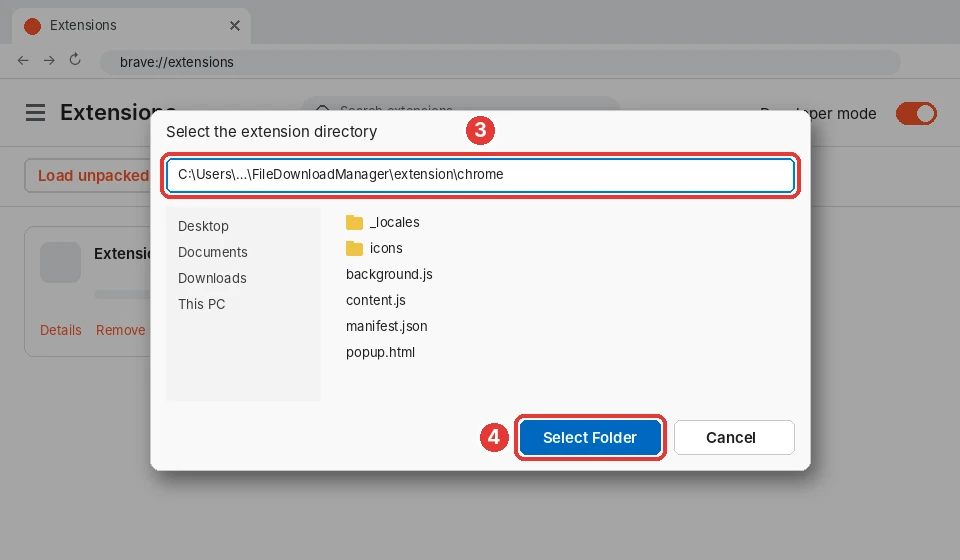
-
4단계 중 4단계 · Brave
완료!
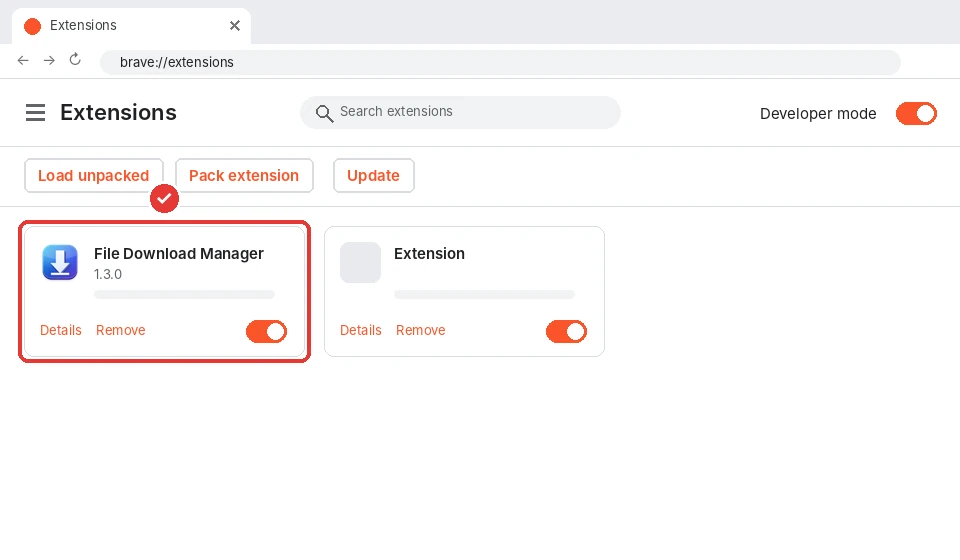
이제 File Download Manager가 확장 프로그램에 표시됩니다. 퍼즐 아이콘으로 도구 모음에 고정하면 편리합니다. Brave을(를) 다시 시작해도 유지됩니다.
-
1
4단계 중 1단계 · Opera
개발자 모드 켜기
파란색 버튼으로 Opera의 확장 프로그램 페이지(opera://extensions/)를 연 다음, 오른쪽 위의 “개발자 모드”를 켜세요(표시 1).
opera://extensions/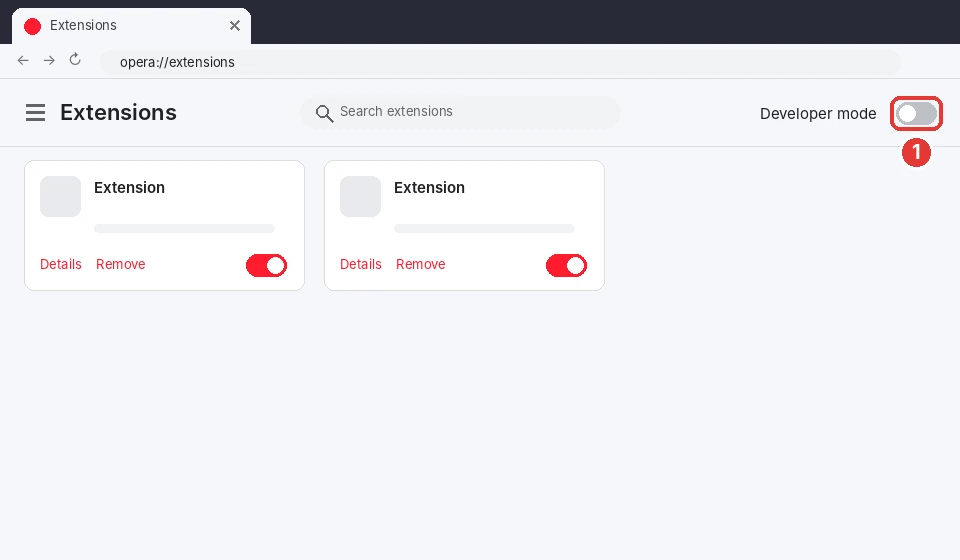
-
2
4단계 중 2단계 · Opera
“압축해제된 확장 프로그램을 로드합니다” 클릭
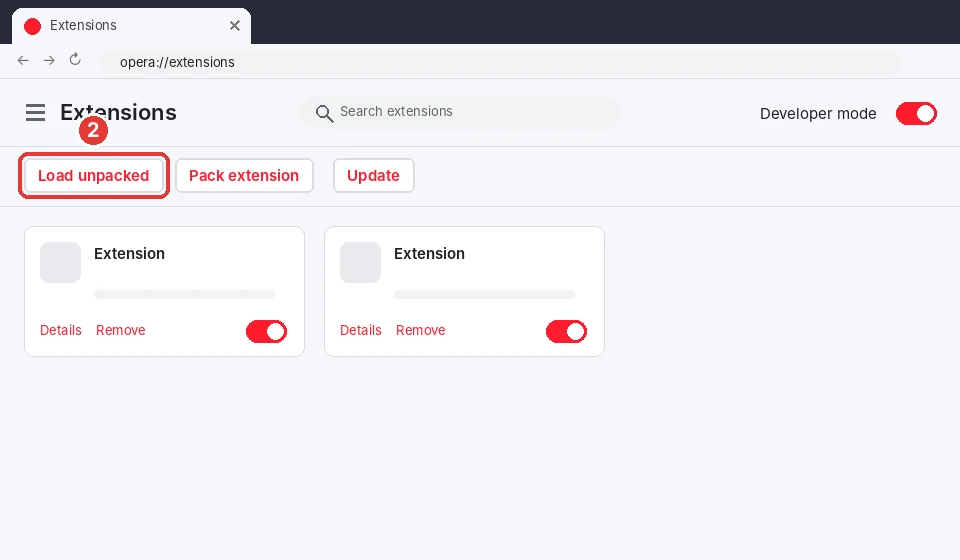
페이지 위쪽에 새 버튼이 나타납니다. “압축해제된 확장 프로그램을 로드합니다”(표시 2)를 클릭하면 폴더 선택 창이 열립니다.
-
3
4단계 중 3단계 · Opera
경로를 붙여 넣고 폴더 선택
창의 주소 표시줄(표시 3)을 클릭하고 Ctrl+V로 복사한 경로를 붙여 넣은 뒤 Enter를 누르고 “폴더 선택”(표시 4)을 클릭하세요.
붙여 넣을 경로 (앱이 대신 복사해 줍니다):
%LOCALAPPDATA%\Programs\FileDownloadManager\extension\chrome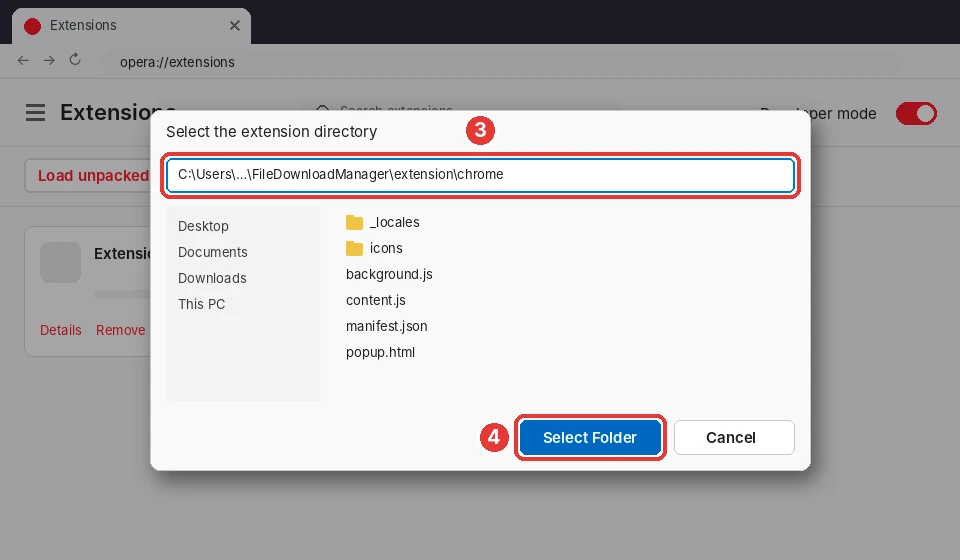
-
4단계 중 4단계 · Opera
완료!
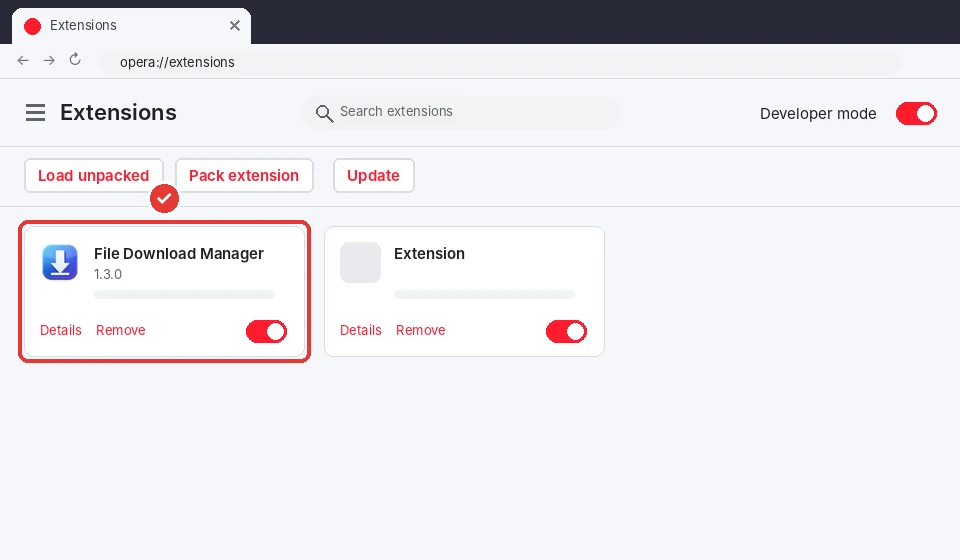
이제 File Download Manager가 확장 프로그램에 표시됩니다. 퍼즐 아이콘으로 도구 모음에 고정하면 편리합니다. Opera을(를) 다시 시작해도 유지됩니다.
-
1
4단계 중 1단계 · Vivaldi
개발자 모드 켜기
파란색 버튼으로 Vivaldi의 확장 프로그램 페이지(vivaldi://extensions/)를 연 다음, 오른쪽 위의 “개발자 모드”를 켜세요(표시 1).
vivaldi://extensions/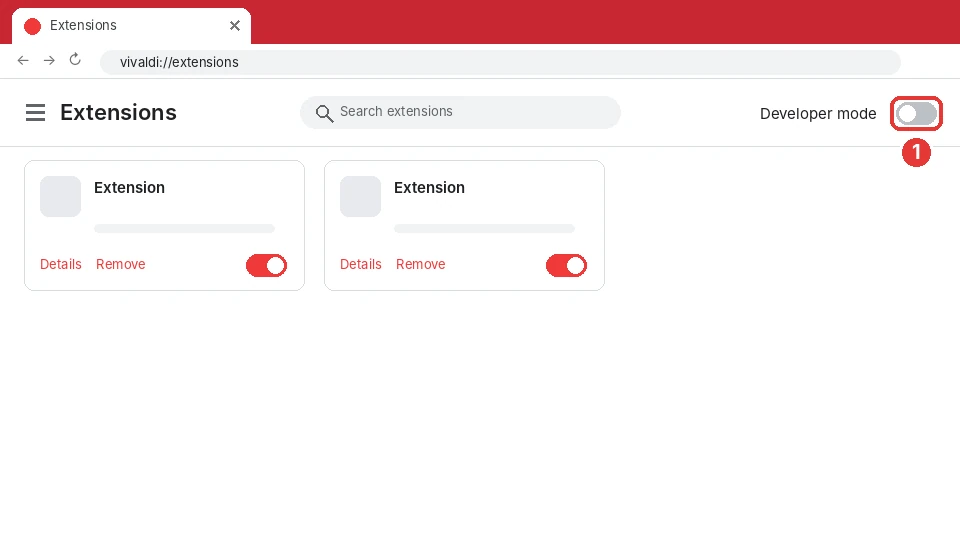
-
2
4단계 중 2단계 · Vivaldi
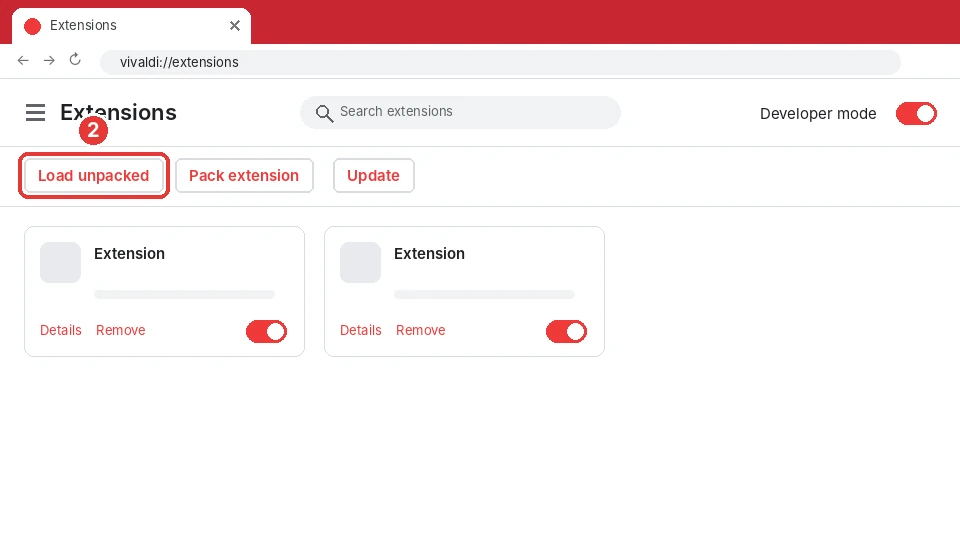
“압축해제된 확장 프로그램을 로드합니다” 클릭
페이지 위쪽에 새 버튼이 나타납니다. “압축해제된 확장 프로그램을 로드합니다”(표시 2)를 클릭하면 폴더 선택 창이 열립니다.
-
3
4단계 중 3단계 · Vivaldi
경로를 붙여 넣고 폴더 선택
창의 주소 표시줄(표시 3)을 클릭하고 Ctrl+V로 복사한 경로를 붙여 넣은 뒤 Enter를 누르고 “폴더 선택”(표시 4)을 클릭하세요.
붙여 넣을 경로 (앱이 대신 복사해 줍니다):
%LOCALAPPDATA%\Programs\FileDownloadManager\extension\chrome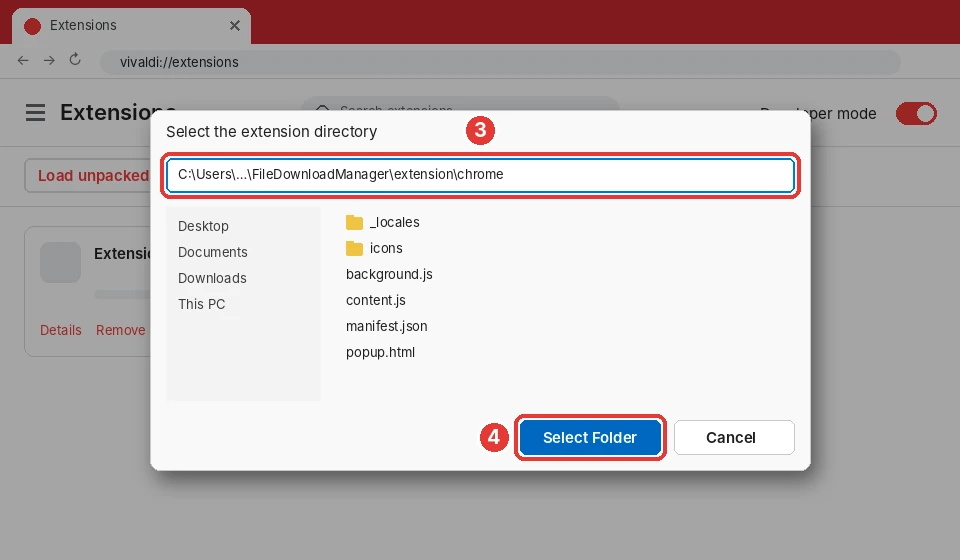
-
4단계 중 4단계 · Vivaldi
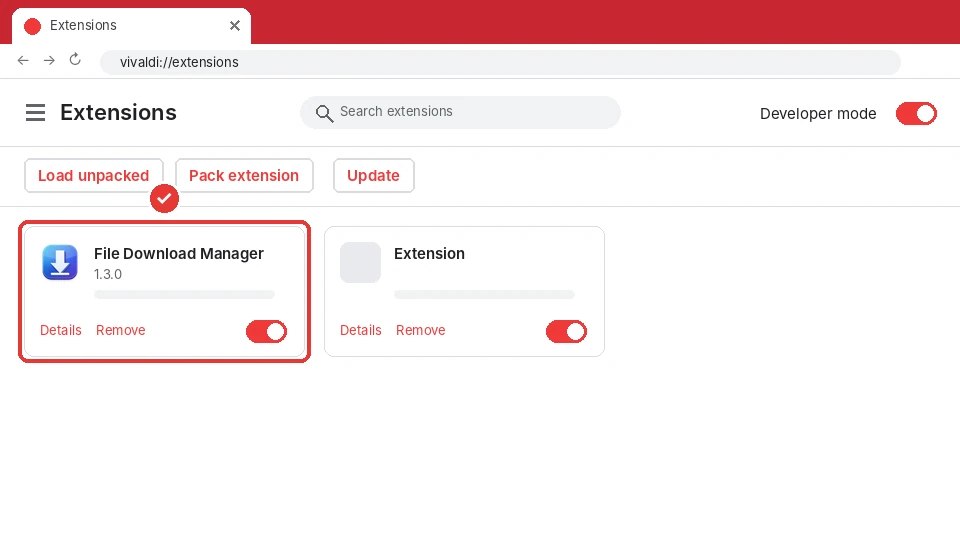
완료!
이제 File Download Manager가 확장 프로그램에 표시됩니다. 퍼즐 아이콘으로 도구 모음에 고정하면 편리합니다. Vivaldi을(를) 다시 시작해도 유지됩니다.
-
1
3단계 중 1단계 · Mozilla Firefox
임시 부가 기능 로드
파란색 버튼으로 디버깅 페이지(about:debugging#/runtime/this-firefox)를 연 다음, “임시 부가 기능 로드…”를 클릭하세요(표시 1).
about:debugging#/runtime/this-firefox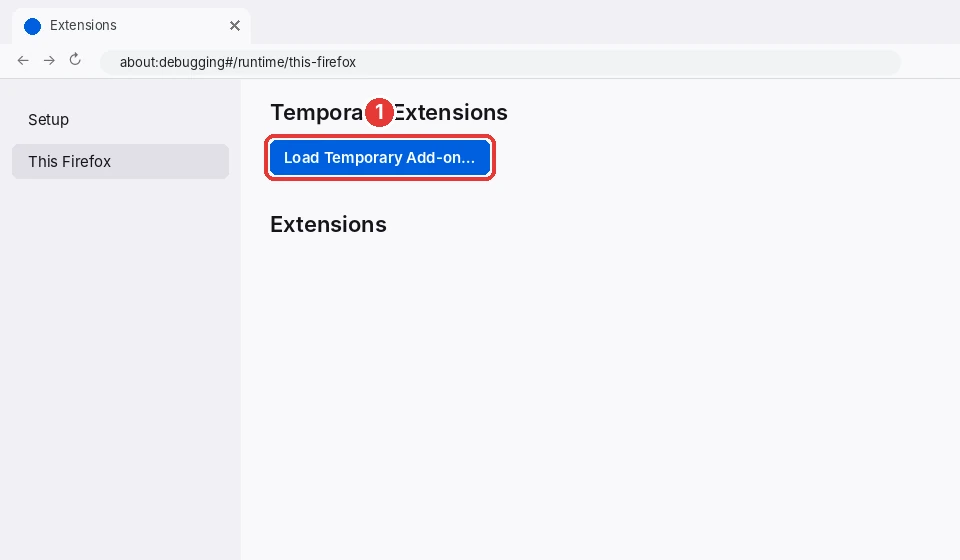
-
2
3단계 중 2단계 · Mozilla Firefox
manifest.json 경로 붙여 넣기
Ctrl+V로 복사한 경로를 “파일 이름” 칸(표시 2)에 붙여 넣고 “열기”(표시 3)를 클릭하세요.
붙여 넣을 경로 (앱이 대신 복사해 줍니다):
%LOCALAPPDATA%\Programs\FileDownloadManager\extension\firefox\manifest.json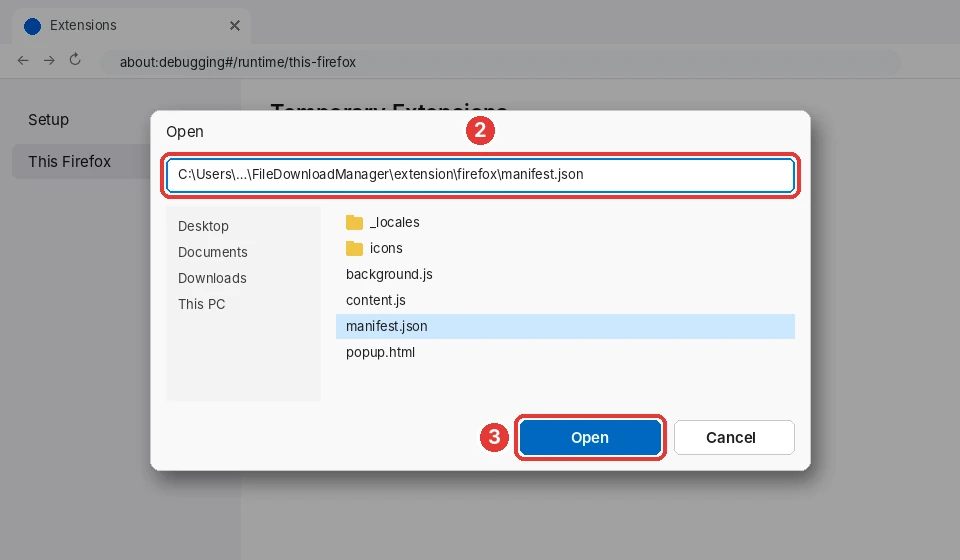
-
3단계 중 3단계 · Mozilla Firefox
완료!
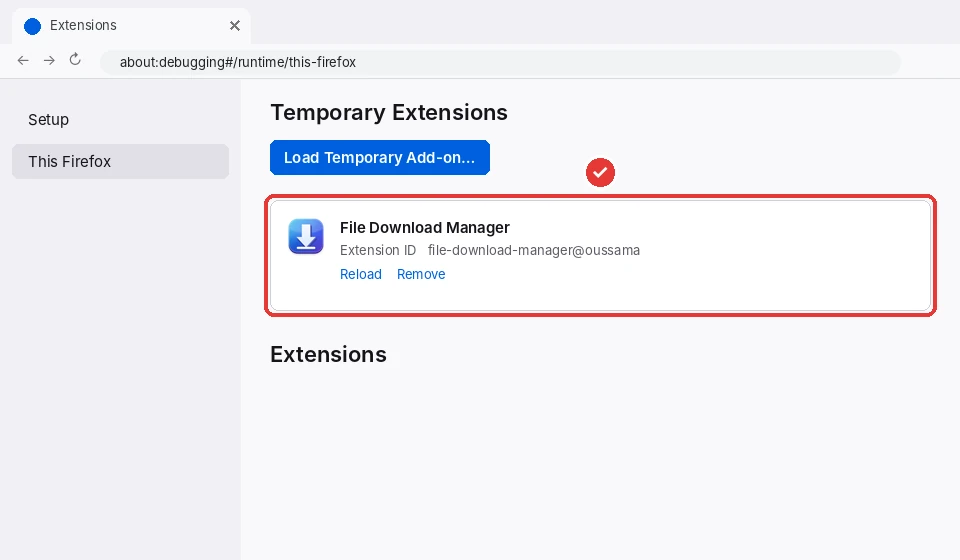
File Download Manager가 로드되었습니다. Firefox는 종료할 때 임시 부가 기능을 제거합니다: 다시 시작한 후 이 단계를 반복하거나 서명된 확장 프로그램을 설치하세요.
팁: 앱의 튜토리얼 탭을 사용하면 브라우저의 올바른 페이지가 열리고 폴더 경로도 복사됩니다.
아직 앱이 없으신가요?
영원히 무료. 가입도, 광고도, 끼워 넣은 프로그램도 없습니다.