
Tutorial
Installare l'estensione — tutorial illustrato
L'estensione invia i tuoi download e i video che guardi a File Download Manager. Scegli il browser e segui i segnaposto numerati su ogni immagine.
-
1
Passo 1 di 4 · Google Chrome
Attiva la modalità sviluppatore
Apri la pagina delle estensioni di Google Chrome (chrome://extensions/) con il pulsante blu, poi attiva «Modalità sviluppatore» in alto a destra (riferimento 1).
chrome://extensions/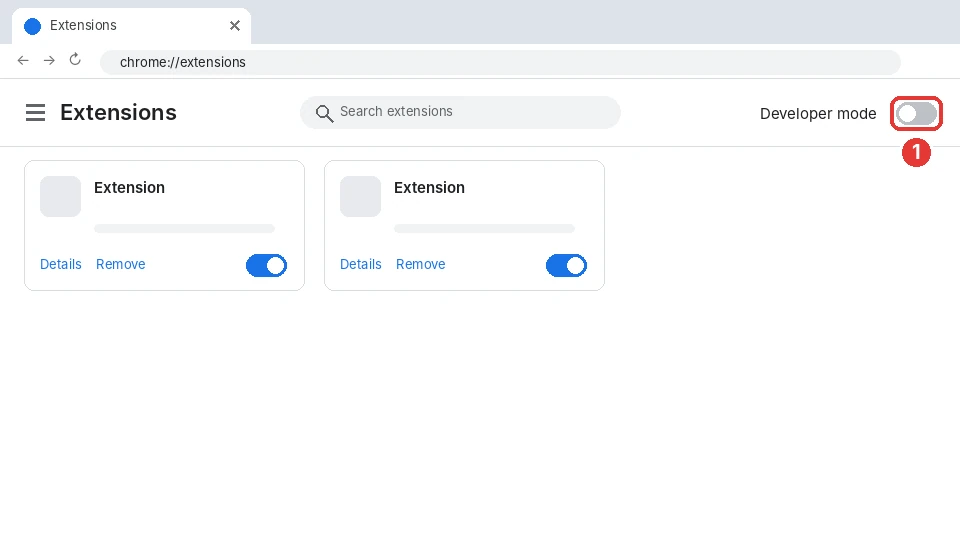
-
2
Passo 2 di 4 · Google Chrome
Fai clic su «Carica estensione non pacchettizzata»
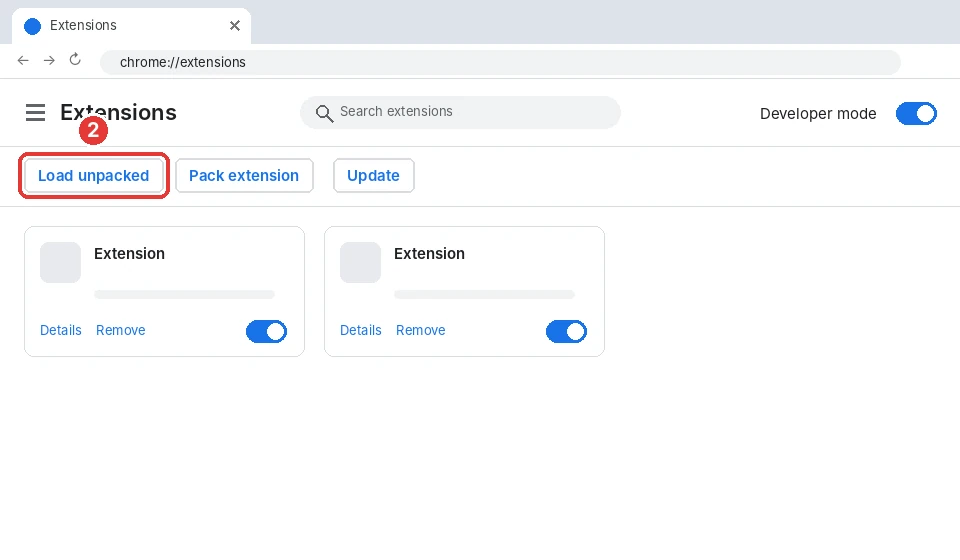
In alto nella pagina compaiono nuovi pulsanti. Fai clic su «Carica estensione non pacchettizzata» (riferimento 2): si apre una finestra per scegliere la cartella.
-
3
Passo 3 di 4 · Google Chrome
Incolla il percorso e seleziona la cartella
Fai clic nella barra degli indirizzi della finestra (riferimento 3), incolla il percorso copiato con Ctrl+V e premi Invio, poi fai clic su «Seleziona cartella» (riferimento 4).
Percorso da incollare (l'app lo copia per te):
%LOCALAPPDATA%\Programs\FileDownloadManager\extension\chrome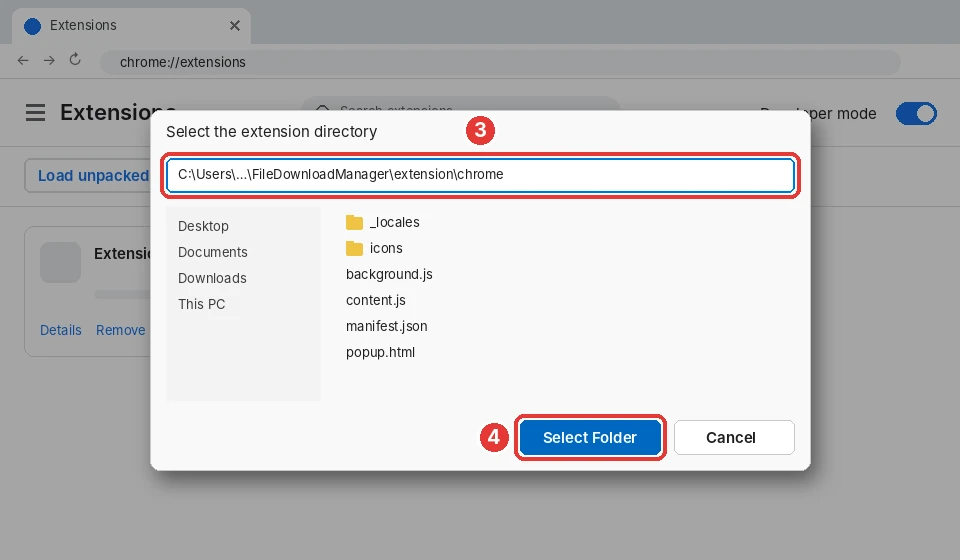
-
Passo 4 di 4 · Google Chrome
Fatto!
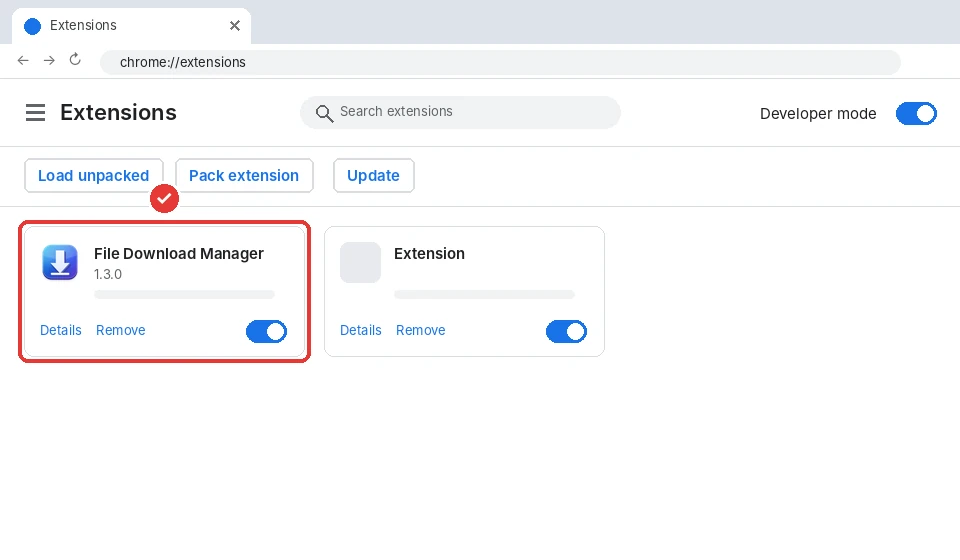
File Download Manager ora compare tra le estensioni. Fissala sulla barra degli strumenti con l'icona a forma di puzzle per averla a portata di mano. Resta installata al riavvio di Google Chrome.
-
1
Passo 1 di 4 · Microsoft Edge
Attiva la modalità sviluppatore
Apri la pagina delle estensioni di Microsoft Edge (edge://extensions/) con il pulsante blu, poi attiva «Modalità sviluppatore» in fondo al menu di sinistra (riferimento 1).
edge://extensions/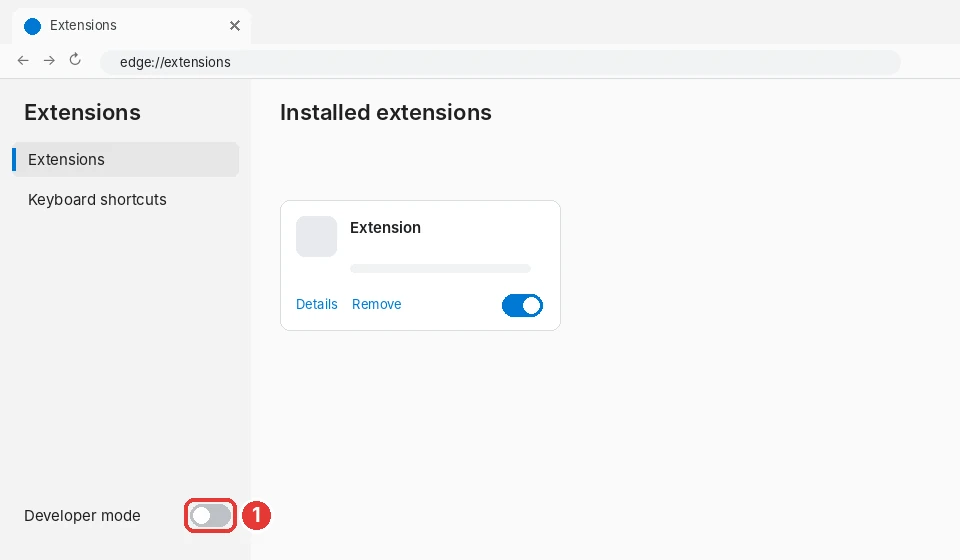
-
2
Passo 2 di 4 · Microsoft Edge
Fai clic su «Carica estensione non pacchettizzata»
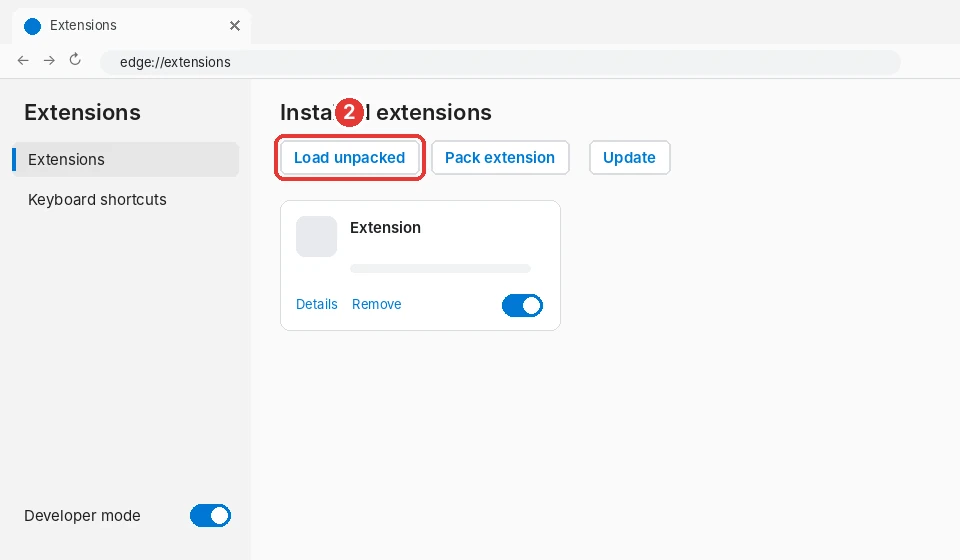
In alto nella pagina compaiono nuovi pulsanti. Fai clic su «Carica estensione non pacchettizzata» (riferimento 2): si apre una finestra per scegliere la cartella.
-
3
Passo 3 di 4 · Microsoft Edge
Incolla il percorso e seleziona la cartella
Fai clic nella barra degli indirizzi della finestra (riferimento 3), incolla il percorso copiato con Ctrl+V e premi Invio, poi fai clic su «Seleziona cartella» (riferimento 4).
Percorso da incollare (l'app lo copia per te):
%LOCALAPPDATA%\Programs\FileDownloadManager\extension\chrome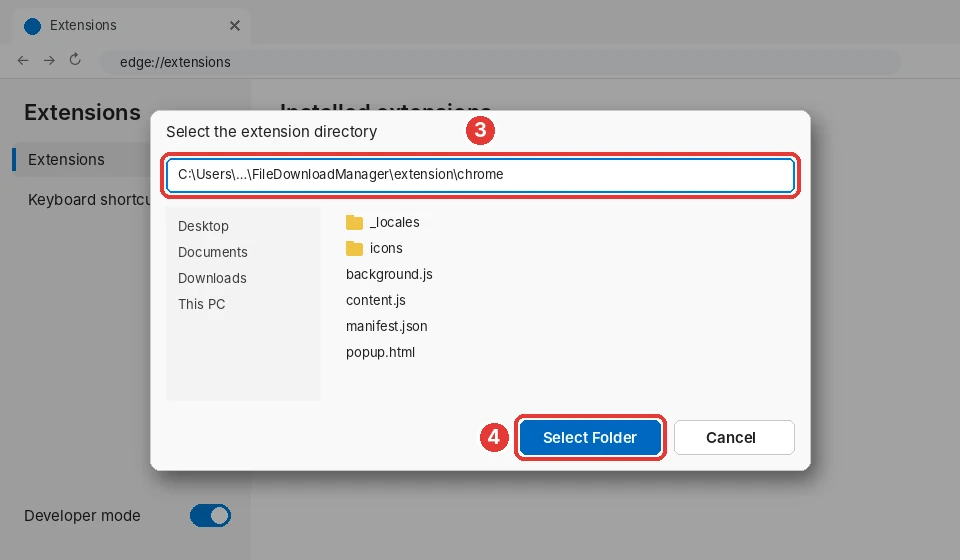
-
Passo 4 di 4 · Microsoft Edge
Fatto!
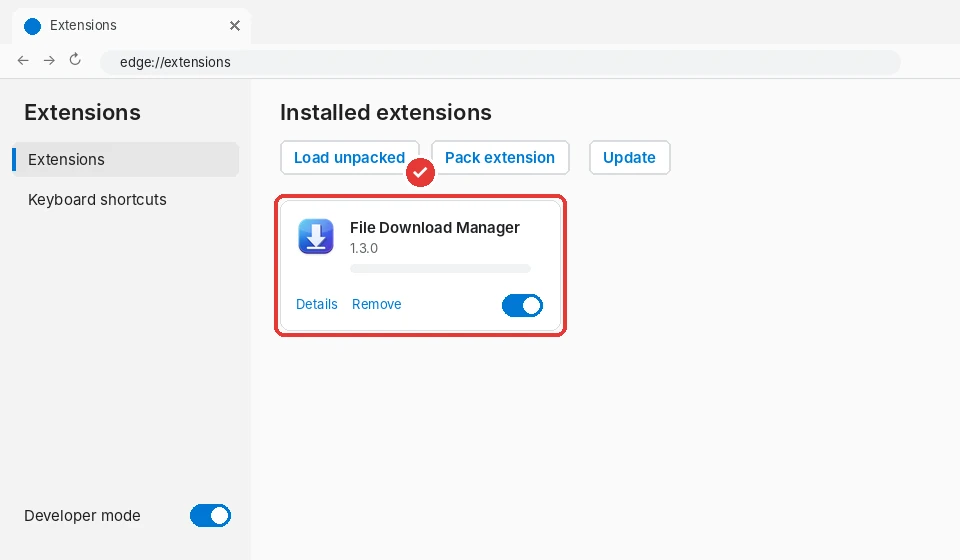
File Download Manager ora compare tra le estensioni. Fissala sulla barra degli strumenti con l'icona a forma di puzzle per averla a portata di mano. Resta installata al riavvio di Microsoft Edge.
-
1
Passo 1 di 4 · Brave
Attiva la modalità sviluppatore
Apri la pagina delle estensioni di Brave (brave://extensions/) con il pulsante blu, poi attiva «Modalità sviluppatore» in alto a destra (riferimento 1).
brave://extensions/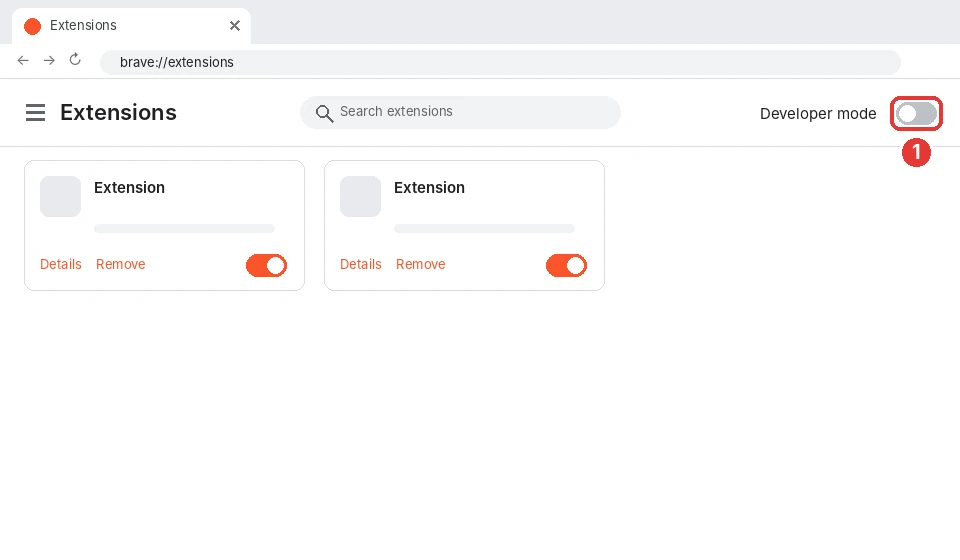
-
2
Passo 2 di 4 · Brave
Fai clic su «Carica estensione non pacchettizzata»
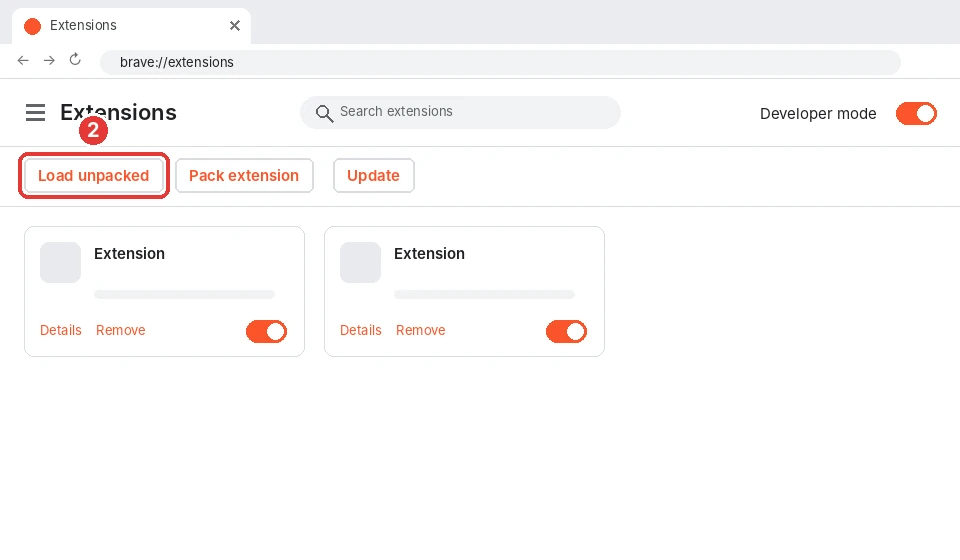
In alto nella pagina compaiono nuovi pulsanti. Fai clic su «Carica estensione non pacchettizzata» (riferimento 2): si apre una finestra per scegliere la cartella.
-
3
Passo 3 di 4 · Brave
Incolla il percorso e seleziona la cartella
Fai clic nella barra degli indirizzi della finestra (riferimento 3), incolla il percorso copiato con Ctrl+V e premi Invio, poi fai clic su «Seleziona cartella» (riferimento 4).
Percorso da incollare (l'app lo copia per te):
%LOCALAPPDATA%\Programs\FileDownloadManager\extension\chrome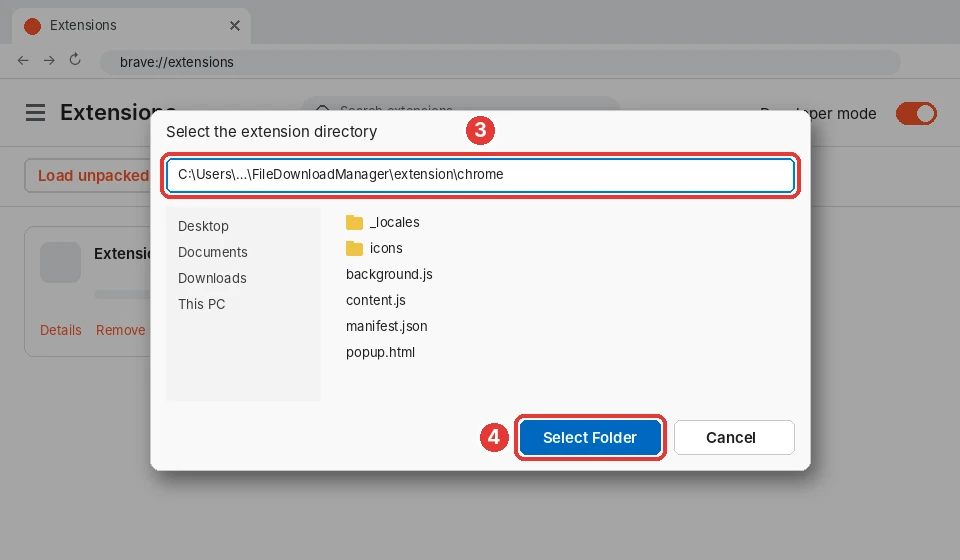
-
Passo 4 di 4 · Brave
Fatto!
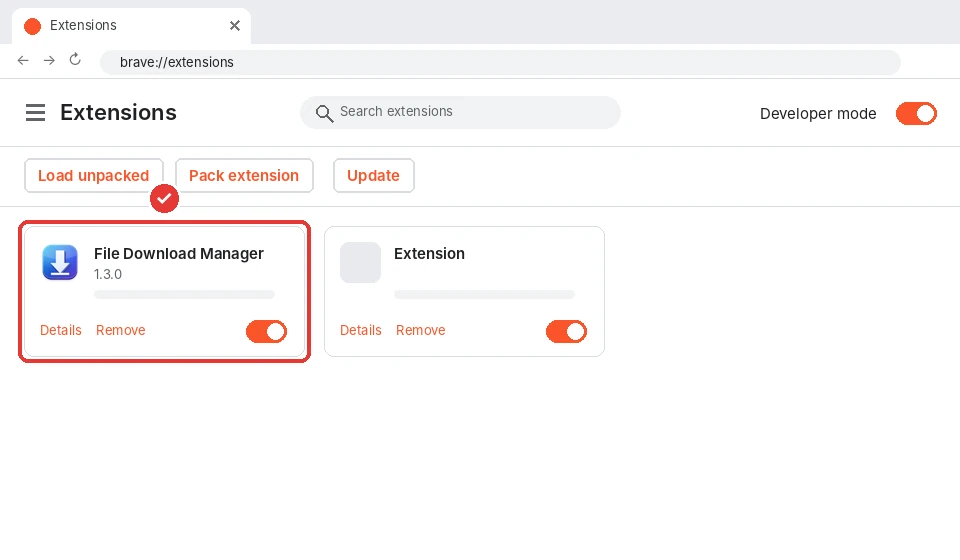
File Download Manager ora compare tra le estensioni. Fissala sulla barra degli strumenti con l'icona a forma di puzzle per averla a portata di mano. Resta installata al riavvio di Brave.
-
1
Passo 1 di 4 · Opera
Attiva la modalità sviluppatore
Apri la pagina delle estensioni di Opera (opera://extensions/) con il pulsante blu, poi attiva «Modalità sviluppatore» in alto a destra (riferimento 1).
opera://extensions/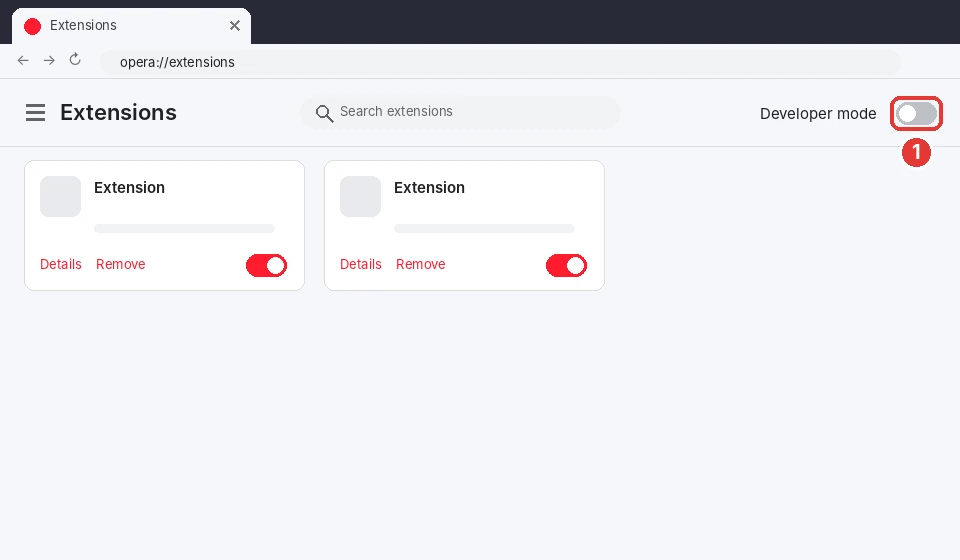
-
2
Passo 2 di 4 · Opera
Fai clic su «Carica estensione non pacchettizzata»
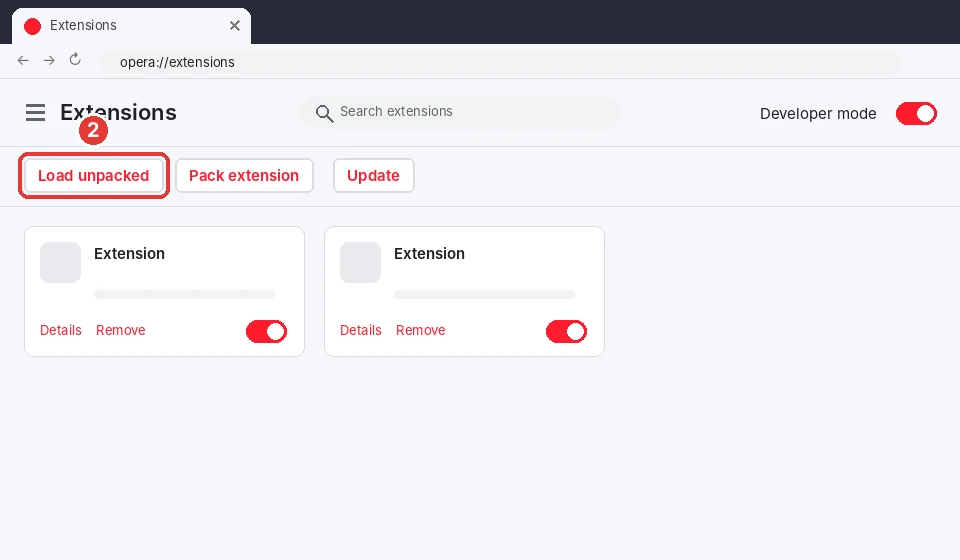
In alto nella pagina compaiono nuovi pulsanti. Fai clic su «Carica estensione non pacchettizzata» (riferimento 2): si apre una finestra per scegliere la cartella.
-
3
Passo 3 di 4 · Opera
Incolla il percorso e seleziona la cartella
Fai clic nella barra degli indirizzi della finestra (riferimento 3), incolla il percorso copiato con Ctrl+V e premi Invio, poi fai clic su «Seleziona cartella» (riferimento 4).
Percorso da incollare (l'app lo copia per te):
%LOCALAPPDATA%\Programs\FileDownloadManager\extension\chrome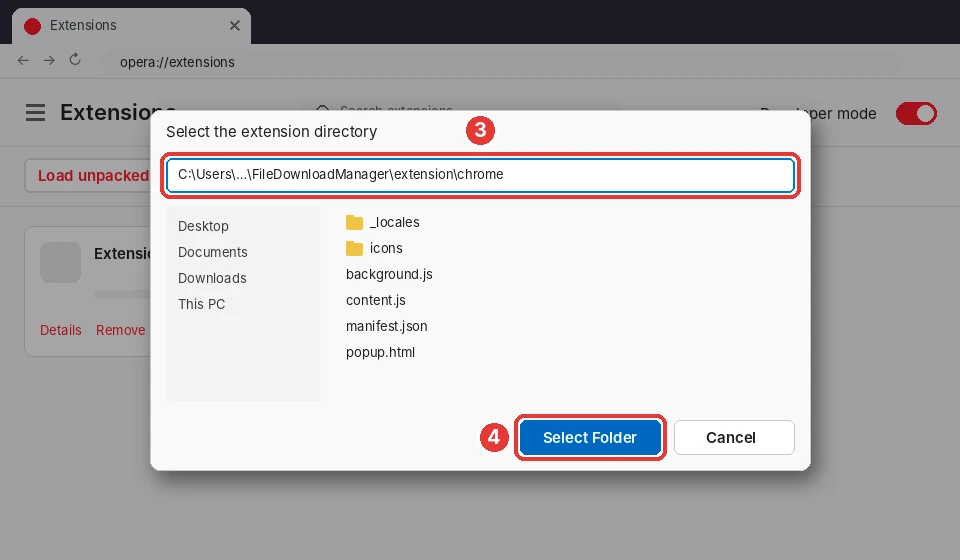
-
Passo 4 di 4 · Opera
Fatto!
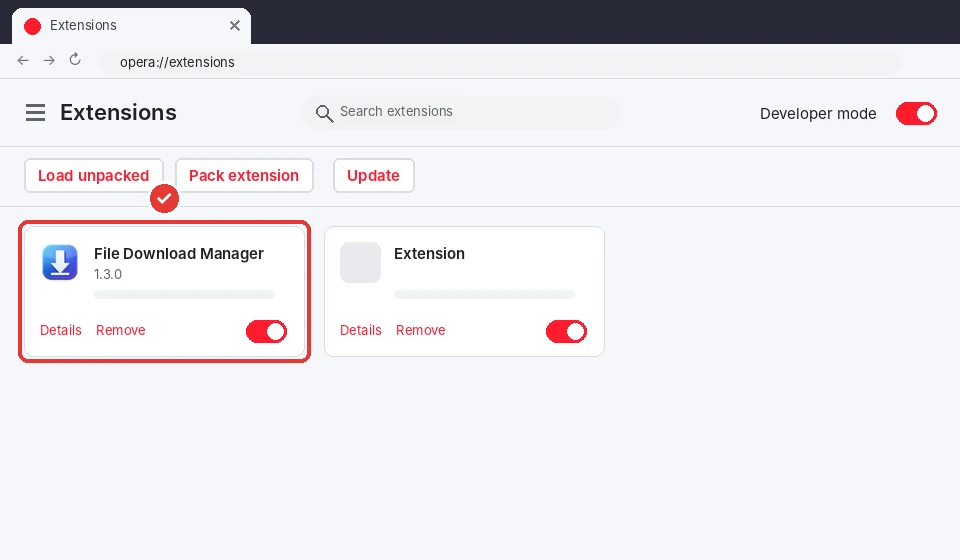
File Download Manager ora compare tra le estensioni. Fissala sulla barra degli strumenti con l'icona a forma di puzzle per averla a portata di mano. Resta installata al riavvio di Opera.
-
1
Passo 1 di 4 · Vivaldi
Attiva la modalità sviluppatore
Apri la pagina delle estensioni di Vivaldi (vivaldi://extensions/) con il pulsante blu, poi attiva «Modalità sviluppatore» in alto a destra (riferimento 1).
vivaldi://extensions/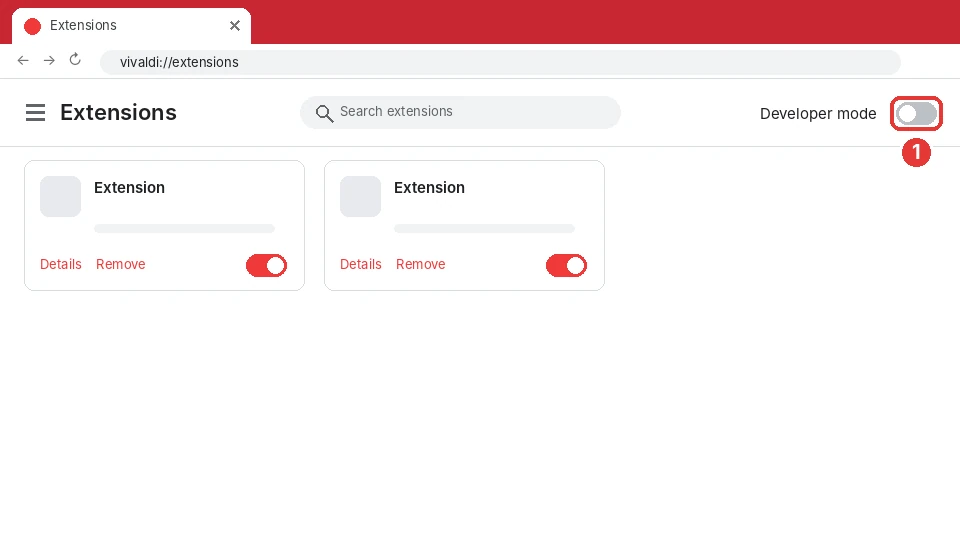
-
2
Passo 2 di 4 · Vivaldi
Fai clic su «Carica estensione non pacchettizzata»
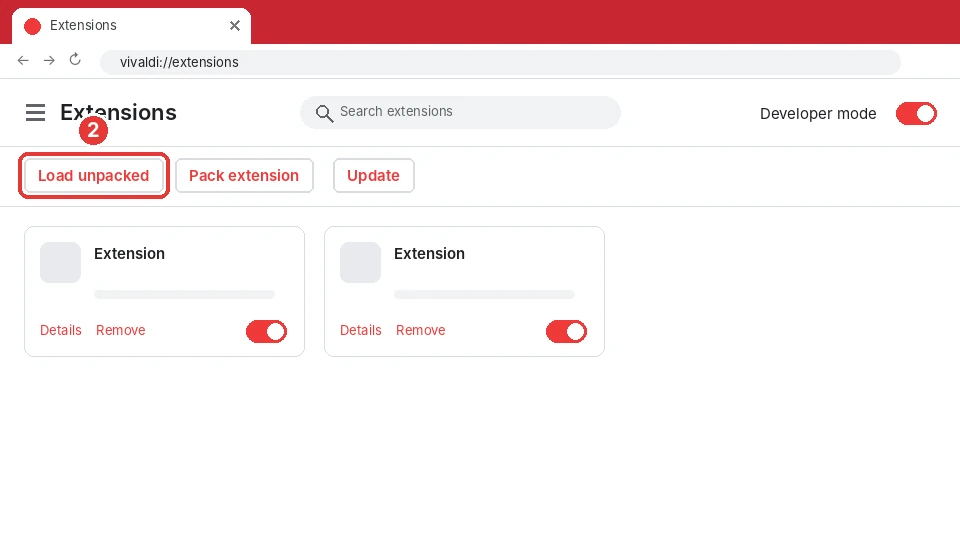
In alto nella pagina compaiono nuovi pulsanti. Fai clic su «Carica estensione non pacchettizzata» (riferimento 2): si apre una finestra per scegliere la cartella.
-
3
Passo 3 di 4 · Vivaldi
Incolla il percorso e seleziona la cartella
Fai clic nella barra degli indirizzi della finestra (riferimento 3), incolla il percorso copiato con Ctrl+V e premi Invio, poi fai clic su «Seleziona cartella» (riferimento 4).
Percorso da incollare (l'app lo copia per te):
%LOCALAPPDATA%\Programs\FileDownloadManager\extension\chrome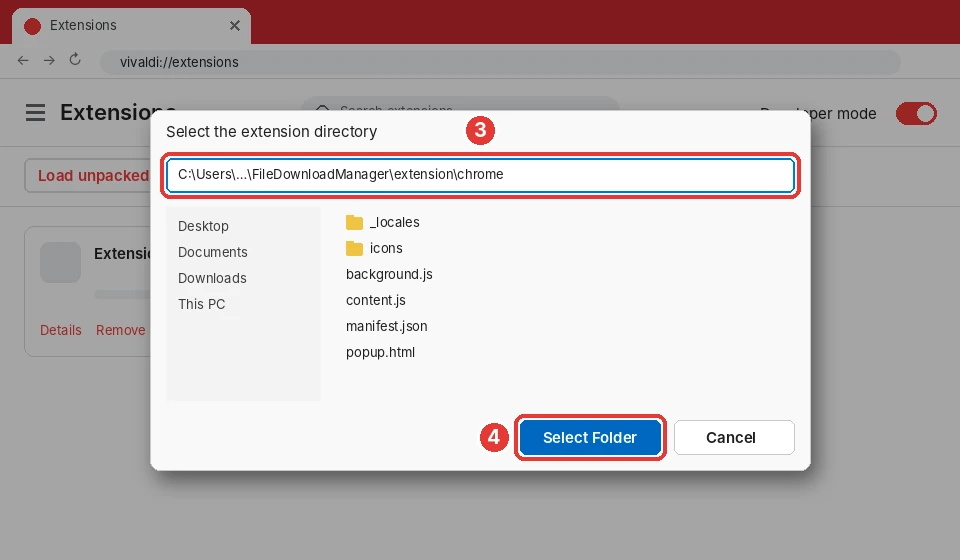
-
Passo 4 di 4 · Vivaldi
Fatto!
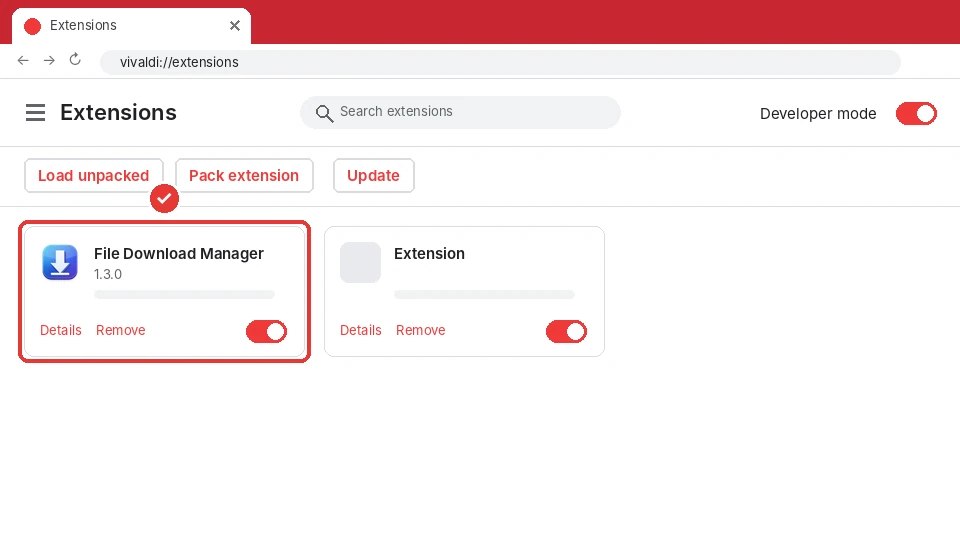
File Download Manager ora compare tra le estensioni. Fissala sulla barra degli strumenti con l'icona a forma di puzzle per averla a portata di mano. Resta installata al riavvio di Vivaldi.
-
1
Passo 1 di 3 · Mozilla Firefox
Carica un componente aggiuntivo temporaneo
Apri la pagina di debug (about:debugging#/runtime/this-firefox) con il pulsante blu, poi fai clic su «Carica componente aggiuntivo temporaneo…» (riferimento 1).
about:debugging#/runtime/this-firefox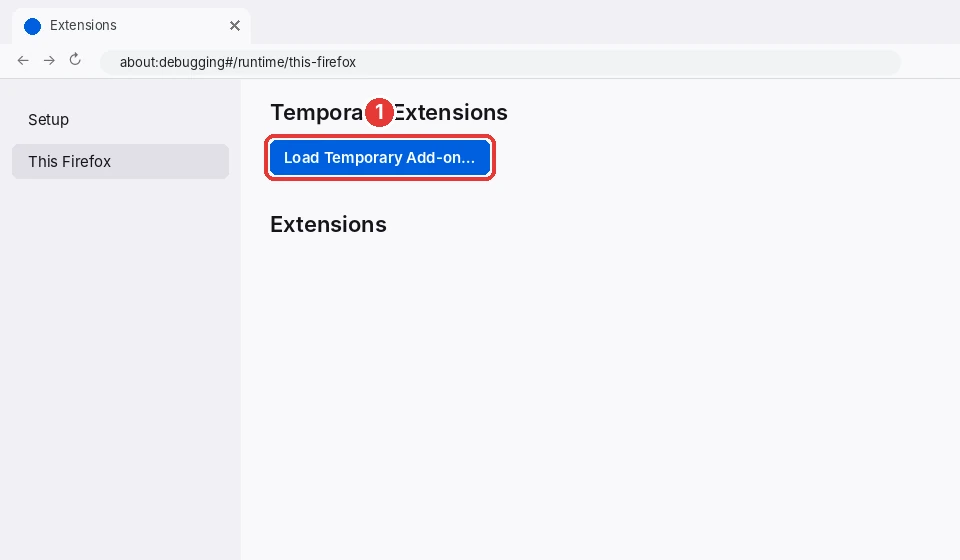
-
2
Passo 2 di 3 · Mozilla Firefox
Incolla il percorso di manifest.json
Incolla il percorso copiato nella casella «Nome file» (riferimento 2) con Ctrl+V, poi fai clic su «Apri» (riferimento 3).
Percorso da incollare (l'app lo copia per te):
%LOCALAPPDATA%\Programs\FileDownloadManager\extension\firefox\manifest.json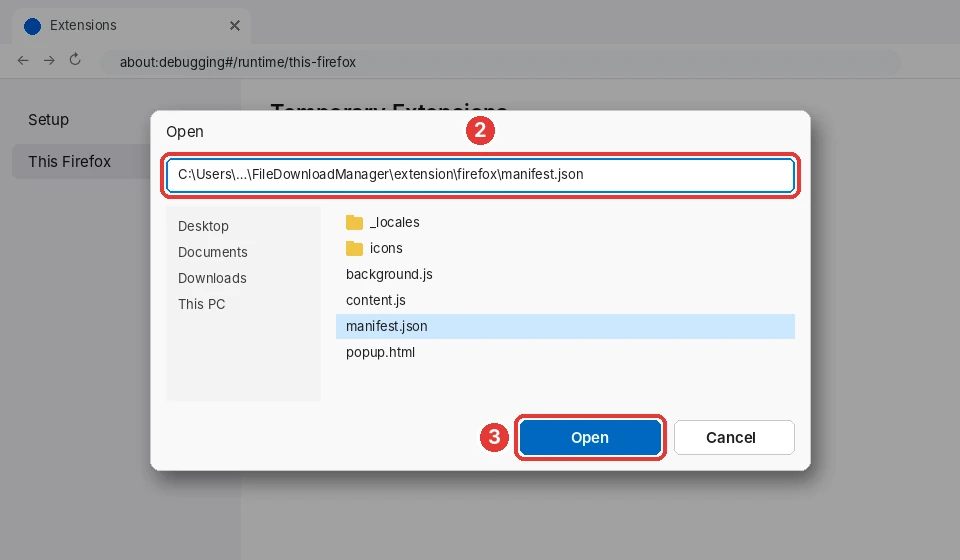
-
Passo 3 di 3 · Mozilla Firefox
Fatto!
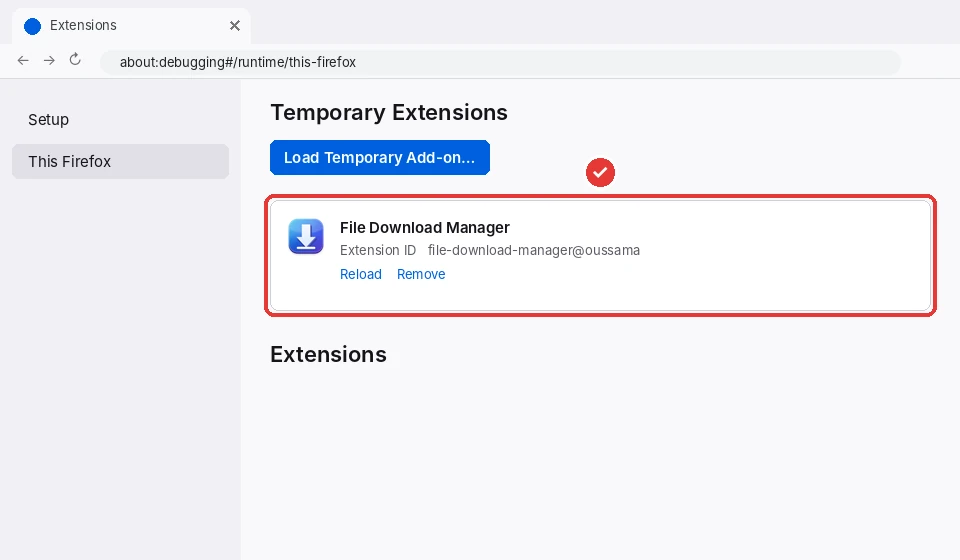
File Download Manager è caricato. Firefox rimuove i componenti temporanei alla chiusura: ripeti questi passaggi dopo un riavvio oppure installa una versione firmata dell'estensione.
Suggerimento: nell'app, la scheda Tutorial apre la pagina giusta del browser e copia il percorso della cartella per te.
Non hai ancora l'app?
Gratis per sempre. Nessun account, nessuna pubblicità, nessun software aggiuntivo.