
Tutorial
Instalar la extensión — tutorial ilustrado
La extensión envía tus descargas y los videos que ves a File Download Manager. Elige tu navegador y sigue las marcas numeradas de cada imagen.
-
1
Paso 1 de 4 · Google Chrome
Activa el modo de desarrollador
Abre la página de extensiones de Google Chrome (chrome://extensions/) con el botón azul y activa «Modo de desarrollador» arriba a la derecha (marcador 1).
chrome://extensions/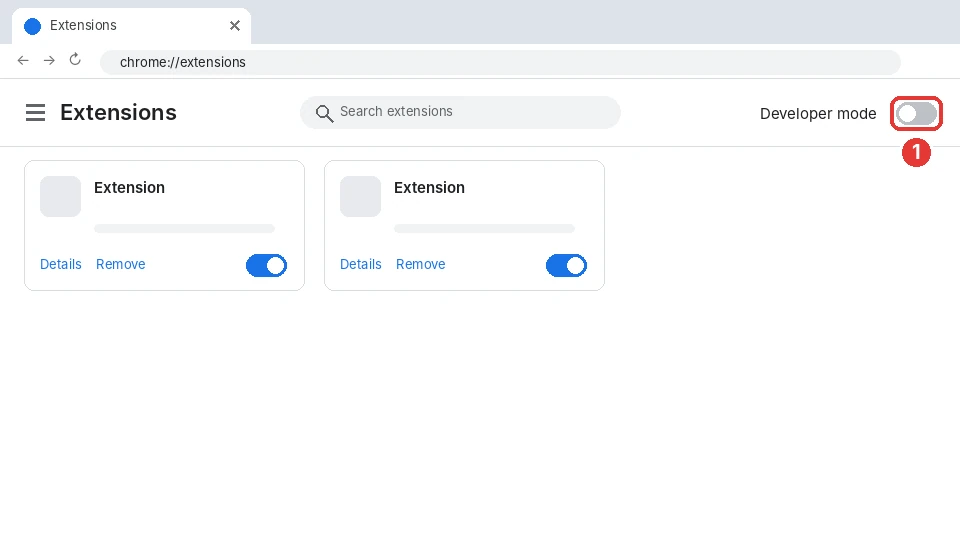
-
2
Paso 2 de 4 · Google Chrome
Haz clic en «Cargar descomprimida»
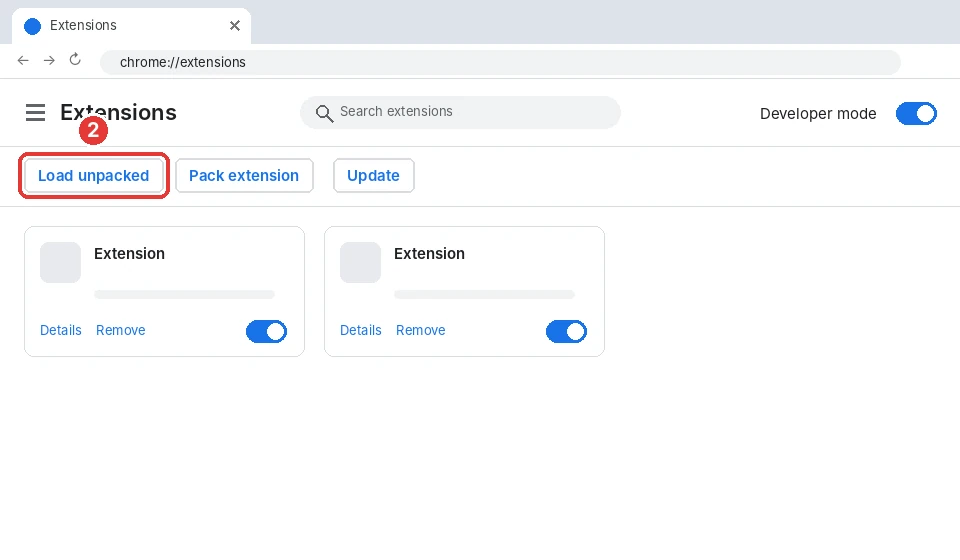
Aparecen nuevos botones arriba de la página. Haz clic en «Cargar descomprimida» (marcador 2): se abre una ventana para elegir la carpeta.
-
3
Paso 3 de 4 · Google Chrome
Pega la ruta y selecciona la carpeta
Haz clic en la barra de direcciones de la ventana (marcador 3), pega la ruta copiada con Ctrl+V y pulsa Intro; luego haz clic en «Seleccionar carpeta» (marcador 4).
Ruta que debes pegar (la aplicación la copia por ti):
%LOCALAPPDATA%\Programs\FileDownloadManager\extension\chrome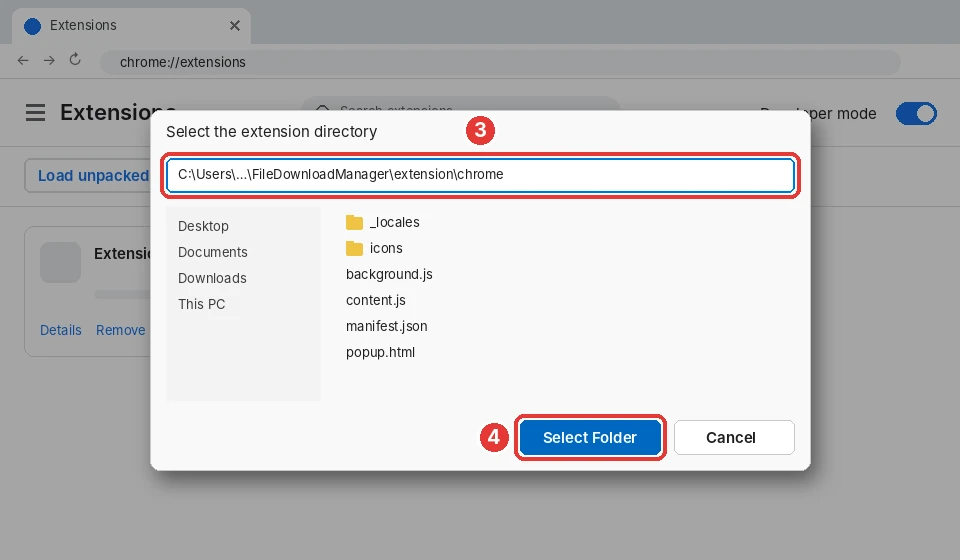
-
Paso 4 de 4 · Google Chrome
¡Listo!
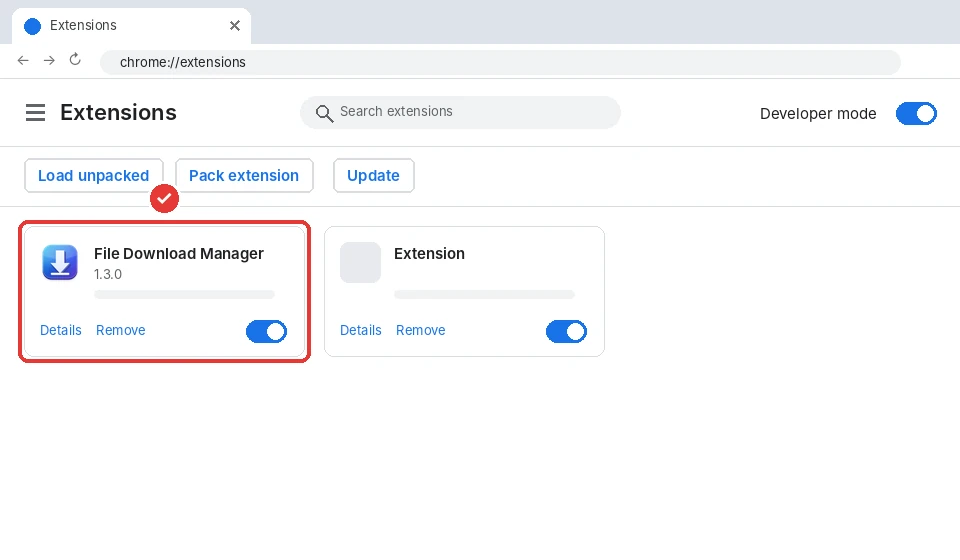
File Download Manager ya aparece en tus extensiones. Fíjala en la barra de herramientas con el icono de puzle para tenerla a mano. Sigue instalada al reiniciar Google Chrome.
-
1
Paso 1 de 4 · Microsoft Edge
Activa el modo de desarrollador
Abre la página de extensiones de Microsoft Edge (edge://extensions/) con el botón azul y activa «Modo de desarrollador» abajo en el menú de la izquierda (marcador 1).
edge://extensions/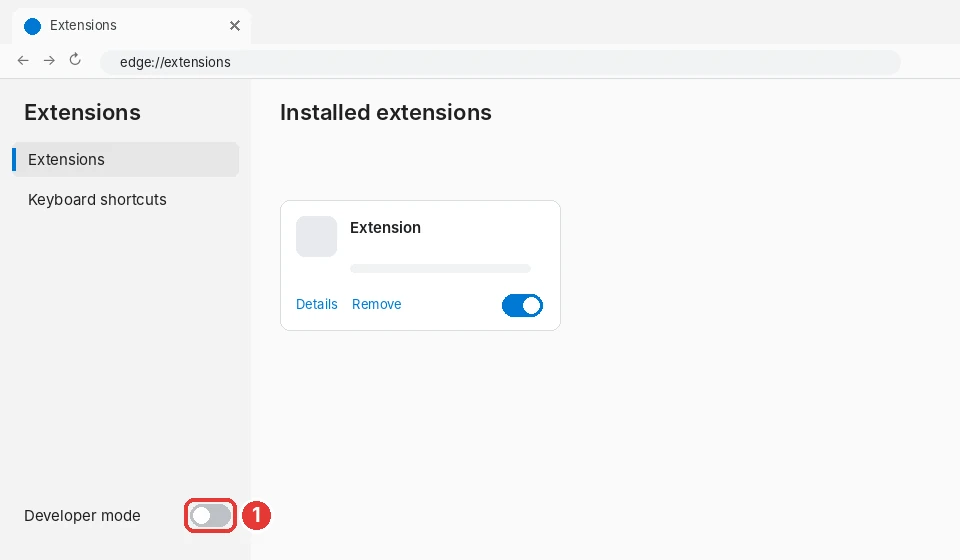
-
2
Paso 2 de 4 · Microsoft Edge
Haz clic en «Cargar descomprimida»
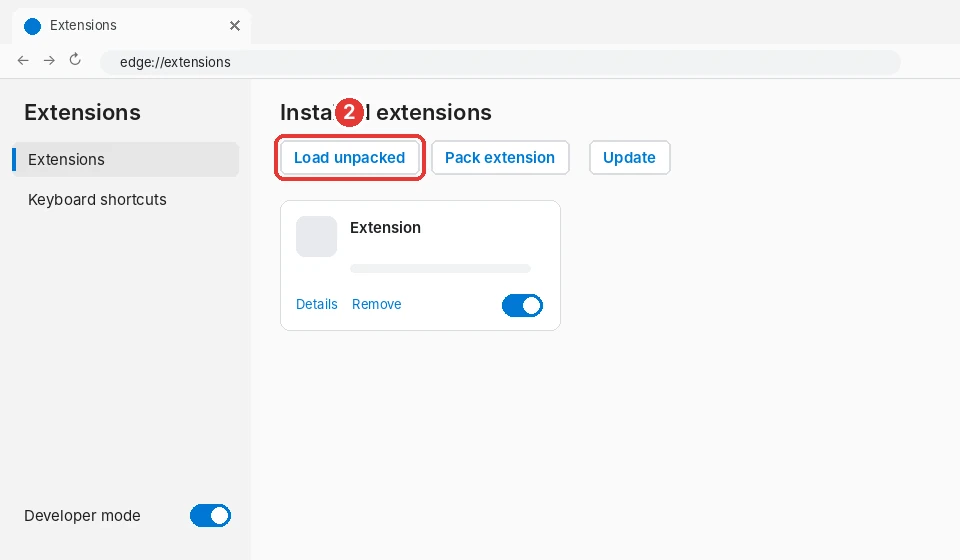
Aparecen nuevos botones arriba de la página. Haz clic en «Cargar descomprimida» (marcador 2): se abre una ventana para elegir la carpeta.
-
3
Paso 3 de 4 · Microsoft Edge
Pega la ruta y selecciona la carpeta
Haz clic en la barra de direcciones de la ventana (marcador 3), pega la ruta copiada con Ctrl+V y pulsa Intro; luego haz clic en «Seleccionar carpeta» (marcador 4).
Ruta que debes pegar (la aplicación la copia por ti):
%LOCALAPPDATA%\Programs\FileDownloadManager\extension\chrome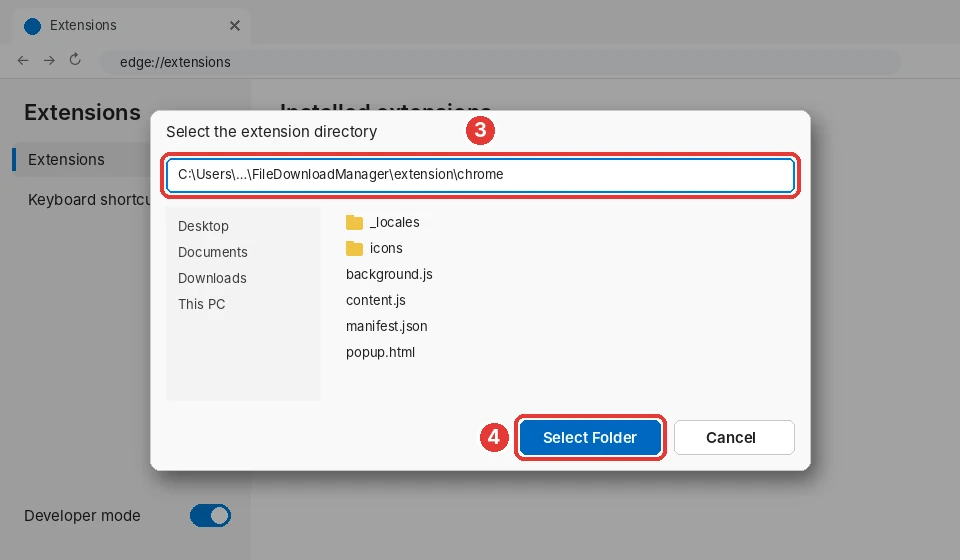
-
Paso 4 de 4 · Microsoft Edge
¡Listo!
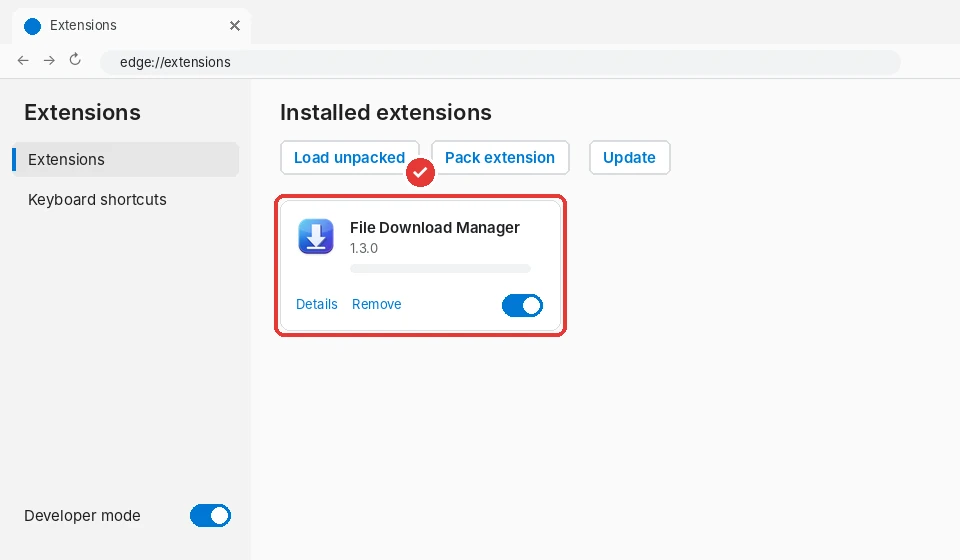
File Download Manager ya aparece en tus extensiones. Fíjala en la barra de herramientas con el icono de puzle para tenerla a mano. Sigue instalada al reiniciar Microsoft Edge.
-
1
Paso 1 de 4 · Brave
Activa el modo de desarrollador
Abre la página de extensiones de Brave (brave://extensions/) con el botón azul y activa «Modo de desarrollador» arriba a la derecha (marcador 1).
brave://extensions/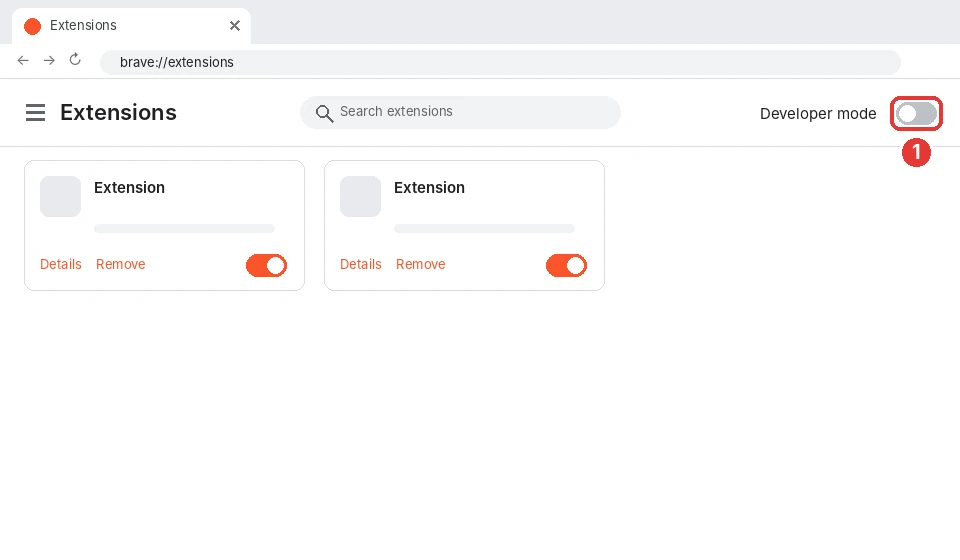
-
2
Paso 2 de 4 · Brave
Haz clic en «Cargar descomprimida»
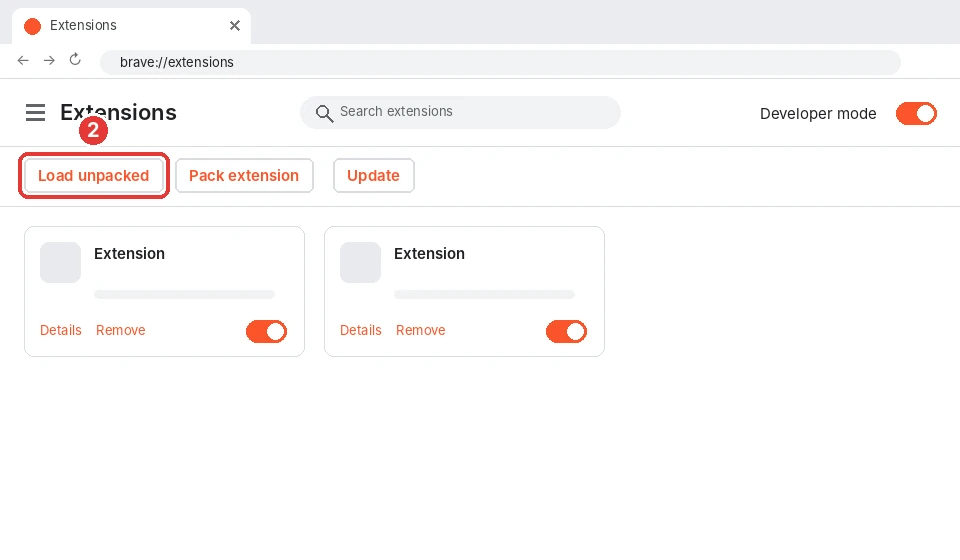
Aparecen nuevos botones arriba de la página. Haz clic en «Cargar descomprimida» (marcador 2): se abre una ventana para elegir la carpeta.
-
3
Paso 3 de 4 · Brave
Pega la ruta y selecciona la carpeta
Haz clic en la barra de direcciones de la ventana (marcador 3), pega la ruta copiada con Ctrl+V y pulsa Intro; luego haz clic en «Seleccionar carpeta» (marcador 4).
Ruta que debes pegar (la aplicación la copia por ti):
%LOCALAPPDATA%\Programs\FileDownloadManager\extension\chrome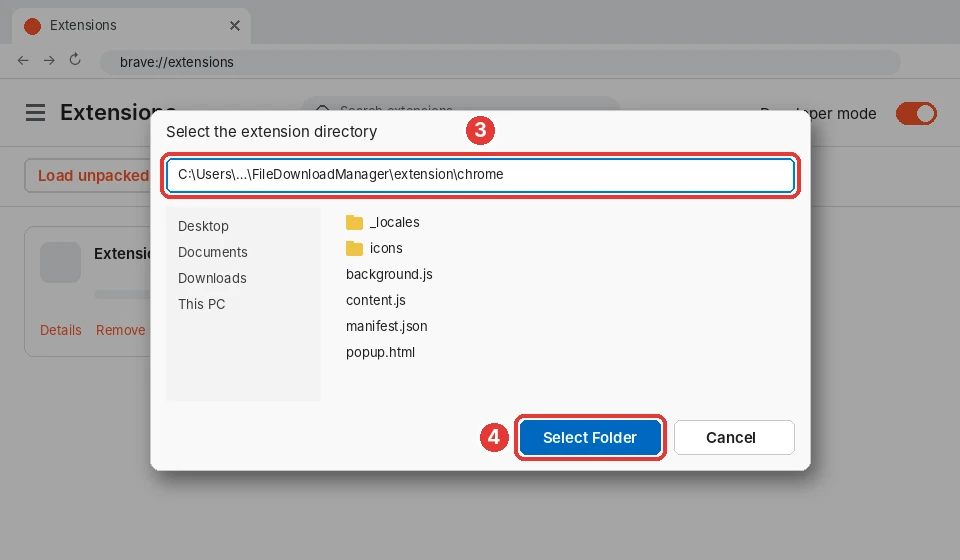
-
Paso 4 de 4 · Brave
¡Listo!
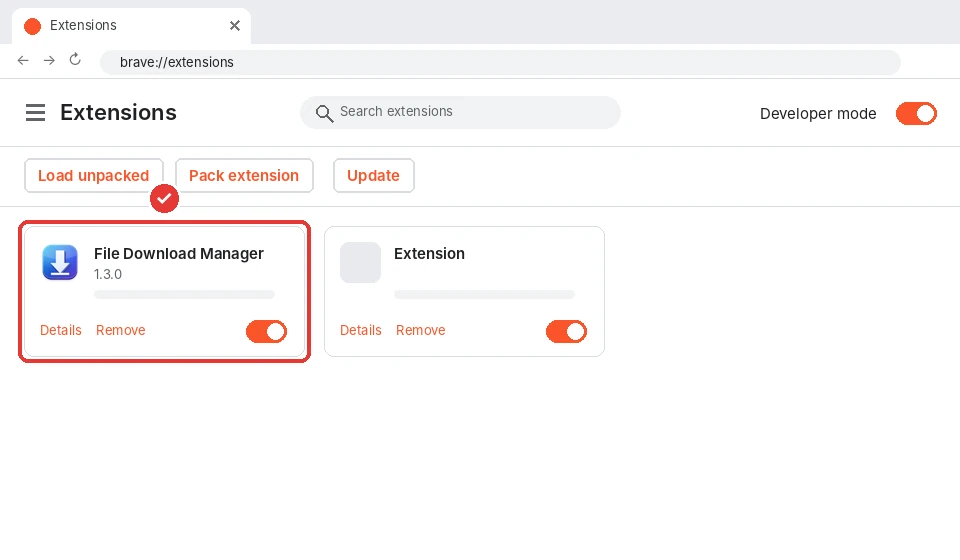
File Download Manager ya aparece en tus extensiones. Fíjala en la barra de herramientas con el icono de puzle para tenerla a mano. Sigue instalada al reiniciar Brave.
-
1
Paso 1 de 4 · Opera
Activa el modo de desarrollador
Abre la página de extensiones de Opera (opera://extensions/) con el botón azul y activa «Modo de desarrollador» arriba a la derecha (marcador 1).
opera://extensions/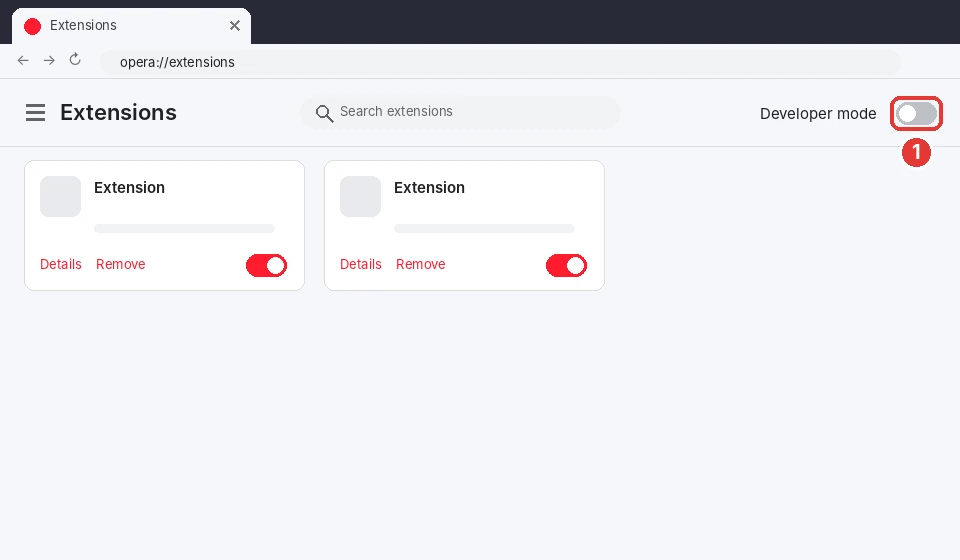
-
2
Paso 2 de 4 · Opera
Haz clic en «Cargar descomprimida»
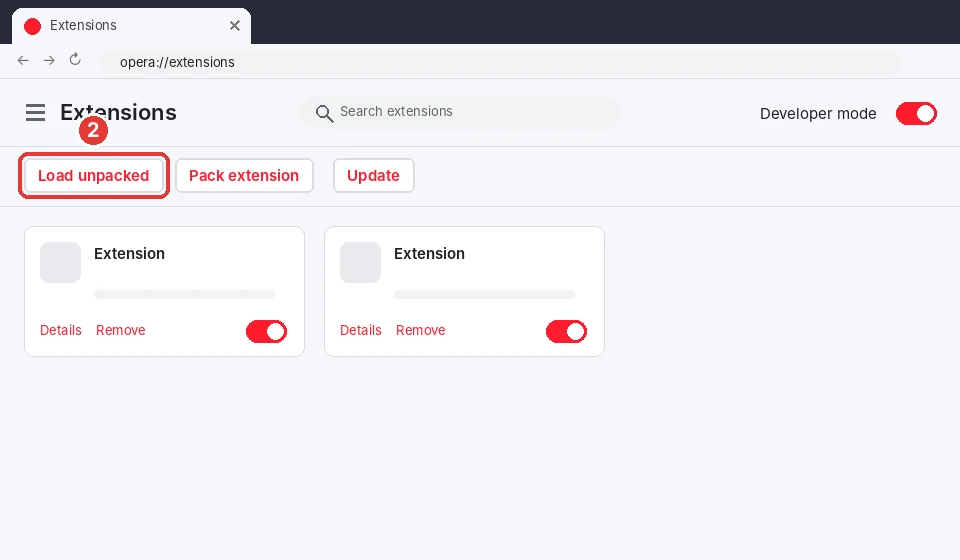
Aparecen nuevos botones arriba de la página. Haz clic en «Cargar descomprimida» (marcador 2): se abre una ventana para elegir la carpeta.
-
3
Paso 3 de 4 · Opera
Pega la ruta y selecciona la carpeta
Haz clic en la barra de direcciones de la ventana (marcador 3), pega la ruta copiada con Ctrl+V y pulsa Intro; luego haz clic en «Seleccionar carpeta» (marcador 4).
Ruta que debes pegar (la aplicación la copia por ti):
%LOCALAPPDATA%\Programs\FileDownloadManager\extension\chrome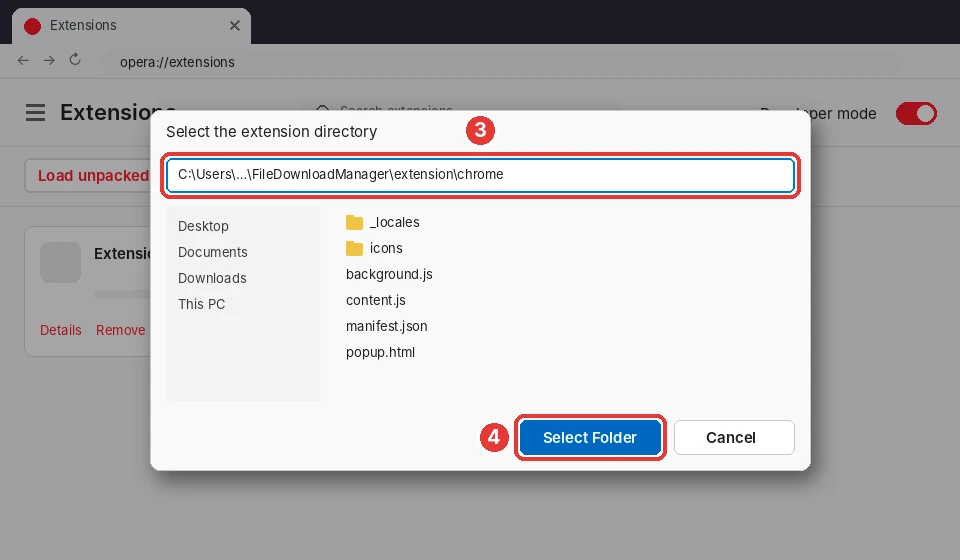
-
Paso 4 de 4 · Opera
¡Listo!
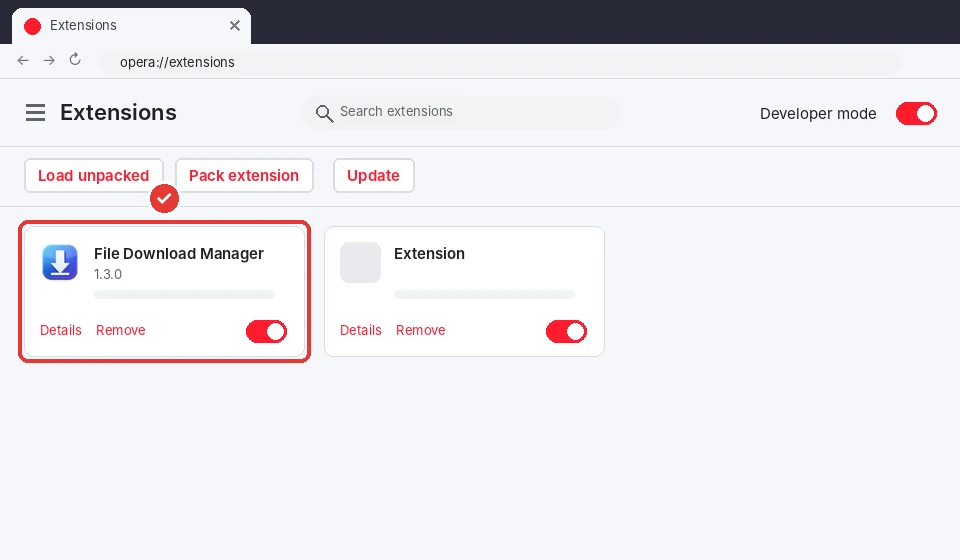
File Download Manager ya aparece en tus extensiones. Fíjala en la barra de herramientas con el icono de puzle para tenerla a mano. Sigue instalada al reiniciar Opera.
-
1
Paso 1 de 4 · Vivaldi
Activa el modo de desarrollador
Abre la página de extensiones de Vivaldi (vivaldi://extensions/) con el botón azul y activa «Modo de desarrollador» arriba a la derecha (marcador 1).
vivaldi://extensions/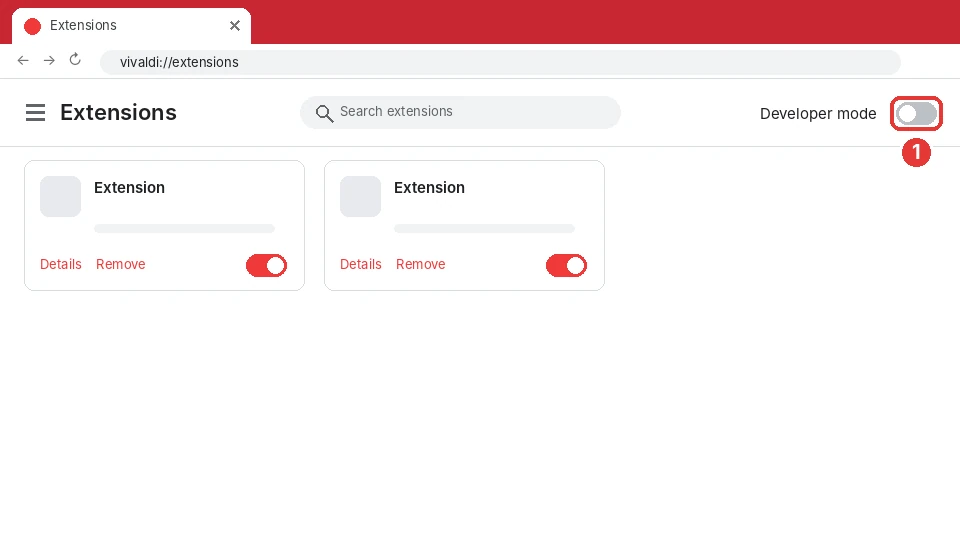
-
2
Paso 2 de 4 · Vivaldi
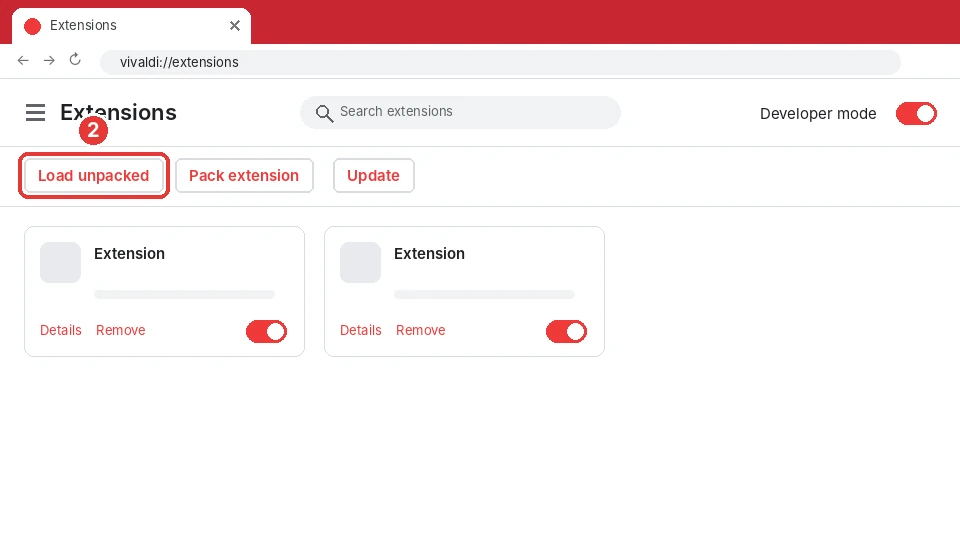
Haz clic en «Cargar descomprimida»
Aparecen nuevos botones arriba de la página. Haz clic en «Cargar descomprimida» (marcador 2): se abre una ventana para elegir la carpeta.
-
3
Paso 3 de 4 · Vivaldi
Pega la ruta y selecciona la carpeta
Haz clic en la barra de direcciones de la ventana (marcador 3), pega la ruta copiada con Ctrl+V y pulsa Intro; luego haz clic en «Seleccionar carpeta» (marcador 4).
Ruta que debes pegar (la aplicación la copia por ti):
%LOCALAPPDATA%\Programs\FileDownloadManager\extension\chrome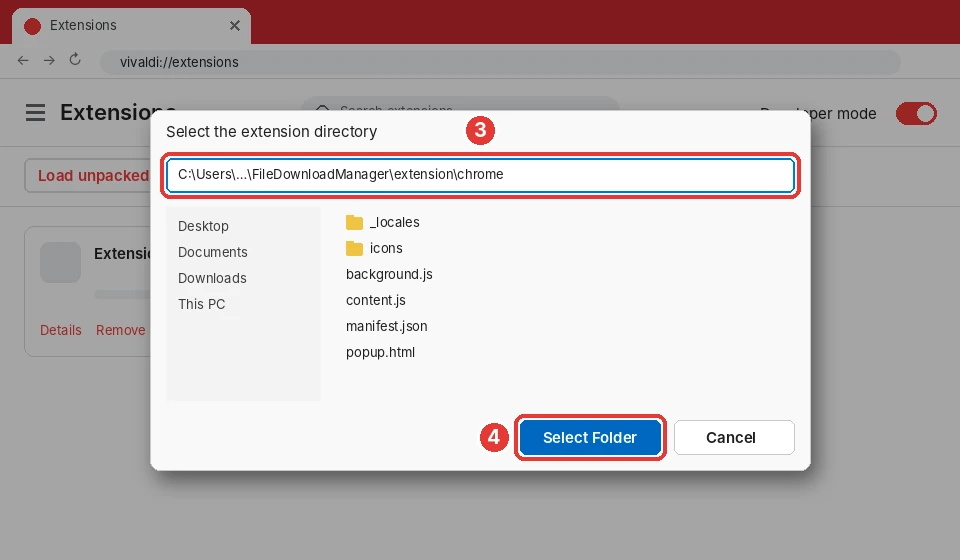
-
Paso 4 de 4 · Vivaldi
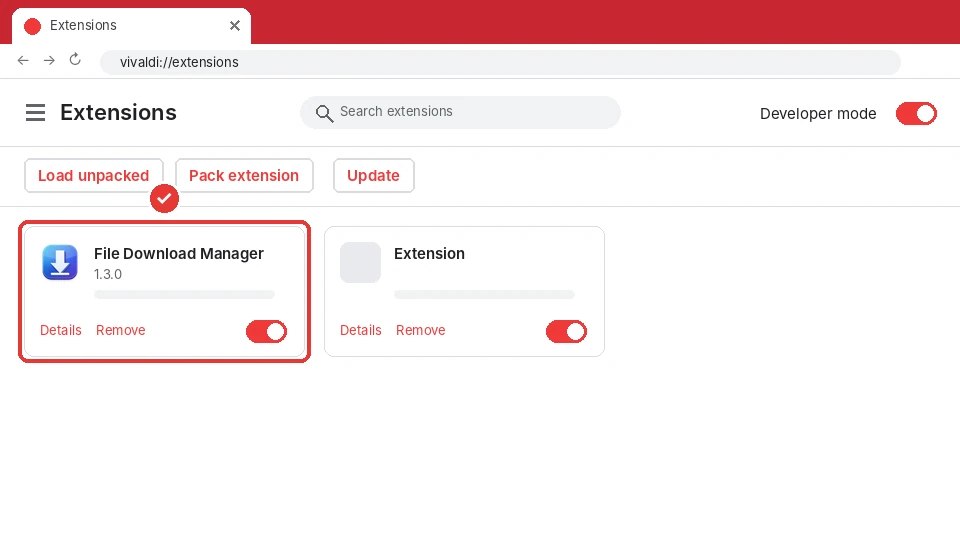
¡Listo!
File Download Manager ya aparece en tus extensiones. Fíjala en la barra de herramientas con el icono de puzle para tenerla a mano. Sigue instalada al reiniciar Vivaldi.
-
1
Paso 1 de 3 · Mozilla Firefox
Carga un complemento temporal
Abre la página de depuración (about:debugging#/runtime/this-firefox) con el botón azul y haz clic en «Cargar complemento temporal…» (marcador 1).
about:debugging#/runtime/this-firefox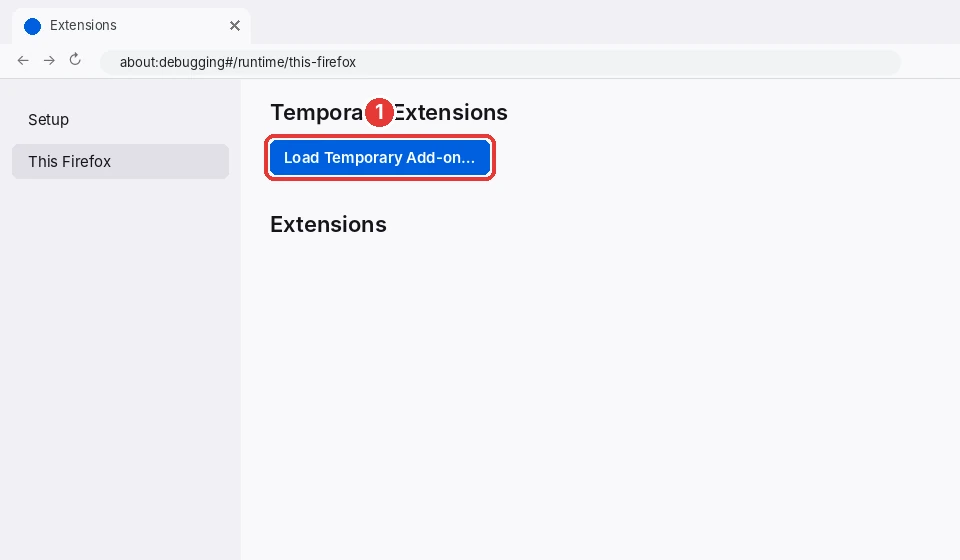
-
2
Paso 2 de 3 · Mozilla Firefox
Pega la ruta de manifest.json
Pega la ruta copiada en el cuadro «Nombre de archivo» (marcador 2) con Ctrl+V y haz clic en «Abrir» (marcador 3).
Ruta que debes pegar (la aplicación la copia por ti):
%LOCALAPPDATA%\Programs\FileDownloadManager\extension\firefox\manifest.json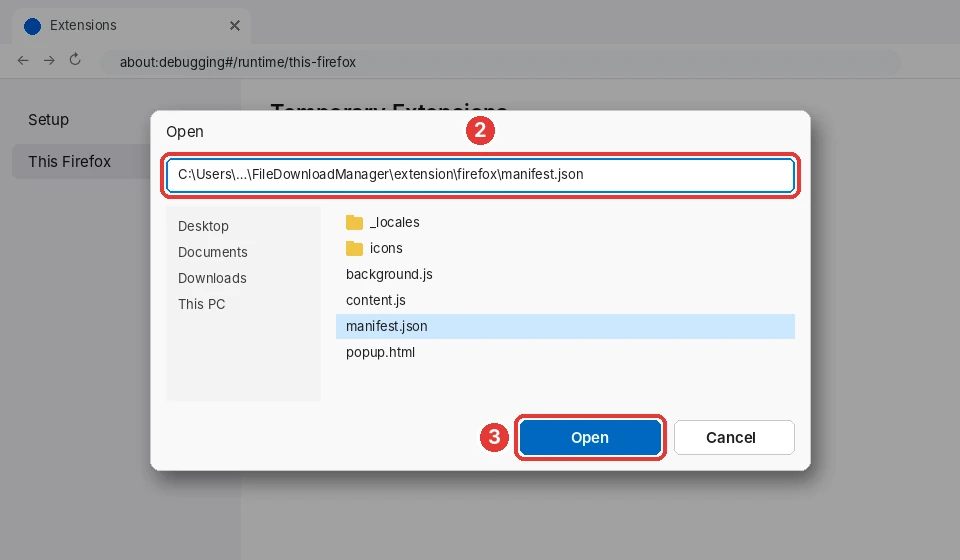
-
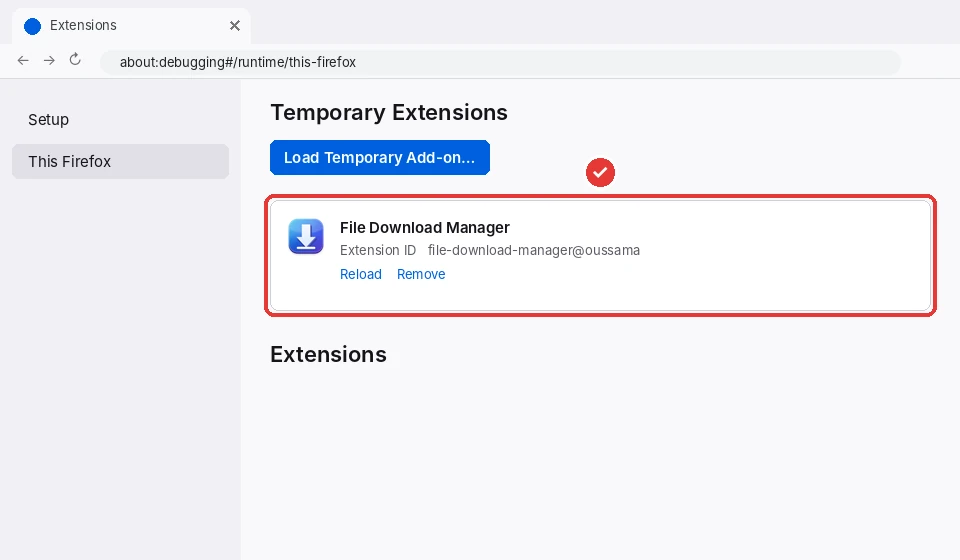
Paso 3 de 3 · Mozilla Firefox
¡Listo!
File Download Manager está cargado. Firefox quita los complementos temporales al cerrarse: repite estos pasos tras reiniciar o instala una versión firmada de la extensión.
Consejo: en la aplicación, la pestaña Tutorial abre la página correcta de tu navegador y copia la ruta de la carpeta por ti.
¿Todavía no tienes la aplicación?
Gratis para siempre. Sin cuenta, sin anuncios, sin programas añadidos.