
教程
安装扩展 —— 图文教程
扩展会把你的下载和正在观看的视频发送给 File Download Manager。选择你的浏览器,然后按照每张图片上的编号标记操作。
-
1
第 1 步,共 4 步 · Google Chrome
打开开发者模式
用蓝色按钮打开 Google Chrome 的扩展程序页面(chrome://extensions/),然后打开右上角的“开发者模式”(标记 1)。
chrome://extensions/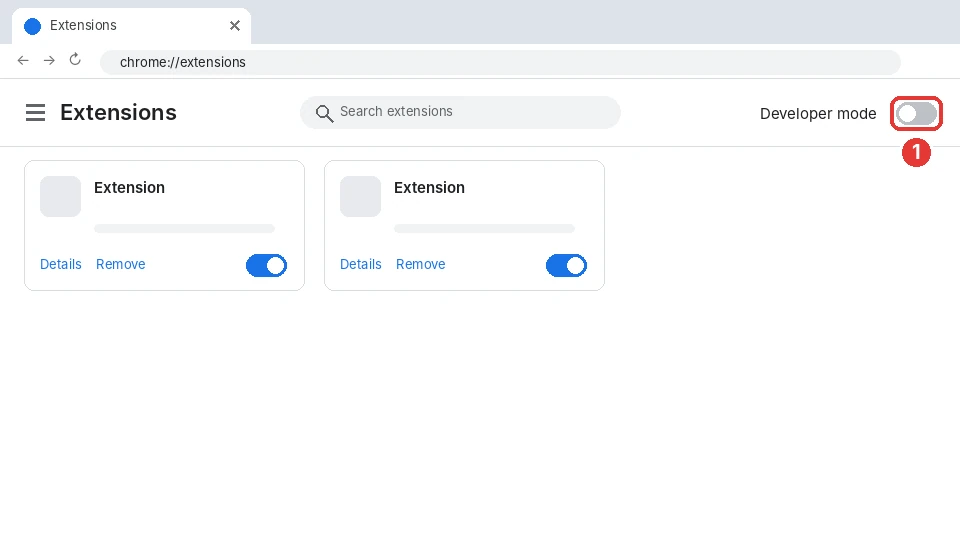
-
2
第 2 步,共 4 步 · Google Chrome
点击“加载已解压的扩展程序”
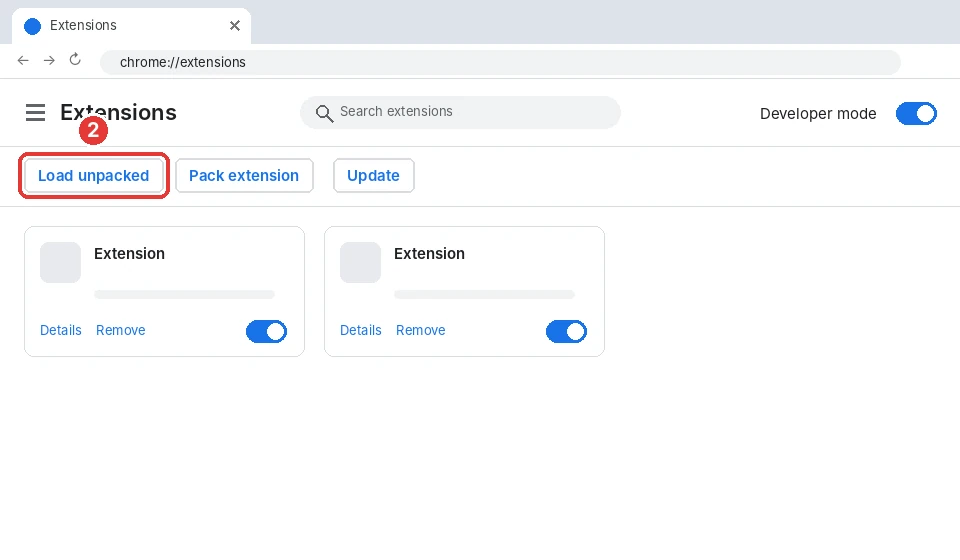
页面顶部会出现新按钮。点击“加载已解压的扩展程序”(标记 2):会打开文件夹选择窗口。
-
3
第 3 步,共 4 步 · Google Chrome
粘贴路径并选择文件夹
点击窗口的地址栏(标记 3),按 Ctrl+V 粘贴复制的路径并按 Enter,然后点击“选择文件夹”(标记 4)。
要粘贴的路径(应用会为你复制):
%LOCALAPPDATA%\Programs\FileDownloadManager\extension\chrome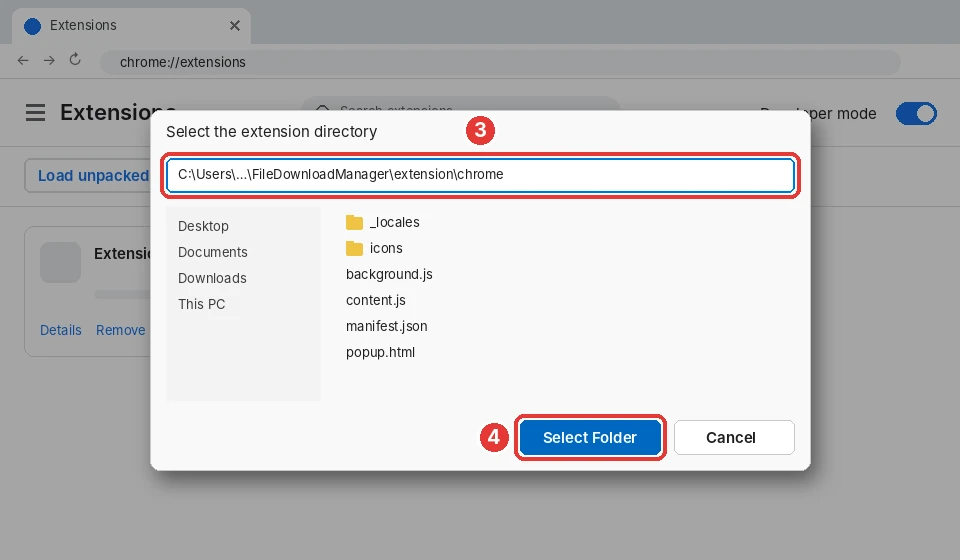
-
第 4 步,共 4 步 · Google Chrome
完成!
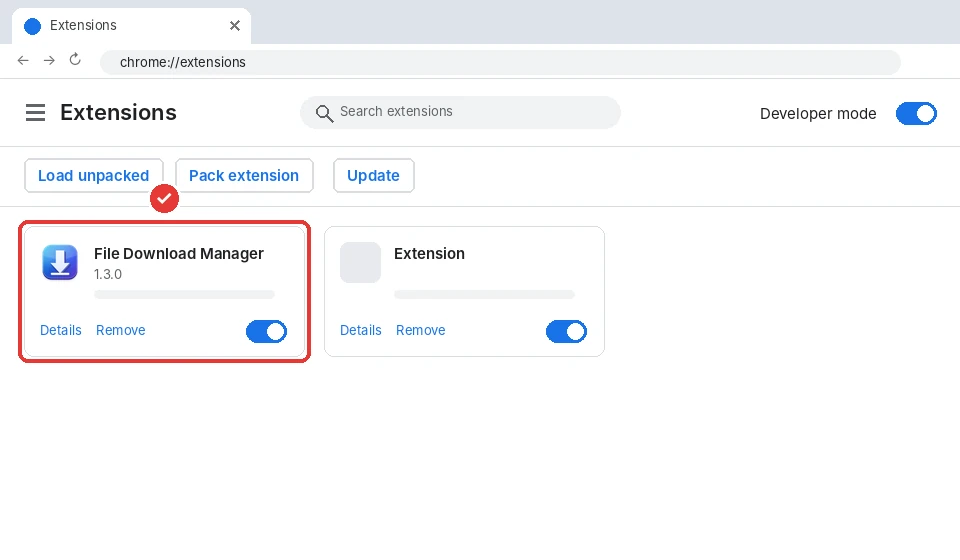
File Download Manager 现在已出现在你的扩展程序中。用拼图图标将其固定到工具栏,方便使用。Google Chrome 重启后它仍会保留。
-
1
第 1 步,共 4 步 · Microsoft Edge
打开开发者模式
用蓝色按钮打开 Microsoft Edge 的扩展页面(edge://extensions/),然后打开左侧菜单底部的“开发人员模式”(标记 1)。
edge://extensions/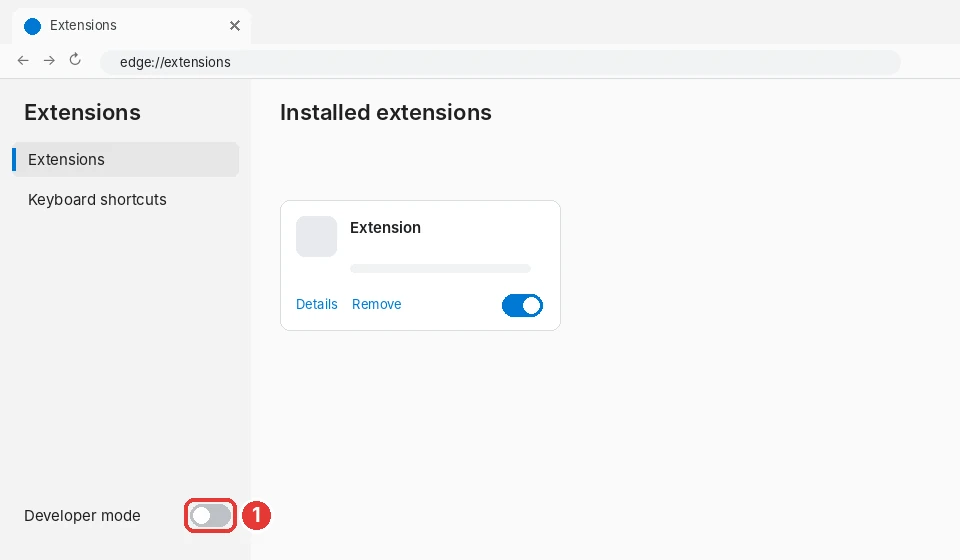
-
2
第 2 步,共 4 步 · Microsoft Edge
点击“加载已解压的扩展程序”
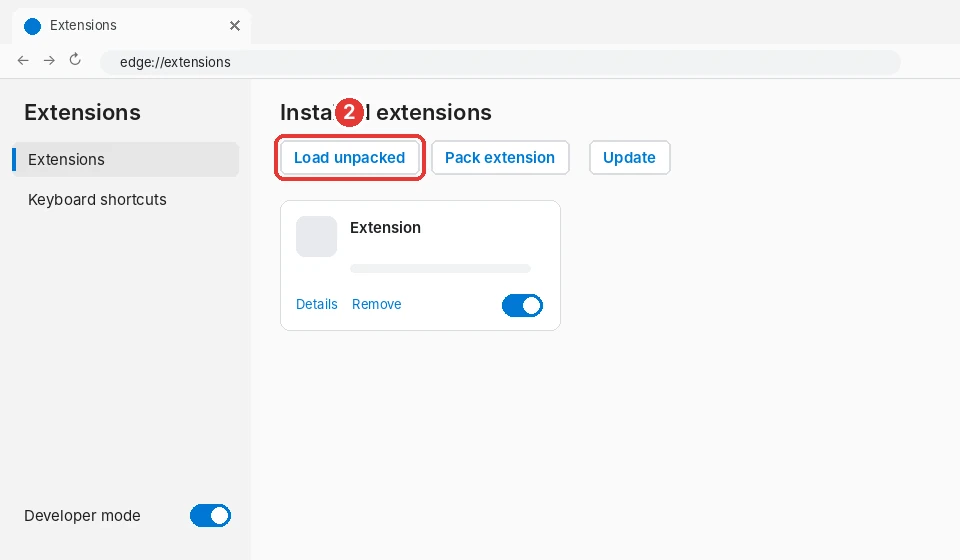
页面顶部会出现新按钮。点击“加载已解压的扩展程序”(标记 2):会打开文件夹选择窗口。
-
3
第 3 步,共 4 步 · Microsoft Edge
粘贴路径并选择文件夹
点击窗口的地址栏(标记 3),按 Ctrl+V 粘贴复制的路径并按 Enter,然后点击“选择文件夹”(标记 4)。
要粘贴的路径(应用会为你复制):
%LOCALAPPDATA%\Programs\FileDownloadManager\extension\chrome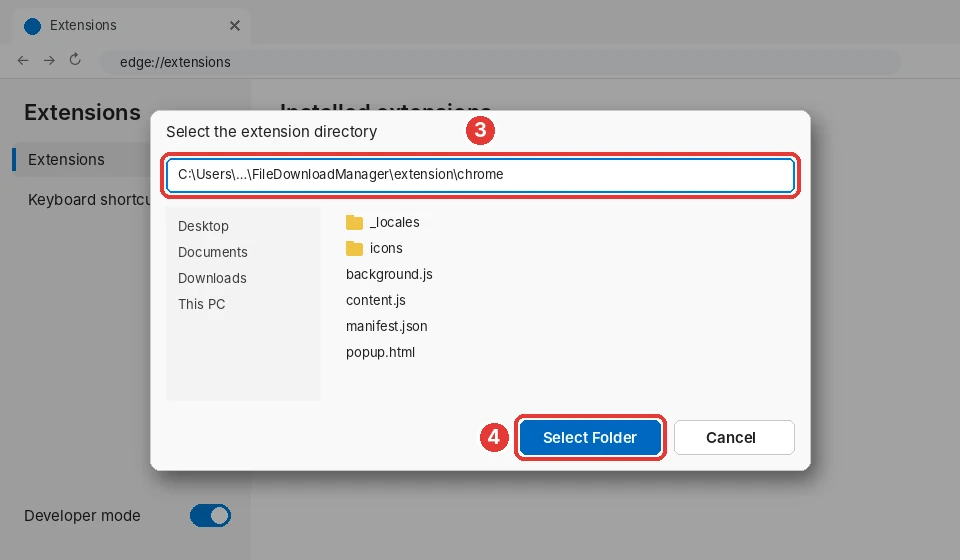
-
第 4 步,共 4 步 · Microsoft Edge
完成!
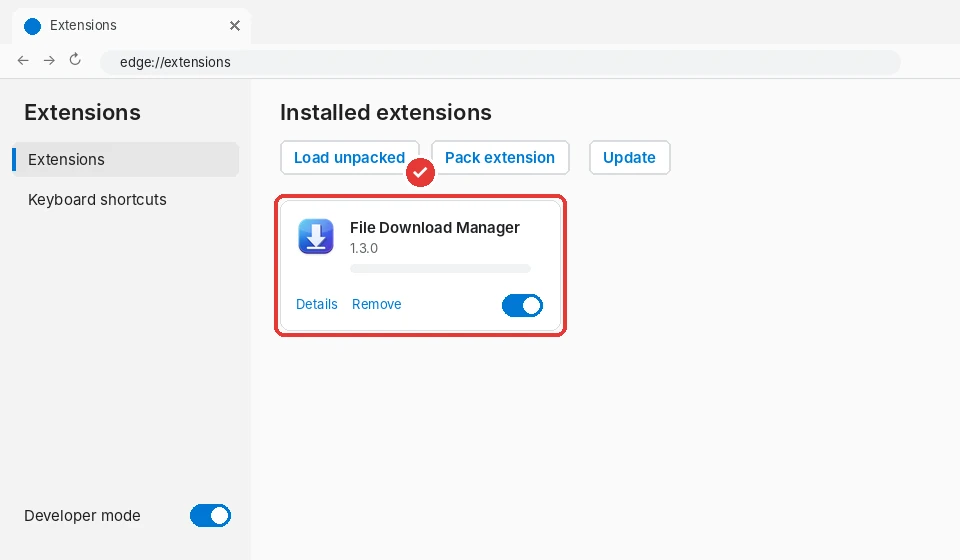
File Download Manager 现在已出现在你的扩展程序中。用拼图图标将其固定到工具栏,方便使用。Microsoft Edge 重启后它仍会保留。
-
1
第 1 步,共 4 步 · Brave
打开开发者模式
用蓝色按钮打开 Brave 的扩展程序页面(brave://extensions/),然后打开右上角的“开发者模式”(标记 1)。
brave://extensions/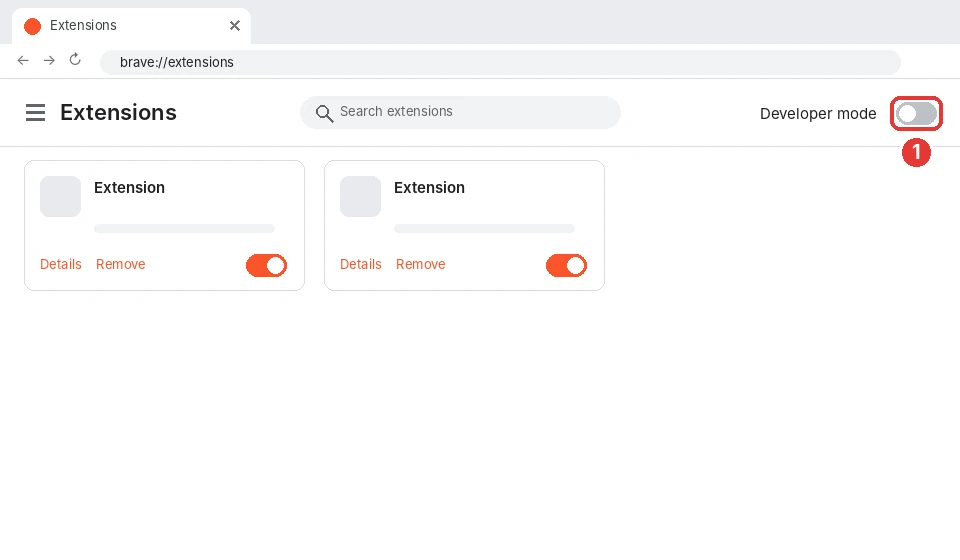
-
2
第 2 步,共 4 步 · Brave
点击“加载已解压的扩展程序”
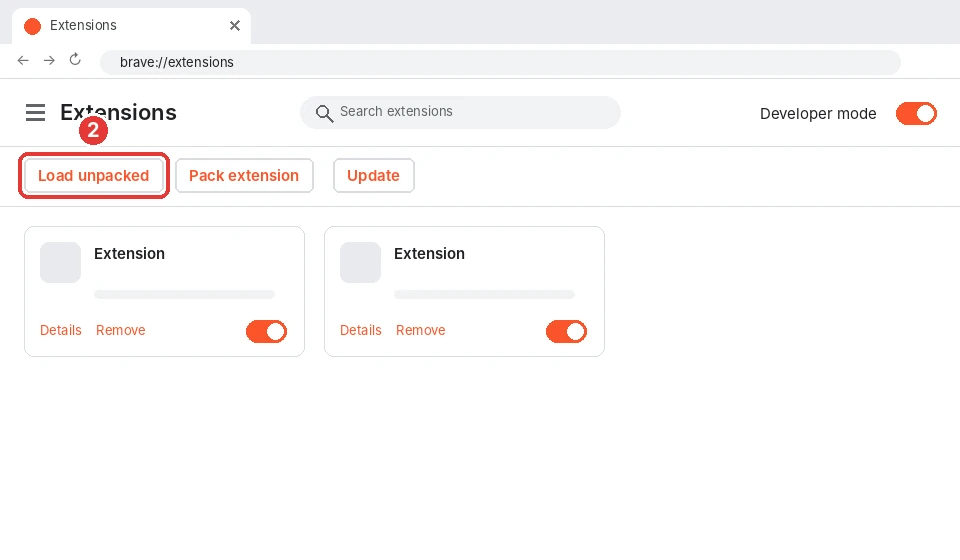
页面顶部会出现新按钮。点击“加载已解压的扩展程序”(标记 2):会打开文件夹选择窗口。
-
3
第 3 步,共 4 步 · Brave
粘贴路径并选择文件夹
点击窗口的地址栏(标记 3),按 Ctrl+V 粘贴复制的路径并按 Enter,然后点击“选择文件夹”(标记 4)。
要粘贴的路径(应用会为你复制):
%LOCALAPPDATA%\Programs\FileDownloadManager\extension\chrome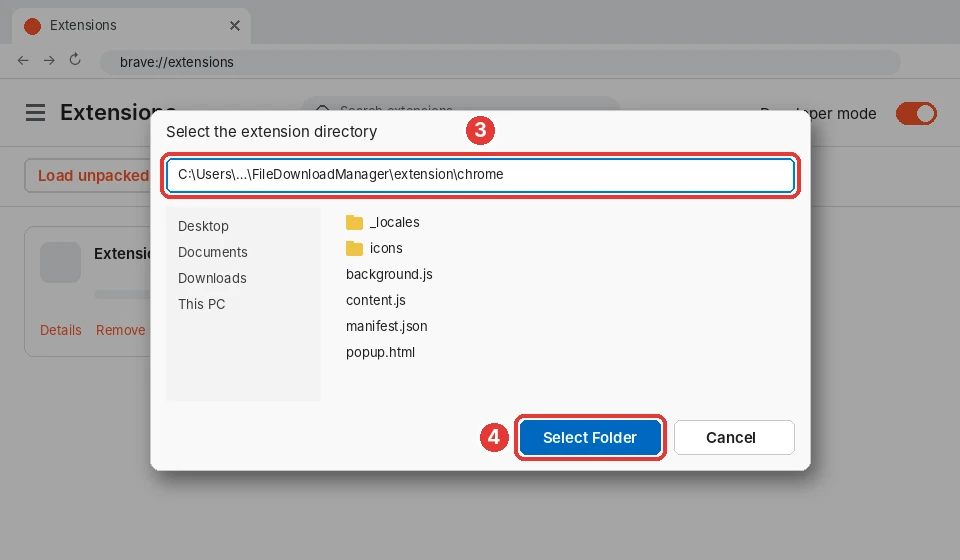
-
第 4 步,共 4 步 · Brave
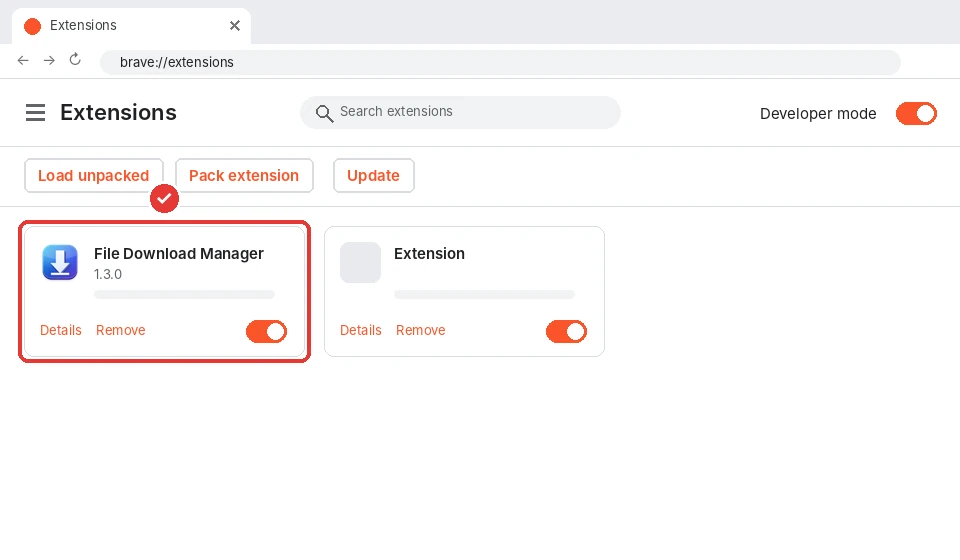
完成!
File Download Manager 现在已出现在你的扩展程序中。用拼图图标将其固定到工具栏,方便使用。Brave 重启后它仍会保留。
-
1
第 1 步,共 4 步 · Opera
打开开发者模式
用蓝色按钮打开 Opera 的扩展程序页面(opera://extensions/),然后打开右上角的“开发者模式”(标记 1)。
opera://extensions/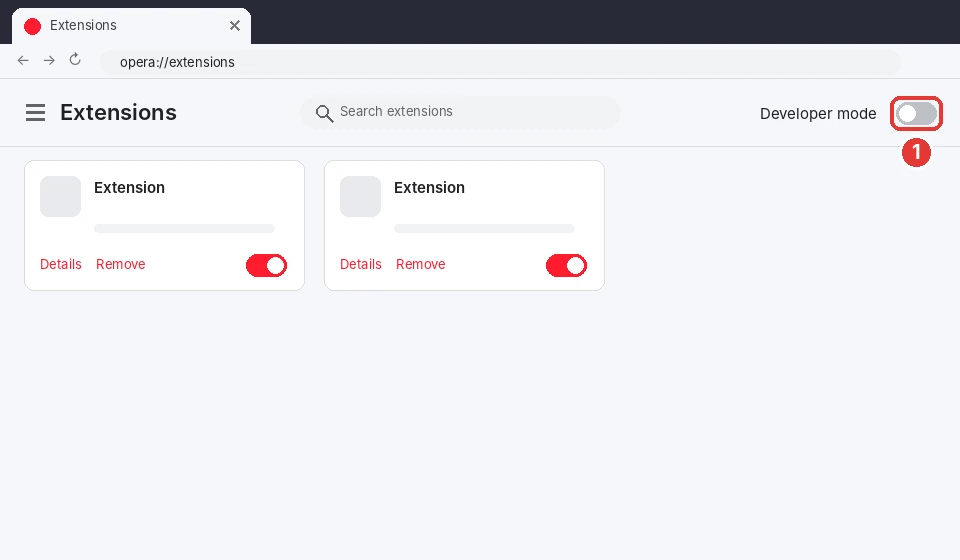
-
2
第 2 步,共 4 步 · Opera
点击“加载已解压的扩展程序”
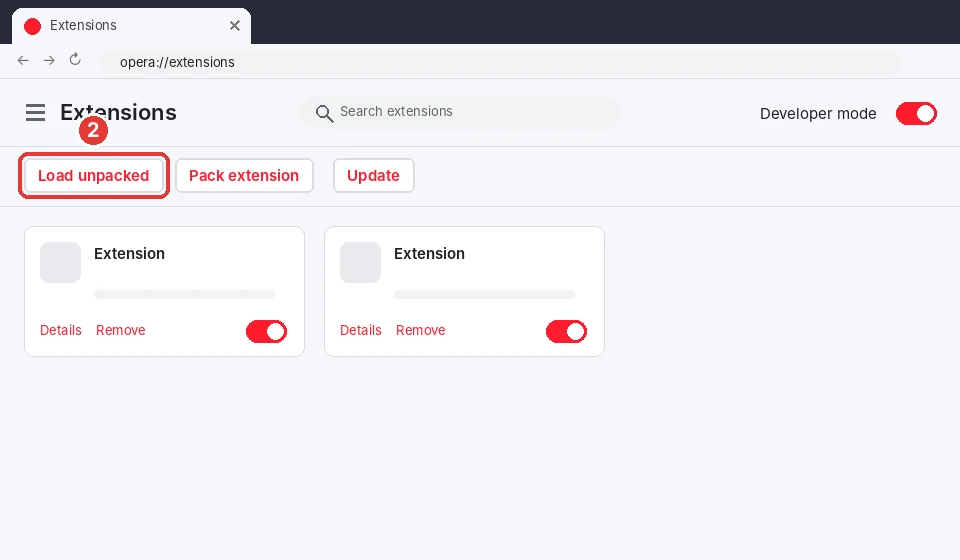
页面顶部会出现新按钮。点击“加载已解压的扩展程序”(标记 2):会打开文件夹选择窗口。
-
3
第 3 步,共 4 步 · Opera
粘贴路径并选择文件夹
点击窗口的地址栏(标记 3),按 Ctrl+V 粘贴复制的路径并按 Enter,然后点击“选择文件夹”(标记 4)。
要粘贴的路径(应用会为你复制):
%LOCALAPPDATA%\Programs\FileDownloadManager\extension\chrome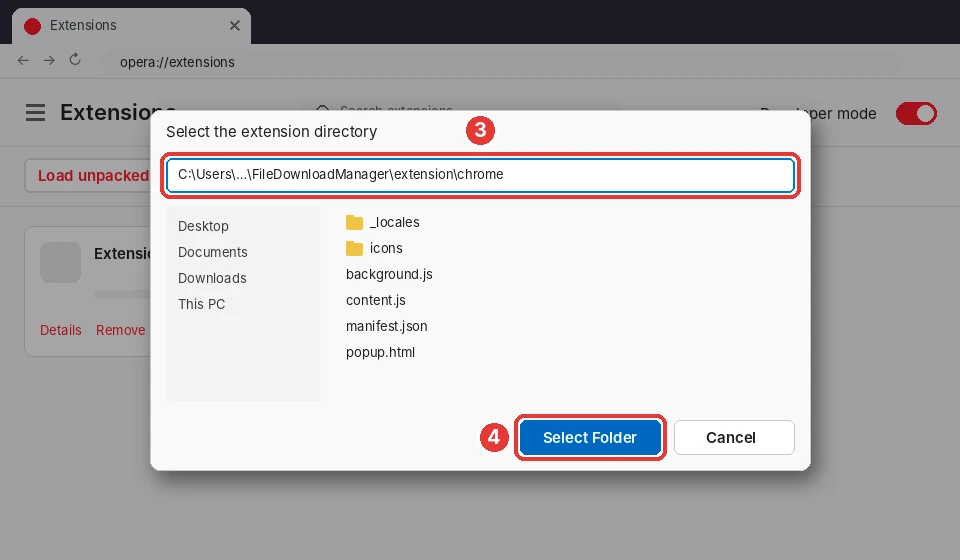
-
第 4 步,共 4 步 · Opera
完成!
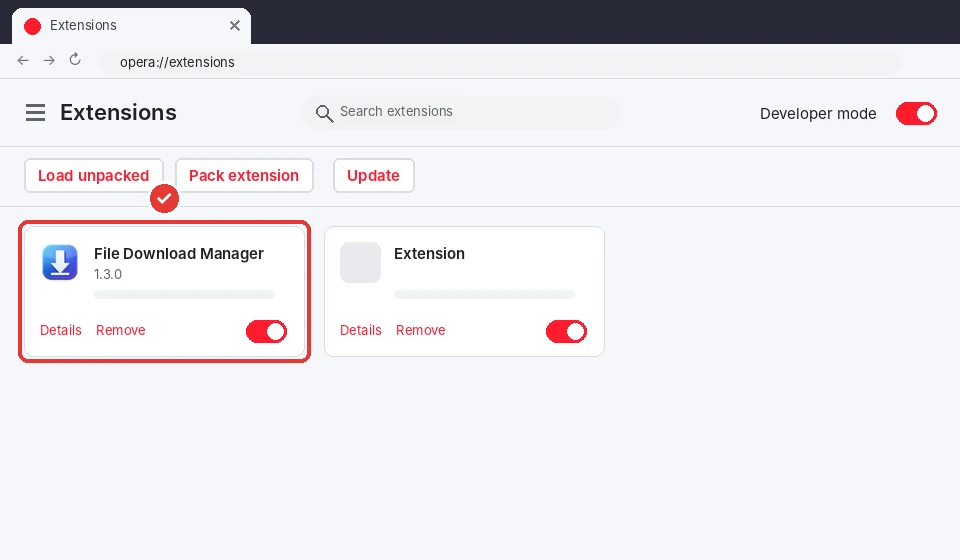
File Download Manager 现在已出现在你的扩展程序中。用拼图图标将其固定到工具栏,方便使用。Opera 重启后它仍会保留。
-
1
第 1 步,共 4 步 · Vivaldi
打开开发者模式
用蓝色按钮打开 Vivaldi 的扩展程序页面(vivaldi://extensions/),然后打开右上角的“开发者模式”(标记 1)。
vivaldi://extensions/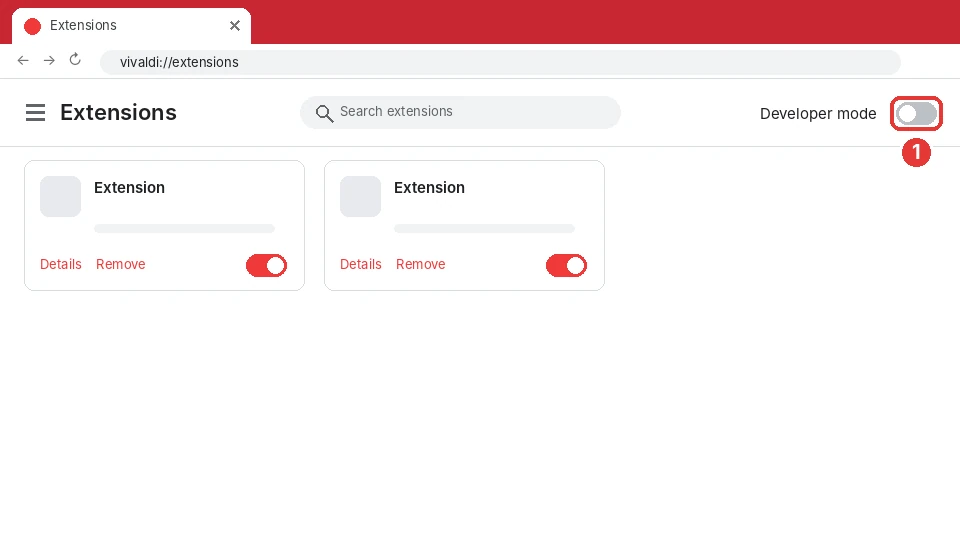
-
2
第 2 步,共 4 步 · Vivaldi
点击“加载已解压的扩展程序”
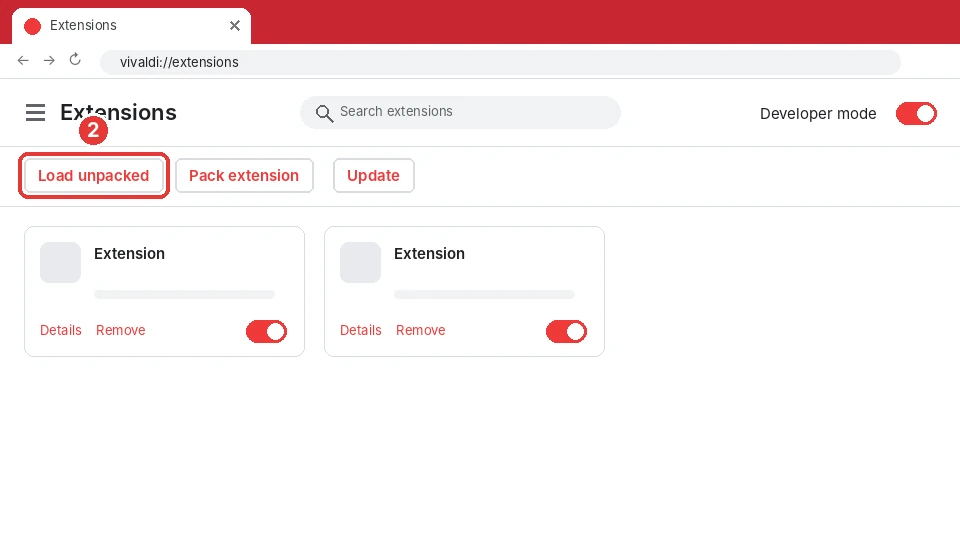
页面顶部会出现新按钮。点击“加载已解压的扩展程序”(标记 2):会打开文件夹选择窗口。
-
3
第 3 步,共 4 步 · Vivaldi
粘贴路径并选择文件夹
点击窗口的地址栏(标记 3),按 Ctrl+V 粘贴复制的路径并按 Enter,然后点击“选择文件夹”(标记 4)。
要粘贴的路径(应用会为你复制):
%LOCALAPPDATA%\Programs\FileDownloadManager\extension\chrome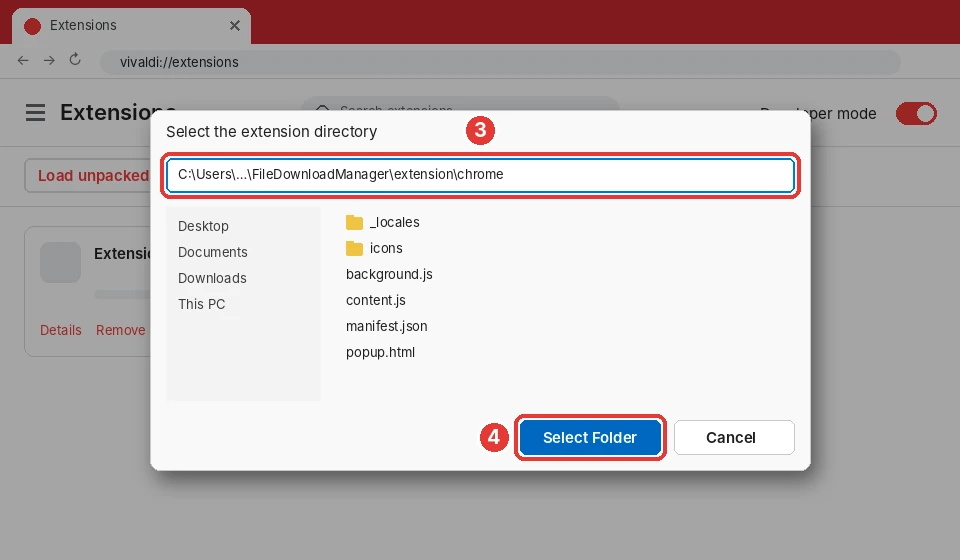
-
第 4 步,共 4 步 · Vivaldi
完成!
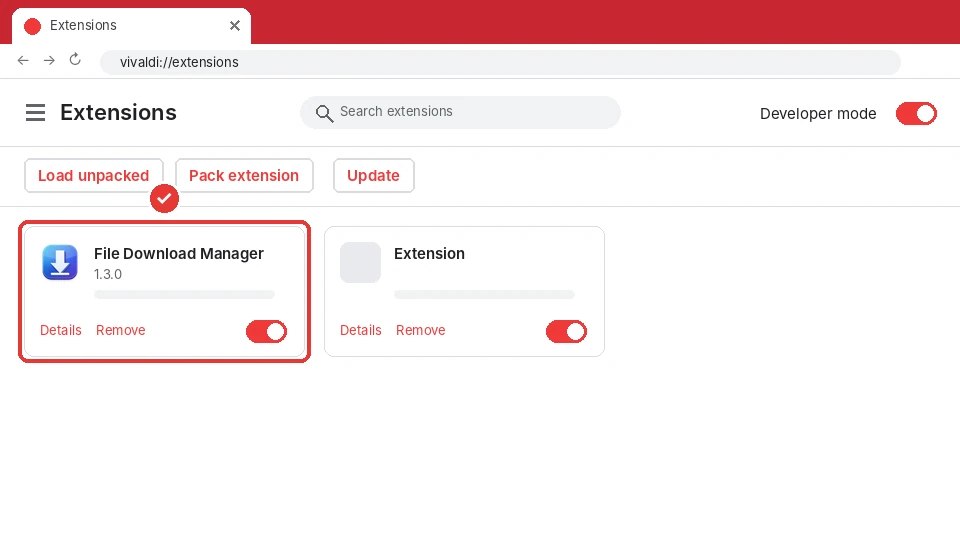
File Download Manager 现在已出现在你的扩展程序中。用拼图图标将其固定到工具栏,方便使用。Vivaldi 重启后它仍会保留。
-
1
第 1 步,共 3 步 · Mozilla Firefox
载入临时附加组件
用蓝色按钮打开调试页面(about:debugging#/runtime/this-firefox),然后点击“临时载入附加组件…”(标记 1)。
about:debugging#/runtime/this-firefox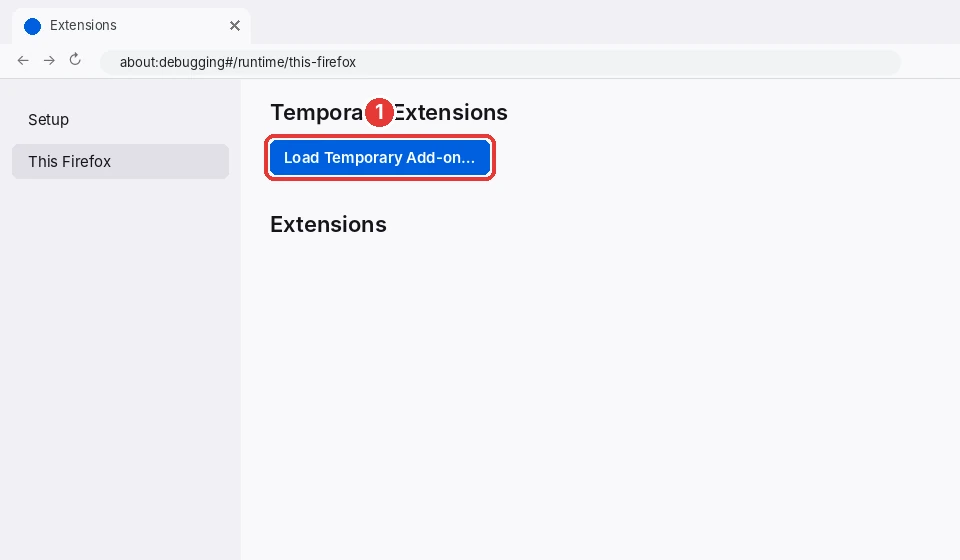
-
2
第 2 步,共 3 步 · Mozilla Firefox
粘贴 manifest.json 的路径
按 Ctrl+V 将复制的路径粘贴到“文件名”框中(标记 2),然后点击“打开”(标记 3)。
要粘贴的路径(应用会为你复制):
%LOCALAPPDATA%\Programs\FileDownloadManager\extension\firefox\manifest.json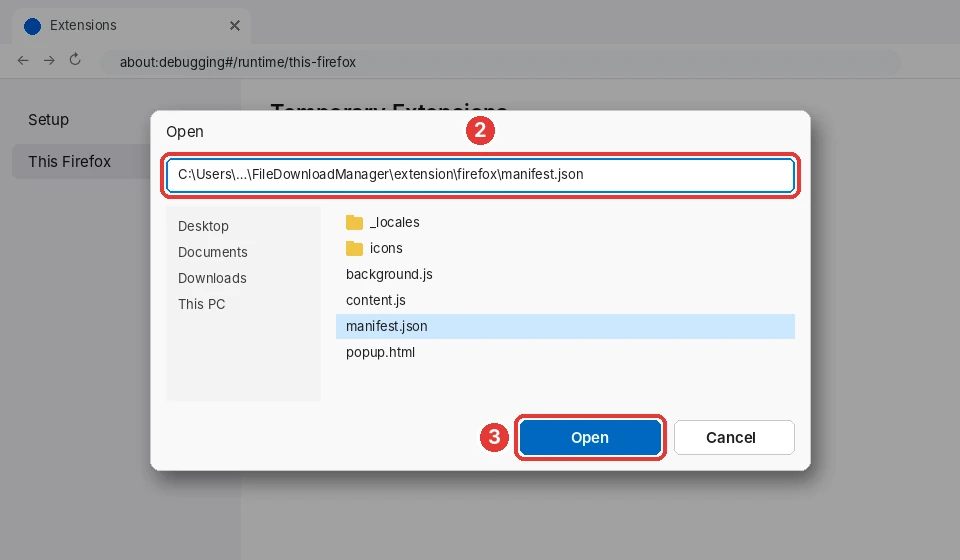
-
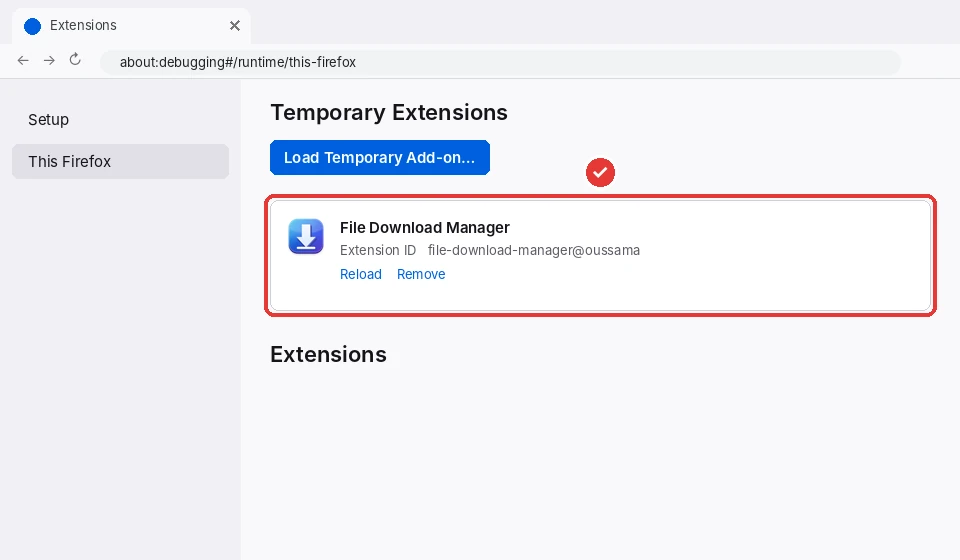
第 3 步,共 3 步 · Mozilla Firefox
完成!
File Download Manager 已载入。Firefox 关闭时会移除临时附加组件:重启后请重复这些步骤,或安装已签名版本的扩展。
提示:在应用中,教程选项卡会打开浏览器的正确页面,并为你复制文件夹路径。
还没有安装应用?
永久免费。无需帐户,没有广告,不捆绑其他软件。