
Tutoriel
Installer l'extension — tutoriel illustré
L'extension envoie vos téléchargements et les vidéos que vous regardez à File Download Manager. Choisissez votre navigateur et suivez les repères numérotés sur chaque image.
-
1
Étape 1 sur 4 · Google Chrome
Activez le mode développeur
Ouvrez la page des extensions de Google Chrome (chrome://extensions/) avec le bouton bleu, puis activez « Mode développeur » en haut à droite (repère 1).
chrome://extensions/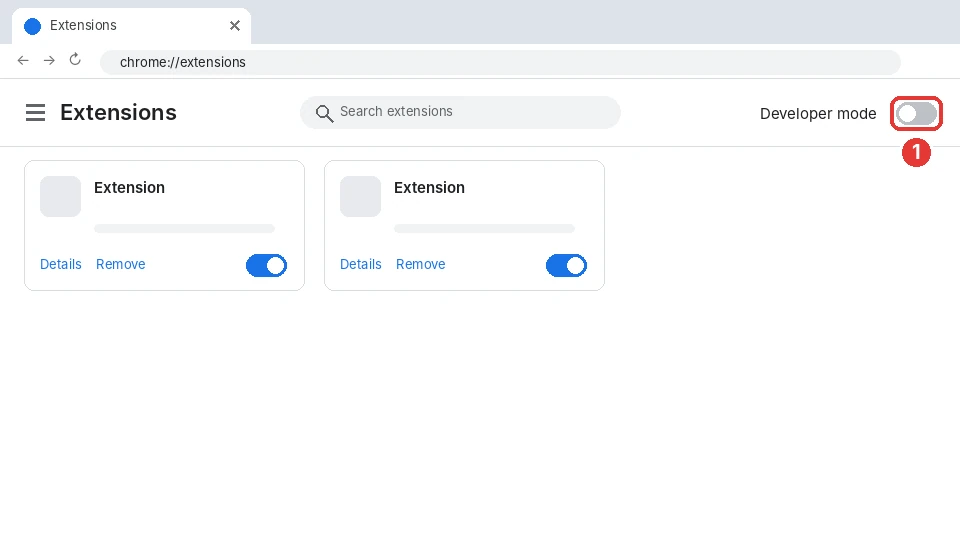
-
2
Étape 2 sur 4 · Google Chrome
Cliquez « Charger l'extension non empaquetée »
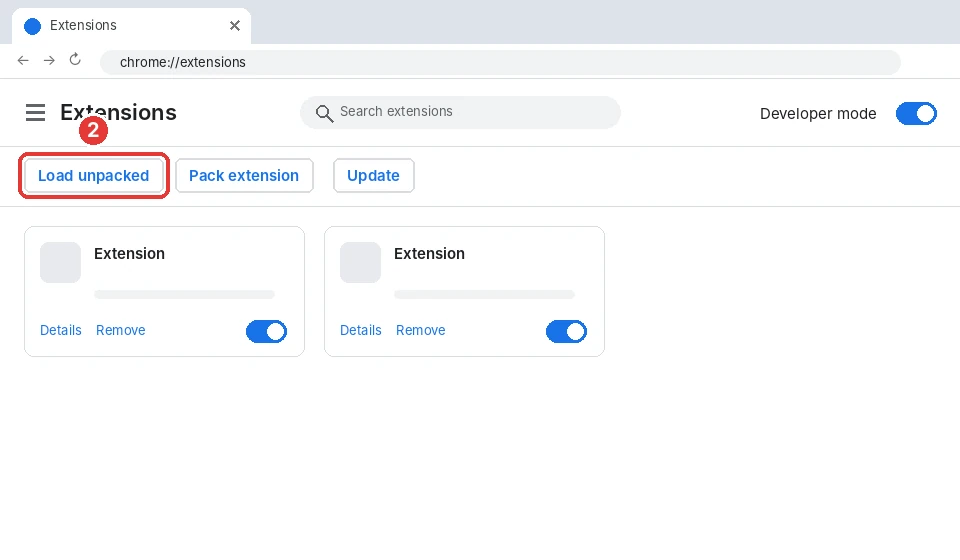
De nouveaux boutons apparaissent en haut de la page. Cliquez « Charger l'extension non empaquetée » (repère 2) : une fenêtre de choix de dossier s'ouvre.
-
3
Étape 3 sur 4 · Google Chrome
Collez le chemin et sélectionnez le dossier
Cliquez dans la barre d'adresse de la fenêtre (repère 3), collez le chemin copié avec Ctrl+V et appuyez sur Entrée, puis cliquez « Sélectionner un dossier » (repère 4).
Chemin à coller (l'application le copie pour vous) :
%LOCALAPPDATA%\Programs\FileDownloadManager\extension\chrome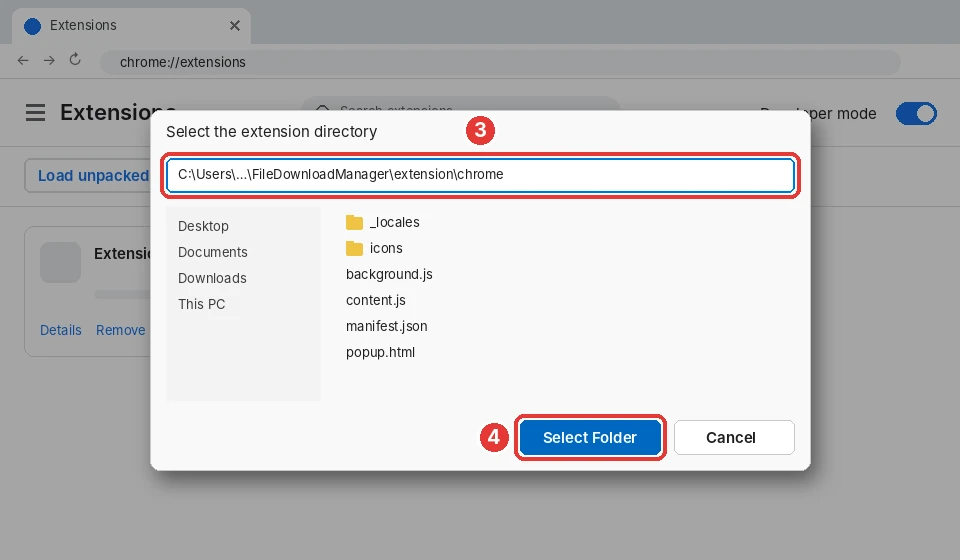
-
Étape 4 sur 4 · Google Chrome
C'est prêt !
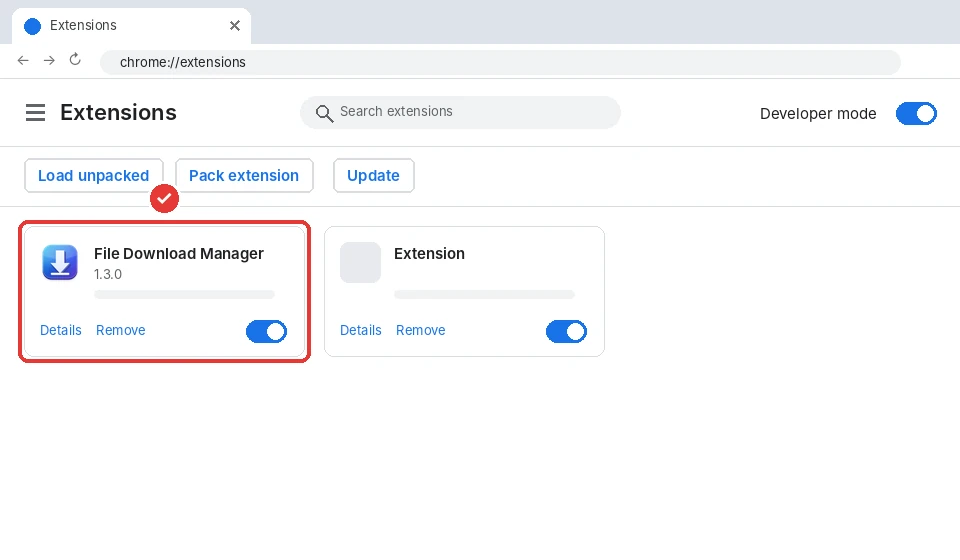
File Download Manager apparaît maintenant dans vos extensions. Épinglez-la à la barre d'outils avec l'icône en forme de puzzle pour l'avoir sous la main. Elle reste installée au redémarrage de Google Chrome.
-
1
Étape 1 sur 4 · Microsoft Edge
Activez le mode développeur
Ouvrez la page des extensions de Microsoft Edge (edge://extensions/) avec le bouton bleu, puis activez « Mode développeur » en bas du menu de gauche (repère 1).
edge://extensions/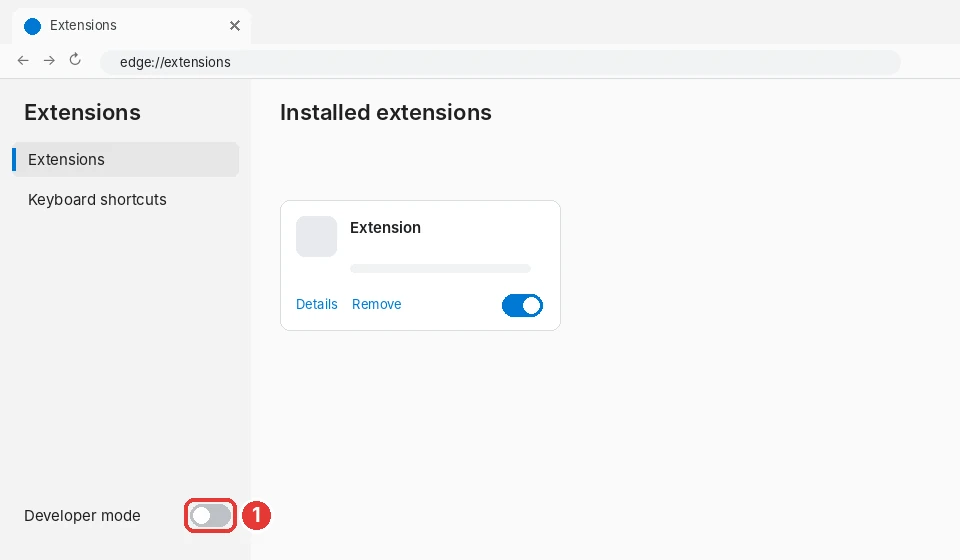
-
2
Étape 2 sur 4 · Microsoft Edge
Cliquez « Charger l'extension non empaquetée »
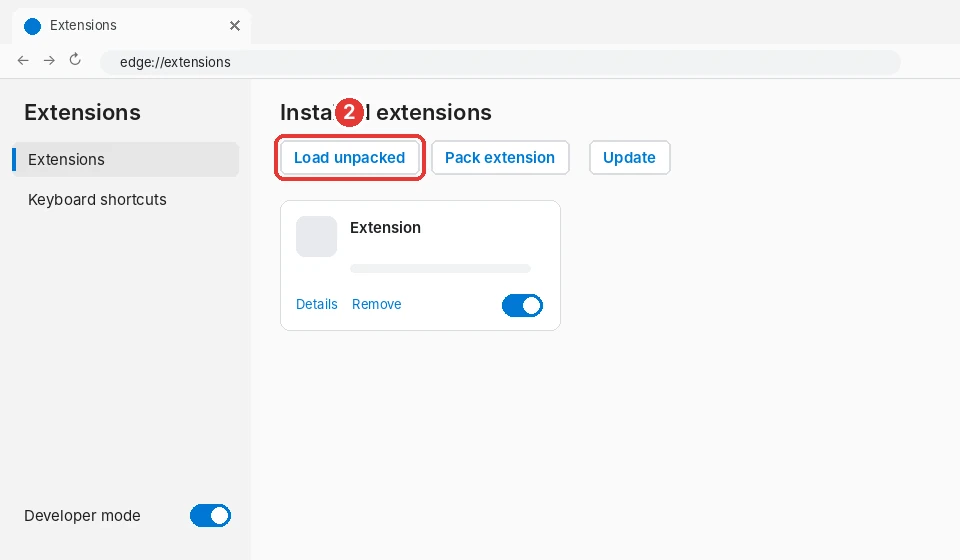
De nouveaux boutons apparaissent en haut de la page. Cliquez « Charger l'extension non empaquetée » (repère 2) : une fenêtre de choix de dossier s'ouvre.
-
3
Étape 3 sur 4 · Microsoft Edge
Collez le chemin et sélectionnez le dossier
Cliquez dans la barre d'adresse de la fenêtre (repère 3), collez le chemin copié avec Ctrl+V et appuyez sur Entrée, puis cliquez « Sélectionner un dossier » (repère 4).
Chemin à coller (l'application le copie pour vous) :
%LOCALAPPDATA%\Programs\FileDownloadManager\extension\chrome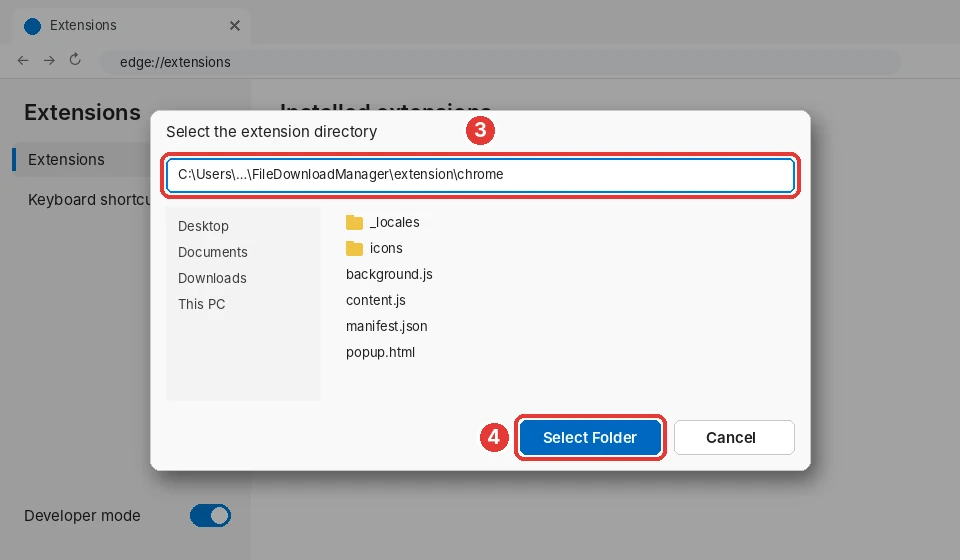
-
Étape 4 sur 4 · Microsoft Edge
C'est prêt !
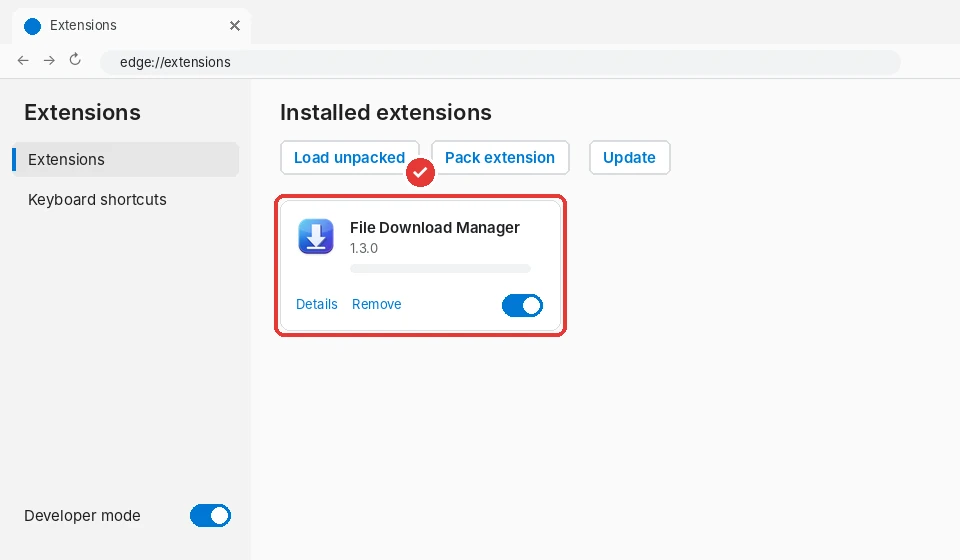
File Download Manager apparaît maintenant dans vos extensions. Épinglez-la à la barre d'outils avec l'icône en forme de puzzle pour l'avoir sous la main. Elle reste installée au redémarrage de Microsoft Edge.
-
1
Étape 1 sur 4 · Brave
Activez le mode développeur
Ouvrez la page des extensions de Brave (brave://extensions/) avec le bouton bleu, puis activez « Mode développeur » en haut à droite (repère 1).
brave://extensions/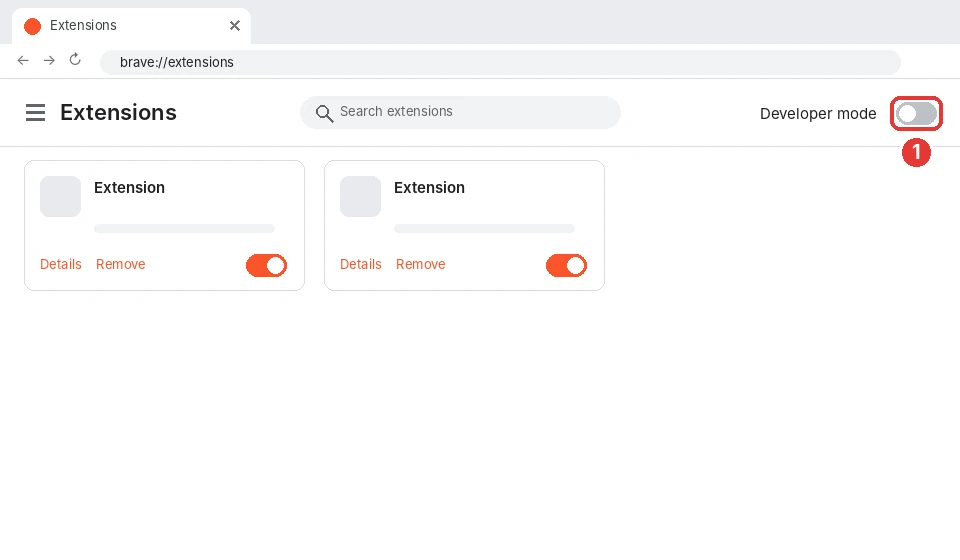
-
2
Étape 2 sur 4 · Brave
Cliquez « Charger l'extension non empaquetée »
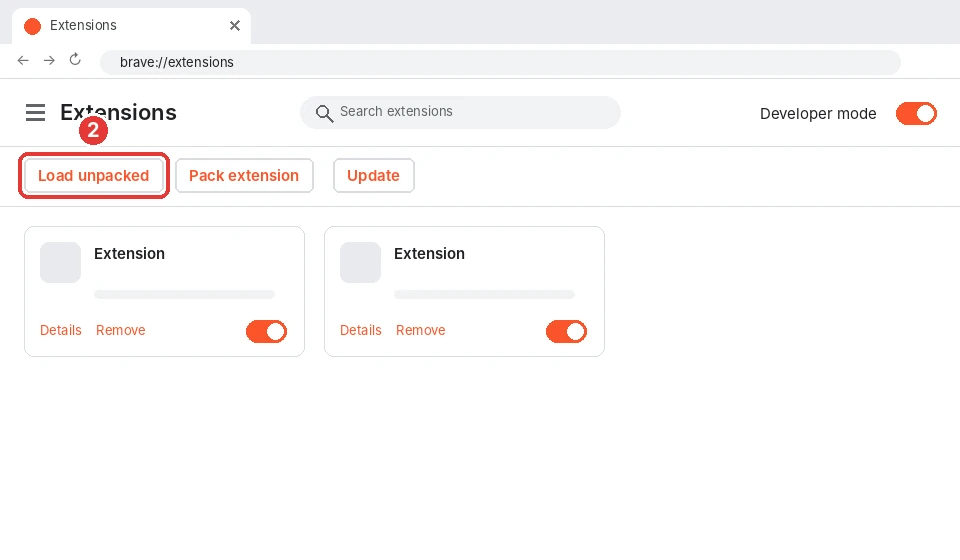
De nouveaux boutons apparaissent en haut de la page. Cliquez « Charger l'extension non empaquetée » (repère 2) : une fenêtre de choix de dossier s'ouvre.
-
3
Étape 3 sur 4 · Brave
Collez le chemin et sélectionnez le dossier
Cliquez dans la barre d'adresse de la fenêtre (repère 3), collez le chemin copié avec Ctrl+V et appuyez sur Entrée, puis cliquez « Sélectionner un dossier » (repère 4).
Chemin à coller (l'application le copie pour vous) :
%LOCALAPPDATA%\Programs\FileDownloadManager\extension\chrome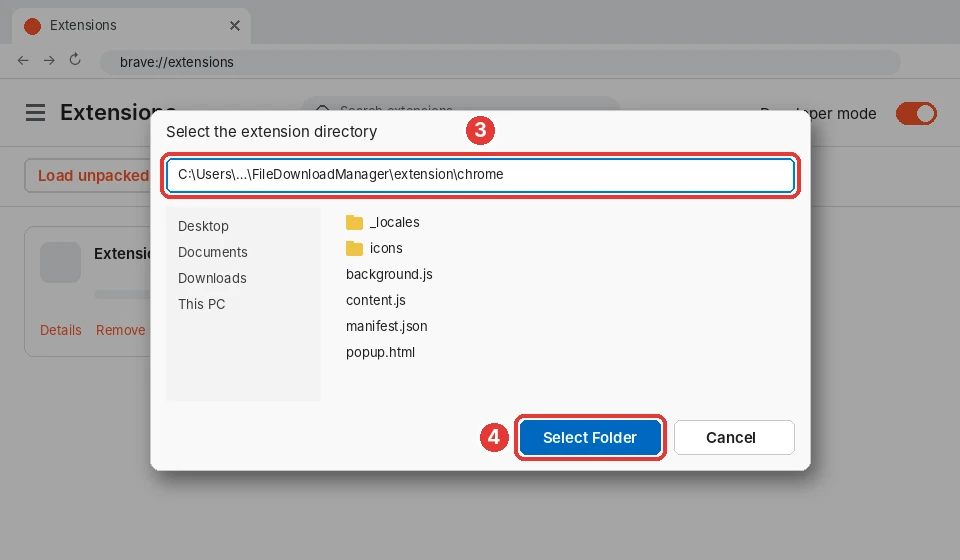
-
Étape 4 sur 4 · Brave
C'est prêt !
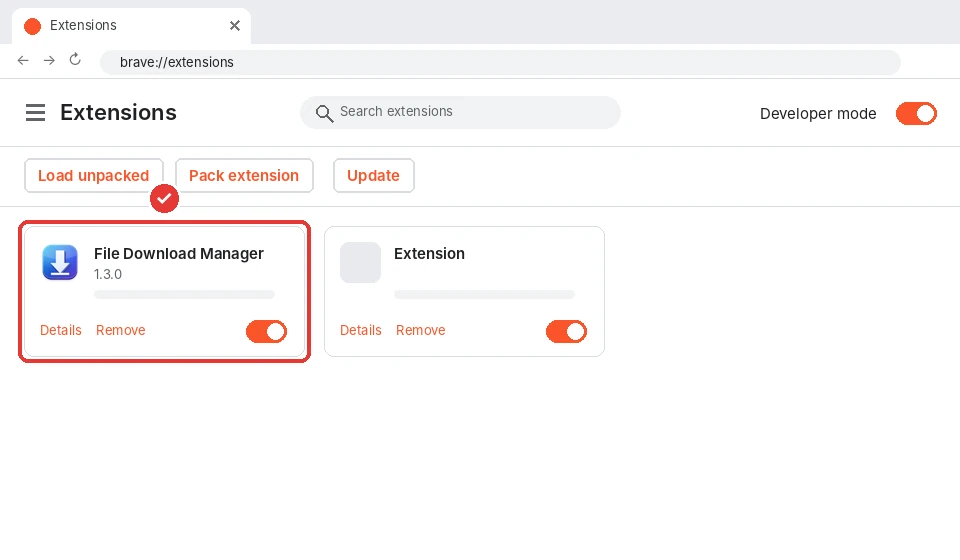
File Download Manager apparaît maintenant dans vos extensions. Épinglez-la à la barre d'outils avec l'icône en forme de puzzle pour l'avoir sous la main. Elle reste installée au redémarrage de Brave.
-
1
Étape 1 sur 4 · Opera
Activez le mode développeur
Ouvrez la page des extensions de Opera (opera://extensions/) avec le bouton bleu, puis activez « Mode développeur » en haut à droite (repère 1).
opera://extensions/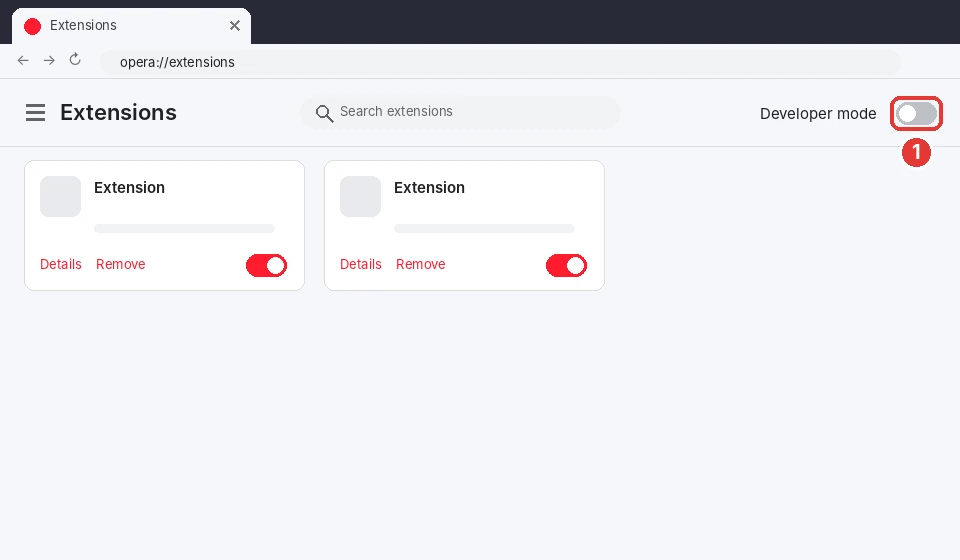
-
2
Étape 2 sur 4 · Opera
Cliquez « Charger l'extension non empaquetée »
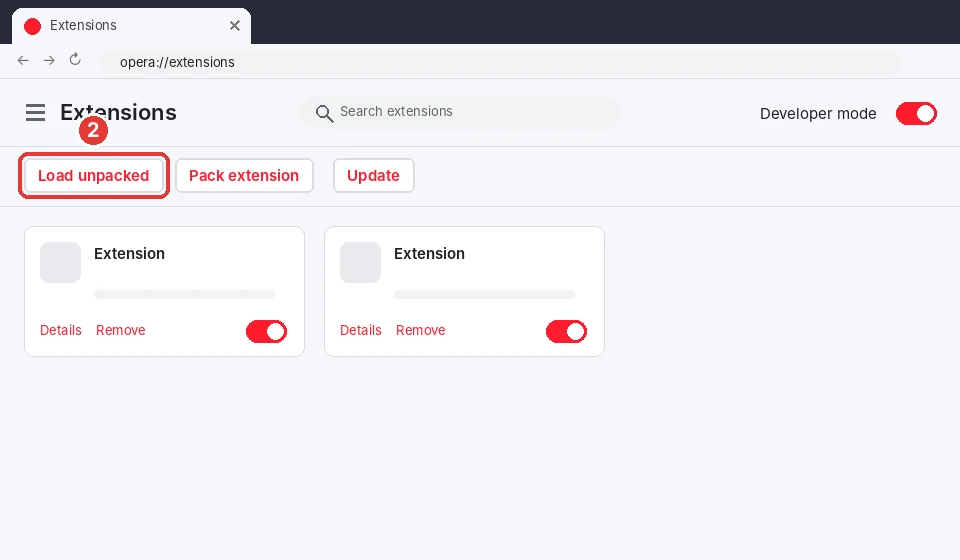
De nouveaux boutons apparaissent en haut de la page. Cliquez « Charger l'extension non empaquetée » (repère 2) : une fenêtre de choix de dossier s'ouvre.
-
3
Étape 3 sur 4 · Opera
Collez le chemin et sélectionnez le dossier
Cliquez dans la barre d'adresse de la fenêtre (repère 3), collez le chemin copié avec Ctrl+V et appuyez sur Entrée, puis cliquez « Sélectionner un dossier » (repère 4).
Chemin à coller (l'application le copie pour vous) :
%LOCALAPPDATA%\Programs\FileDownloadManager\extension\chrome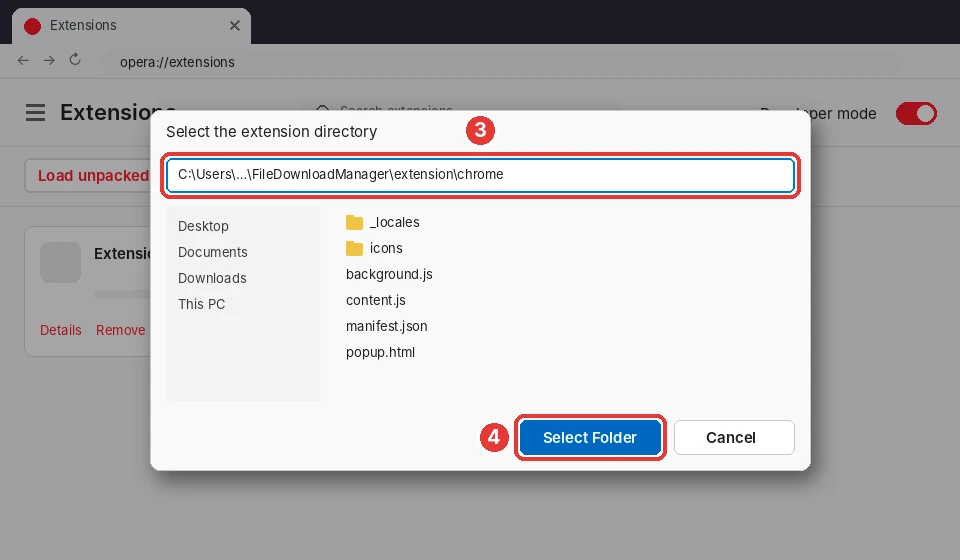
-
Étape 4 sur 4 · Opera
C'est prêt !
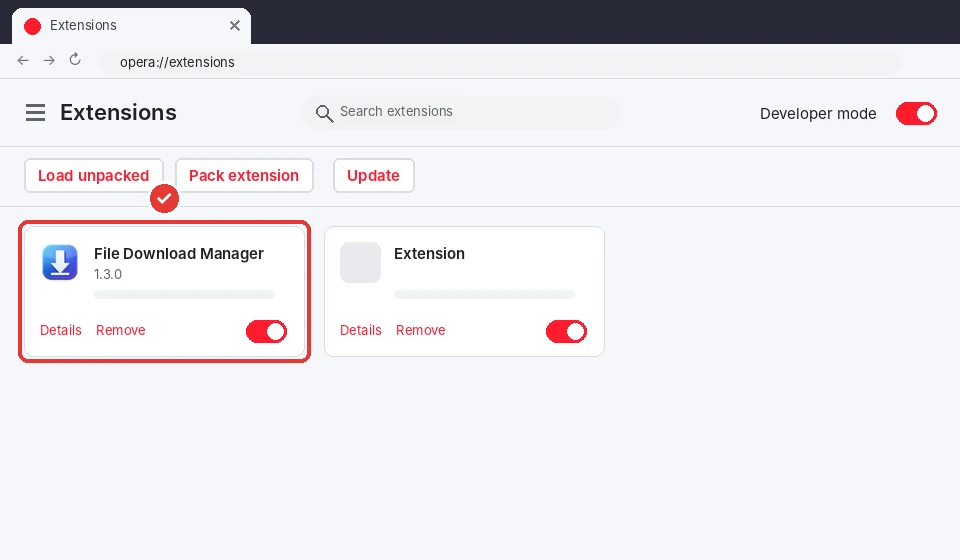
File Download Manager apparaît maintenant dans vos extensions. Épinglez-la à la barre d'outils avec l'icône en forme de puzzle pour l'avoir sous la main. Elle reste installée au redémarrage de Opera.
-
1
Étape 1 sur 4 · Vivaldi
Activez le mode développeur
Ouvrez la page des extensions de Vivaldi (vivaldi://extensions/) avec le bouton bleu, puis activez « Mode développeur » en haut à droite (repère 1).
vivaldi://extensions/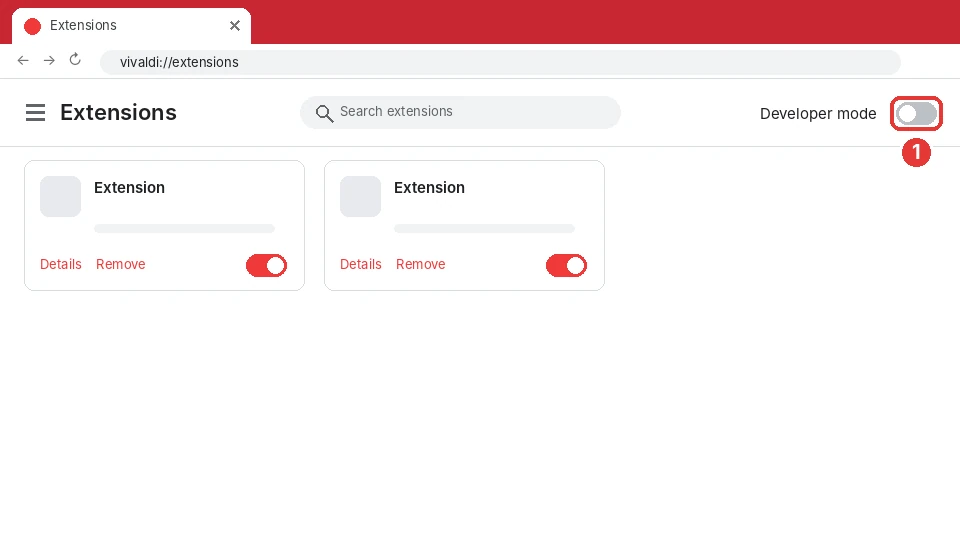
-
2
Étape 2 sur 4 · Vivaldi
Cliquez « Charger l'extension non empaquetée »
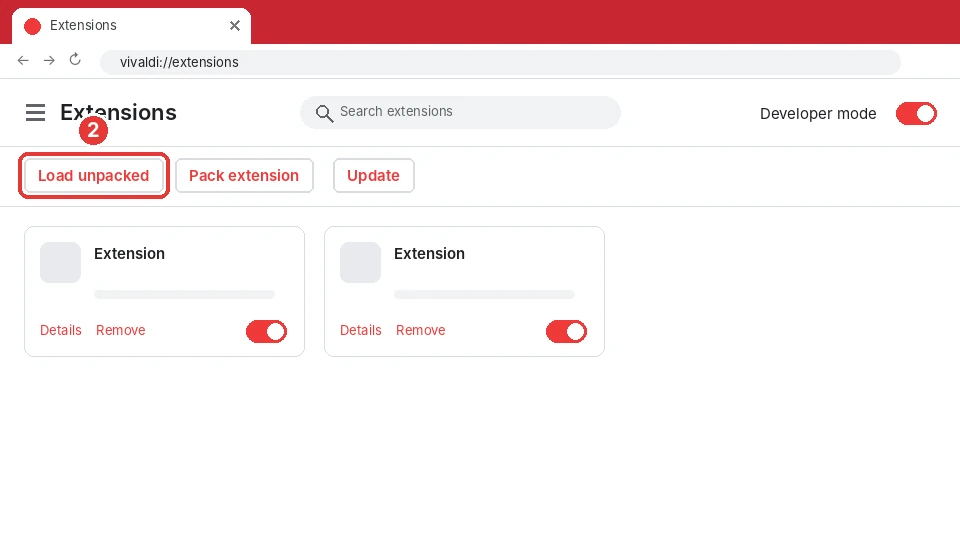
De nouveaux boutons apparaissent en haut de la page. Cliquez « Charger l'extension non empaquetée » (repère 2) : une fenêtre de choix de dossier s'ouvre.
-
3
Étape 3 sur 4 · Vivaldi
Collez le chemin et sélectionnez le dossier
Cliquez dans la barre d'adresse de la fenêtre (repère 3), collez le chemin copié avec Ctrl+V et appuyez sur Entrée, puis cliquez « Sélectionner un dossier » (repère 4).
Chemin à coller (l'application le copie pour vous) :
%LOCALAPPDATA%\Programs\FileDownloadManager\extension\chrome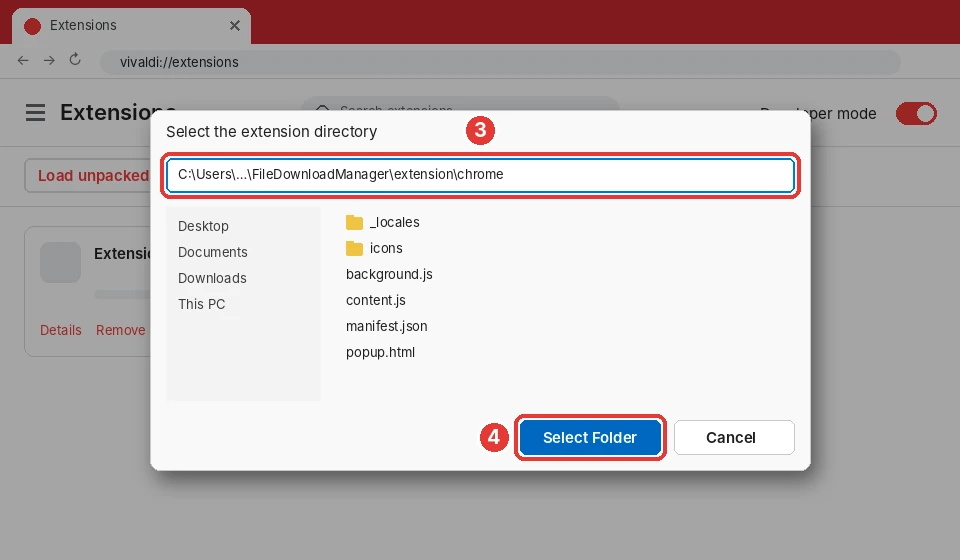
-
Étape 4 sur 4 · Vivaldi
C'est prêt !
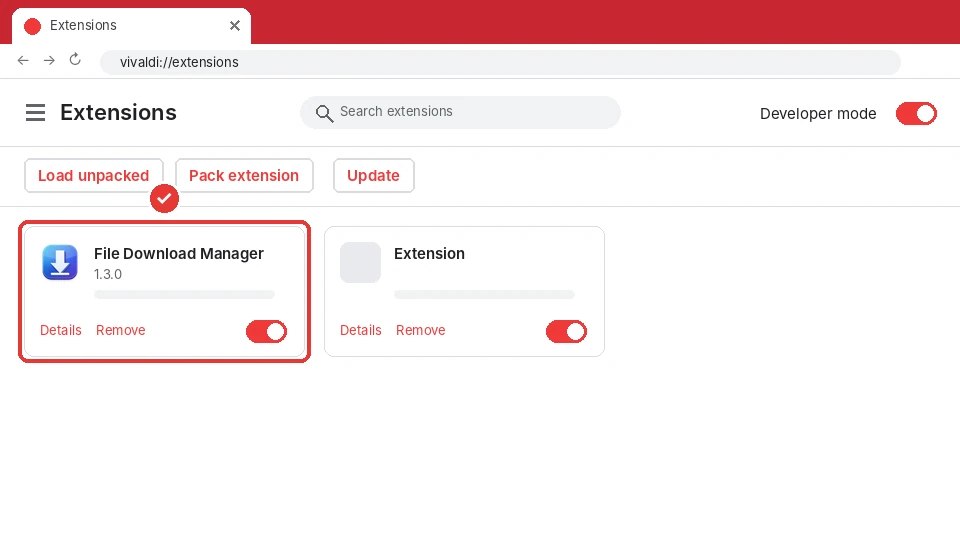
File Download Manager apparaît maintenant dans vos extensions. Épinglez-la à la barre d'outils avec l'icône en forme de puzzle pour l'avoir sous la main. Elle reste installée au redémarrage de Vivaldi.
-
1
Étape 1 sur 3 · Mozilla Firefox
Chargez un module temporaire
Ouvrez la page de débogage (about:debugging#/runtime/this-firefox) avec le bouton bleu, puis cliquez « Charger un module complémentaire temporaire… » (repère 1).
about:debugging#/runtime/this-firefox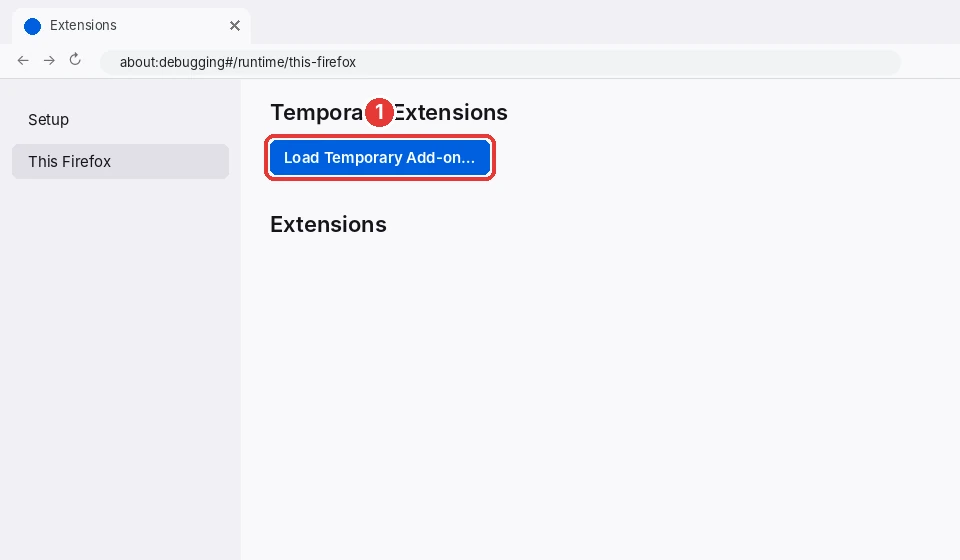
-
2
Étape 2 sur 3 · Mozilla Firefox
Collez le chemin de manifest.json
Collez le chemin copié dans la zone « Nom du fichier » (repère 2) avec Ctrl+V, puis cliquez « Ouvrir » (repère 3).
Chemin à coller (l'application le copie pour vous) :
%LOCALAPPDATA%\Programs\FileDownloadManager\extension\firefox\manifest.json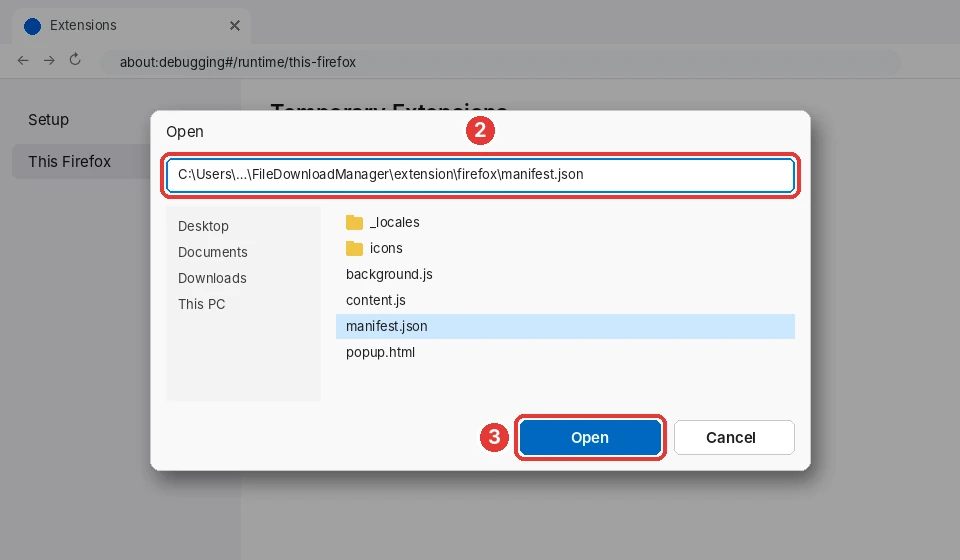
-
Étape 3 sur 3 · Mozilla Firefox
C'est prêt !
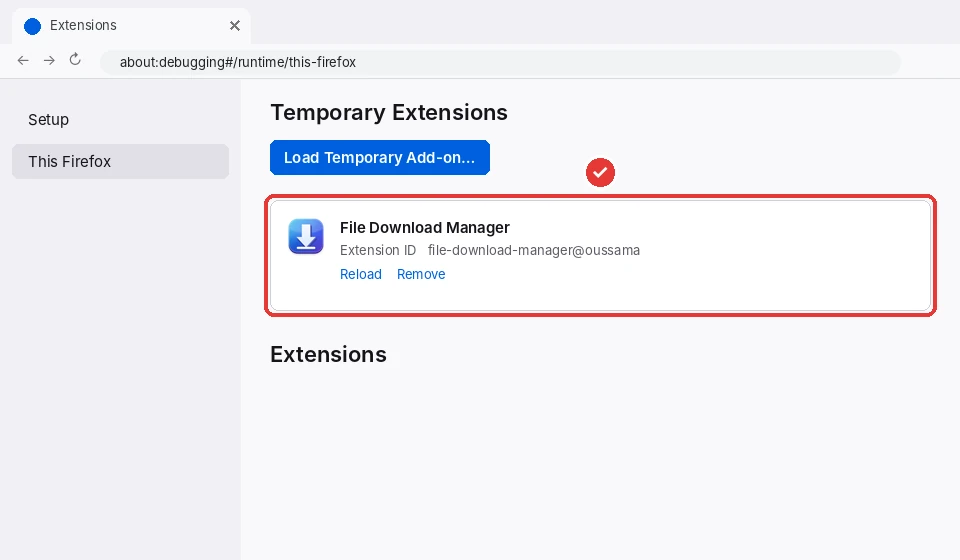
File Download Manager est chargé. Firefox retire les modules temporaires à sa fermeture : refaites ces étapes après un redémarrage, ou installez une version signée de l'extension.
Astuce : dans l'application, l'onglet Tutoriel ouvre la bonne page de votre navigateur et copie le chemin du dossier pour vous.
Vous n'avez pas encore l'application ?
Gratuit pour toujours. Sans compte, sans pub, sans logiciel ajouté.