
Tutorial
Instalar a extensão — tutorial ilustrado
A extensão envia ao File Download Manager seus downloads e os vídeos que você assiste. Escolha seu navegador e siga os marcadores numerados em cada imagem.
-
1
Passo 1 de 4 · Google Chrome
Ativar o modo do desenvolvedor
Com o botão azul, abra a página de extensões do Google Chrome (chrome://extensions/) e ative o “Modo do desenvolvedor” no canto superior direito (marcador 1).
chrome://extensions/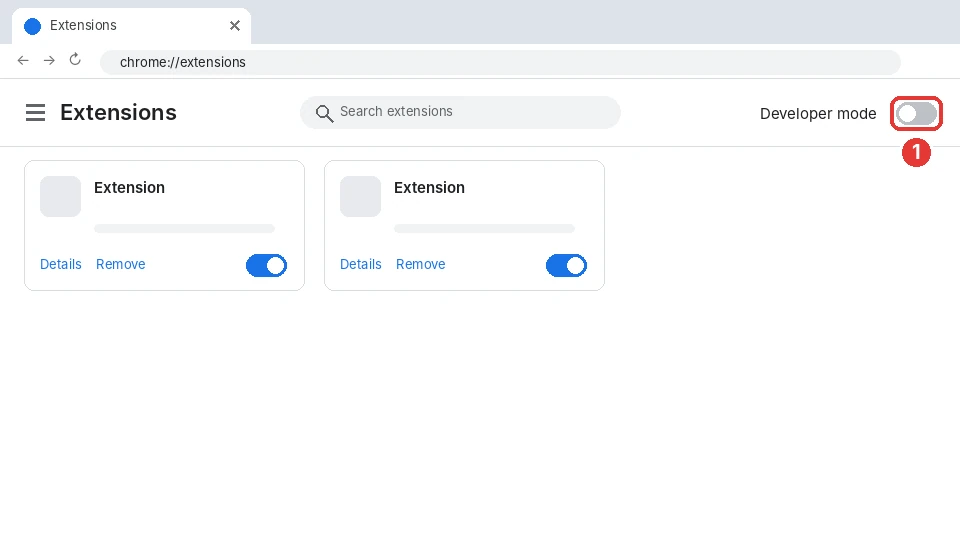
-
2
Passo 2 de 4 · Google Chrome
Clicar em “Carregar sem compactação”
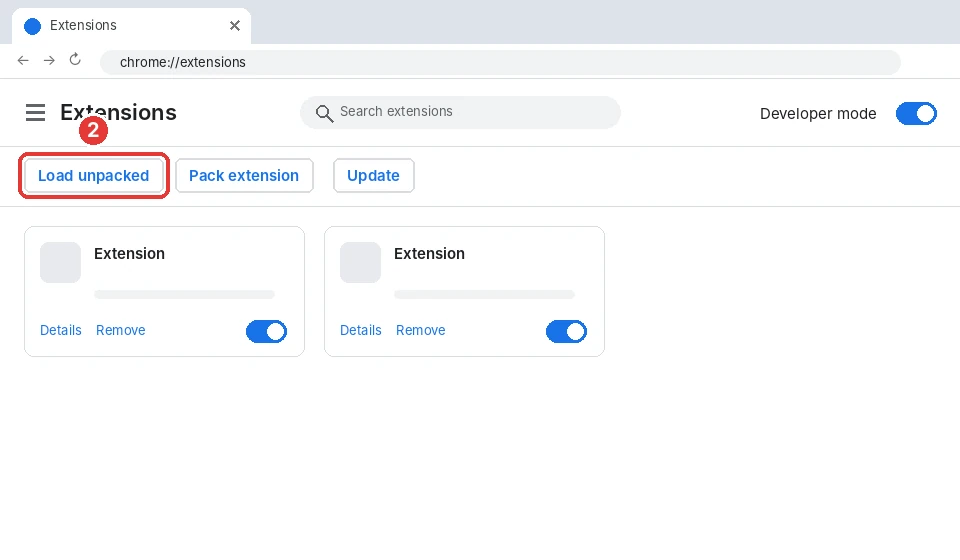
Novos botões aparecem no topo da página. Clique em “Carregar sem compactação” (marcador 2): uma janela de escolha de pasta se abre.
-
3
Passo 3 de 4 · Google Chrome
Colar o caminho e selecionar a pasta
Clique na barra de endereço da janela (marcador 3), cole o caminho copiado com Ctrl+V, pressione Enter e clique em “Selecionar pasta” (marcador 4).
Caminho a colar (o app copia para você):
%LOCALAPPDATA%\Programs\FileDownloadManager\extension\chrome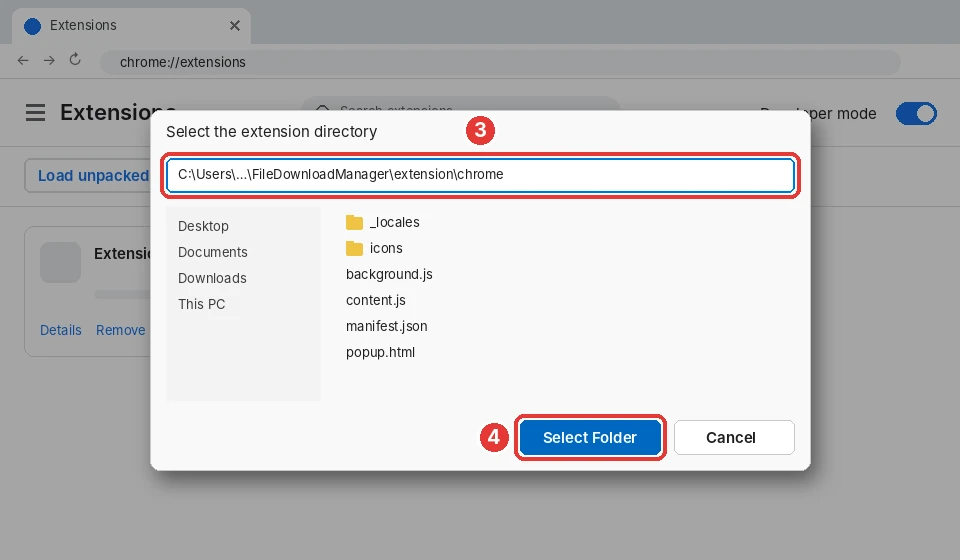
-
Passo 4 de 4 · Google Chrome
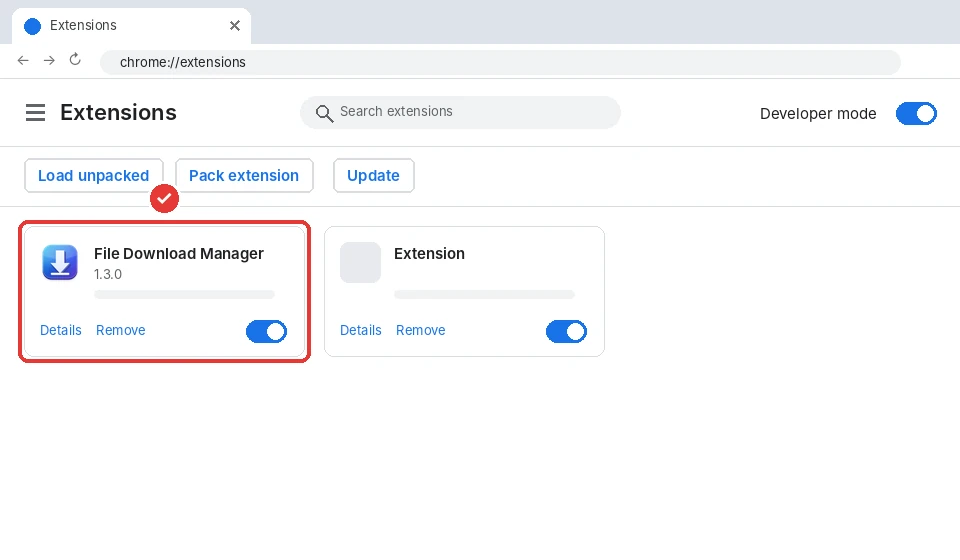
Pronto!
O File Download Manager agora aparece nas suas extensões. Fixe-o na barra de ferramentas pelo ícone de quebra-cabeça para ter acesso rápido. Ele continua instalado quando o Google Chrome reinicia.
-
1
Passo 1 de 4 · Microsoft Edge
Ativar o modo do desenvolvedor
Com o botão azul, abra a página de extensões do Microsoft Edge (edge://extensions/) e ative o “Modo de desenvolvedor” na parte de baixo do menu à esquerda (marcador 1).
edge://extensions/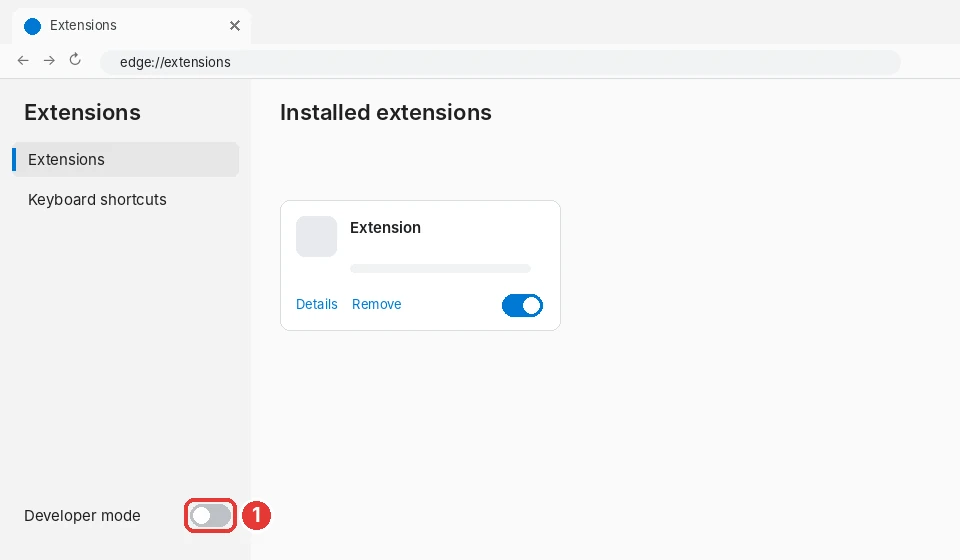
-
2
Passo 2 de 4 · Microsoft Edge
Clicar em “Carregar sem compactação”
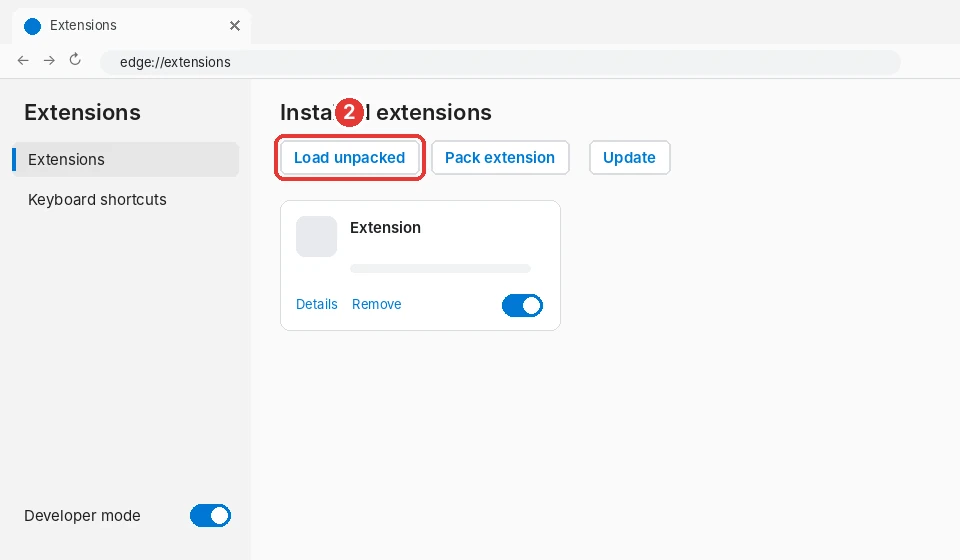
Novos botões aparecem no topo da página. Clique em “Carregar sem compactação” (marcador 2): uma janela de escolha de pasta se abre.
-
3
Passo 3 de 4 · Microsoft Edge
Colar o caminho e selecionar a pasta
Clique na barra de endereço da janela (marcador 3), cole o caminho copiado com Ctrl+V, pressione Enter e clique em “Selecionar pasta” (marcador 4).
Caminho a colar (o app copia para você):
%LOCALAPPDATA%\Programs\FileDownloadManager\extension\chrome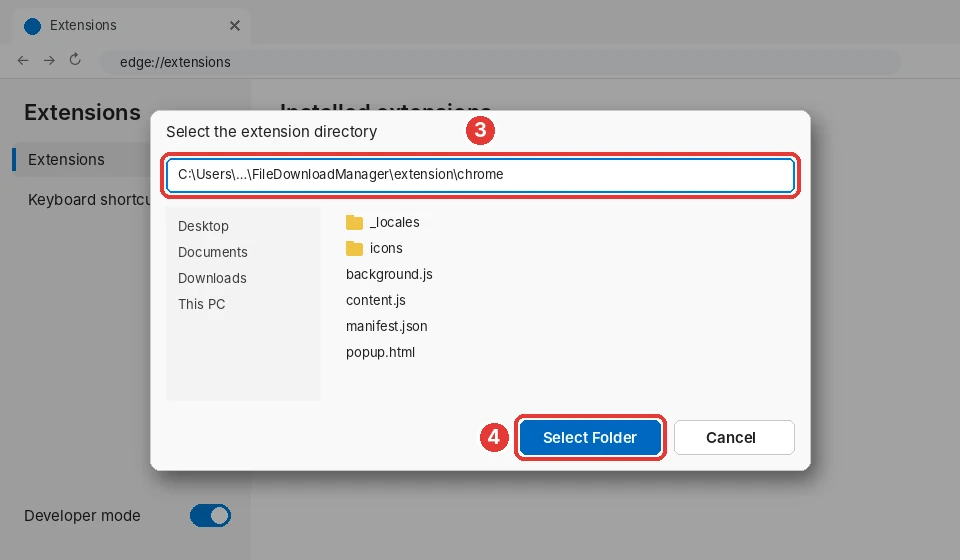
-
Passo 4 de 4 · Microsoft Edge
Pronto!
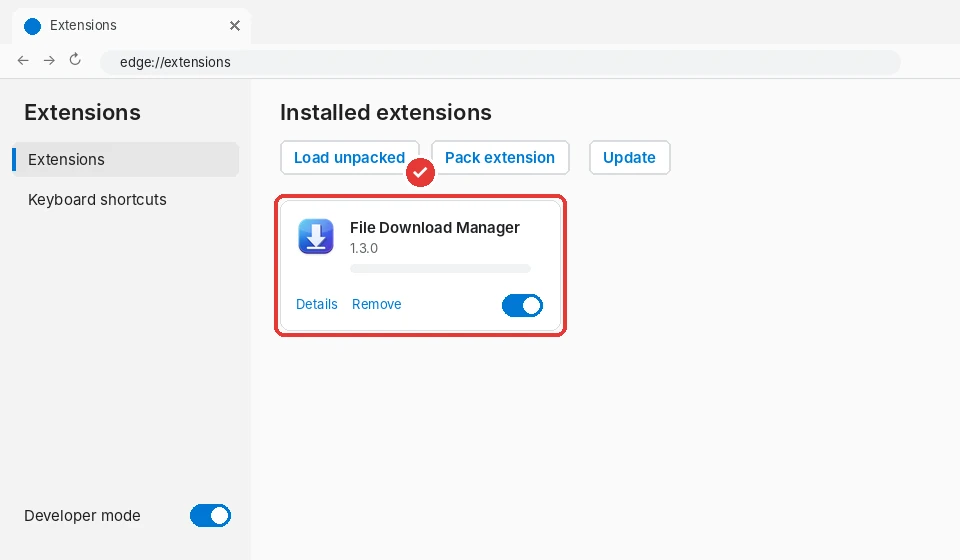
O File Download Manager agora aparece nas suas extensões. Fixe-o na barra de ferramentas pelo ícone de quebra-cabeça para ter acesso rápido. Ele continua instalado quando o Microsoft Edge reinicia.
-
1
Passo 1 de 4 · Brave
Ativar o modo do desenvolvedor
Com o botão azul, abra a página de extensões do Brave (brave://extensions/) e ative o “Modo do desenvolvedor” no canto superior direito (marcador 1).
brave://extensions/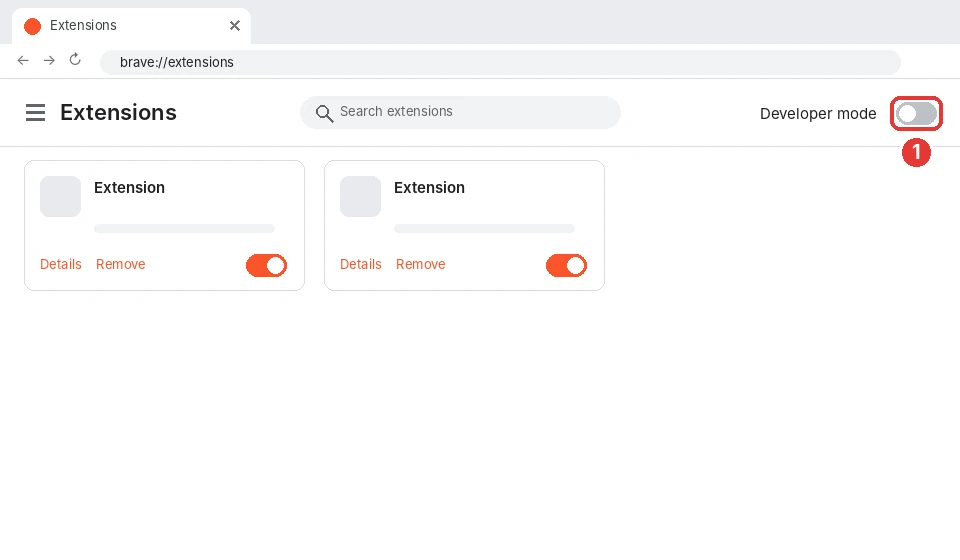
-
2
Passo 2 de 4 · Brave
Clicar em “Carregar sem compactação”
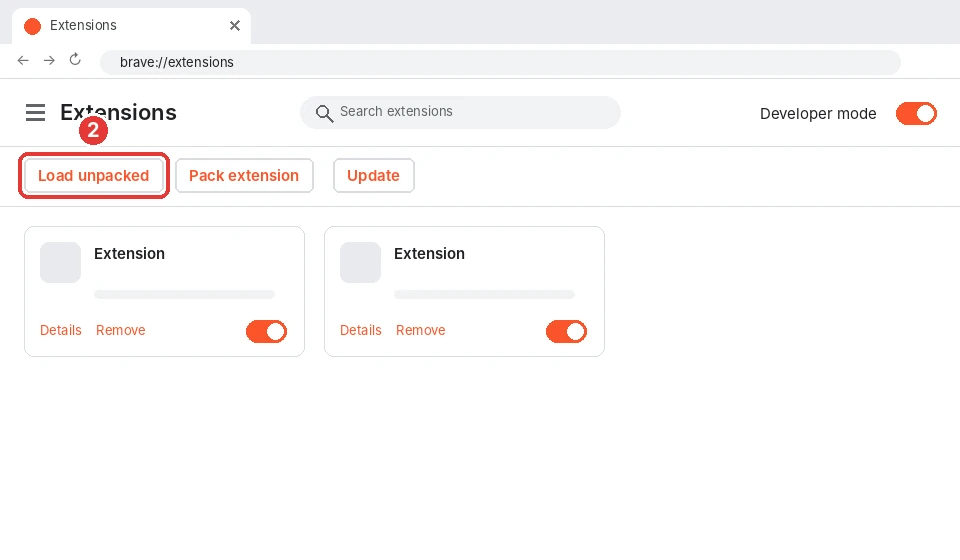
Novos botões aparecem no topo da página. Clique em “Carregar sem compactação” (marcador 2): uma janela de escolha de pasta se abre.
-
3
Passo 3 de 4 · Brave
Colar o caminho e selecionar a pasta
Clique na barra de endereço da janela (marcador 3), cole o caminho copiado com Ctrl+V, pressione Enter e clique em “Selecionar pasta” (marcador 4).
Caminho a colar (o app copia para você):
%LOCALAPPDATA%\Programs\FileDownloadManager\extension\chrome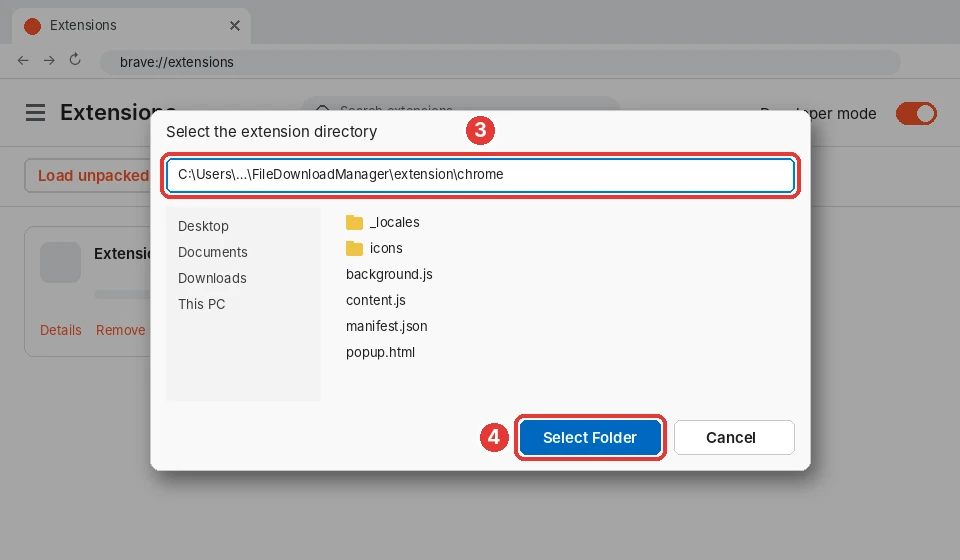
-
Passo 4 de 4 · Brave
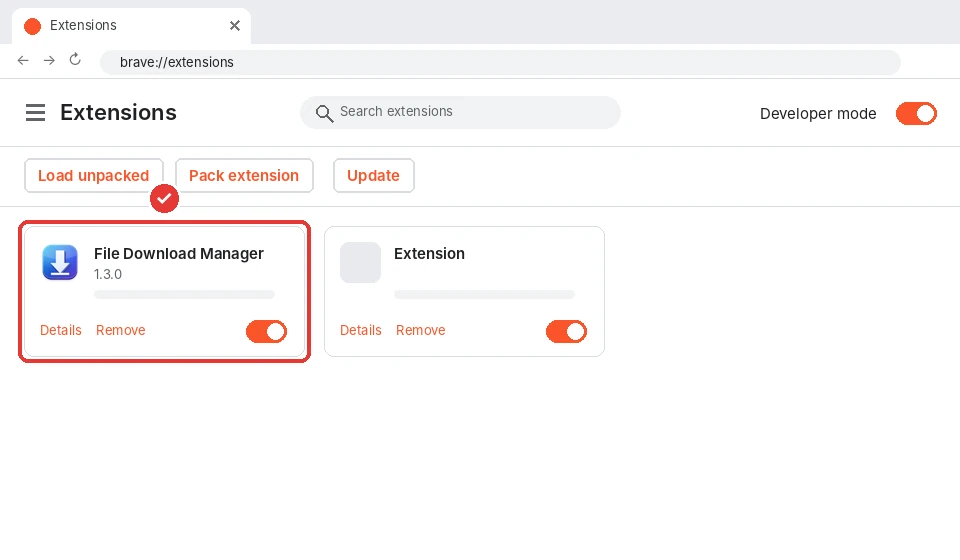
Pronto!
O File Download Manager agora aparece nas suas extensões. Fixe-o na barra de ferramentas pelo ícone de quebra-cabeça para ter acesso rápido. Ele continua instalado quando o Brave reinicia.
-
1
Passo 1 de 4 · Opera
Ativar o modo do desenvolvedor
Com o botão azul, abra a página de extensões do Opera (opera://extensions/) e ative o “Modo do desenvolvedor” no canto superior direito (marcador 1).
opera://extensions/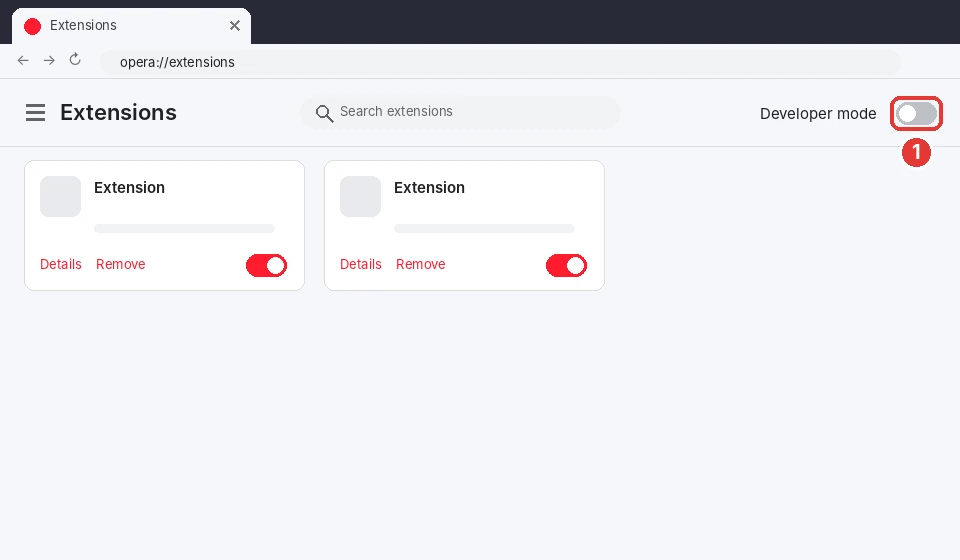
-
2
Passo 2 de 4 · Opera
Clicar em “Carregar sem compactação”
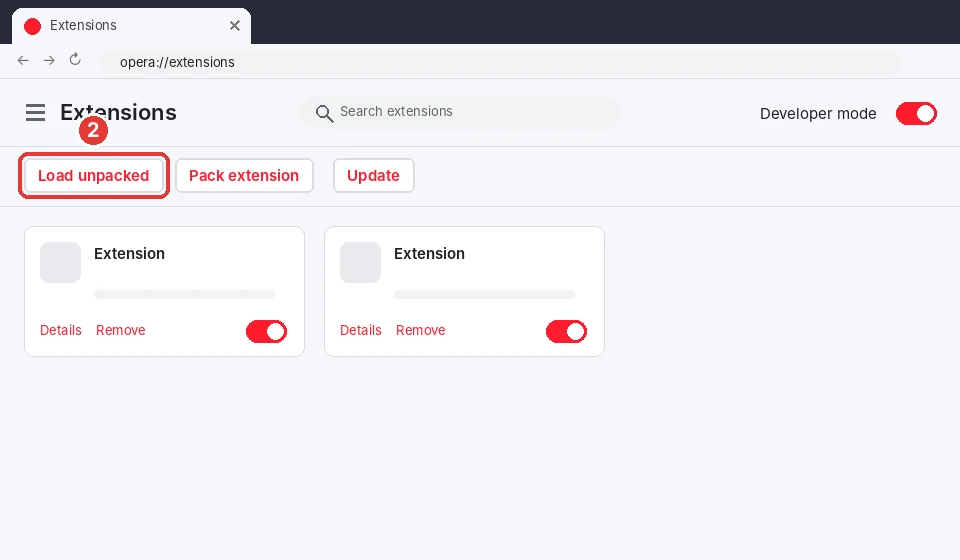
Novos botões aparecem no topo da página. Clique em “Carregar sem compactação” (marcador 2): uma janela de escolha de pasta se abre.
-
3
Passo 3 de 4 · Opera
Colar o caminho e selecionar a pasta
Clique na barra de endereço da janela (marcador 3), cole o caminho copiado com Ctrl+V, pressione Enter e clique em “Selecionar pasta” (marcador 4).
Caminho a colar (o app copia para você):
%LOCALAPPDATA%\Programs\FileDownloadManager\extension\chrome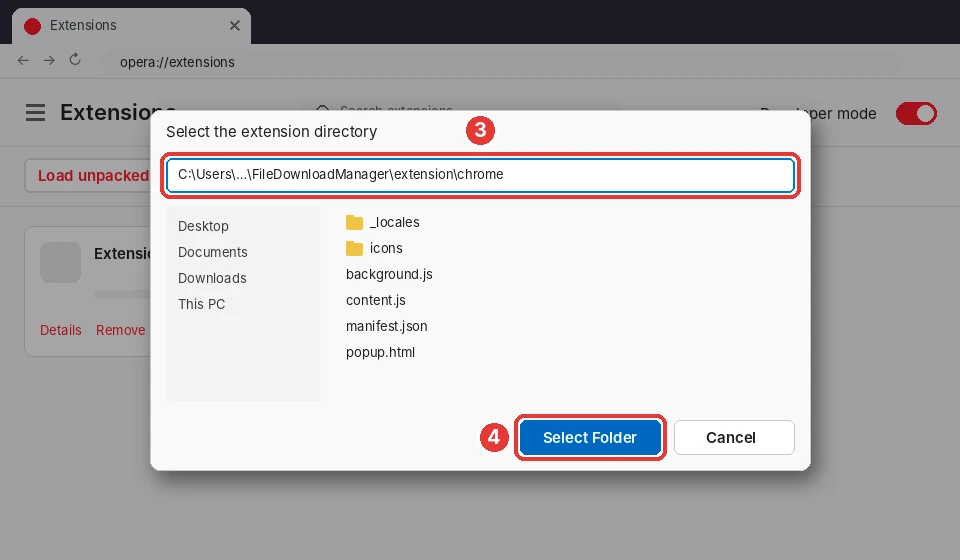
-
Passo 4 de 4 · Opera
Pronto!
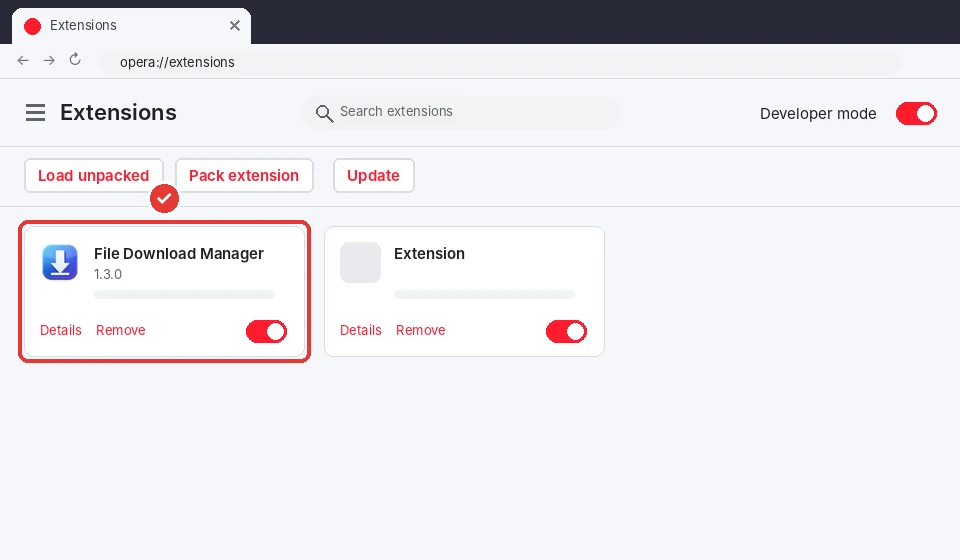
O File Download Manager agora aparece nas suas extensões. Fixe-o na barra de ferramentas pelo ícone de quebra-cabeça para ter acesso rápido. Ele continua instalado quando o Opera reinicia.
-
1
Passo 1 de 4 · Vivaldi
Ativar o modo do desenvolvedor
Com o botão azul, abra a página de extensões do Vivaldi (vivaldi://extensions/) e ative o “Modo do desenvolvedor” no canto superior direito (marcador 1).
vivaldi://extensions/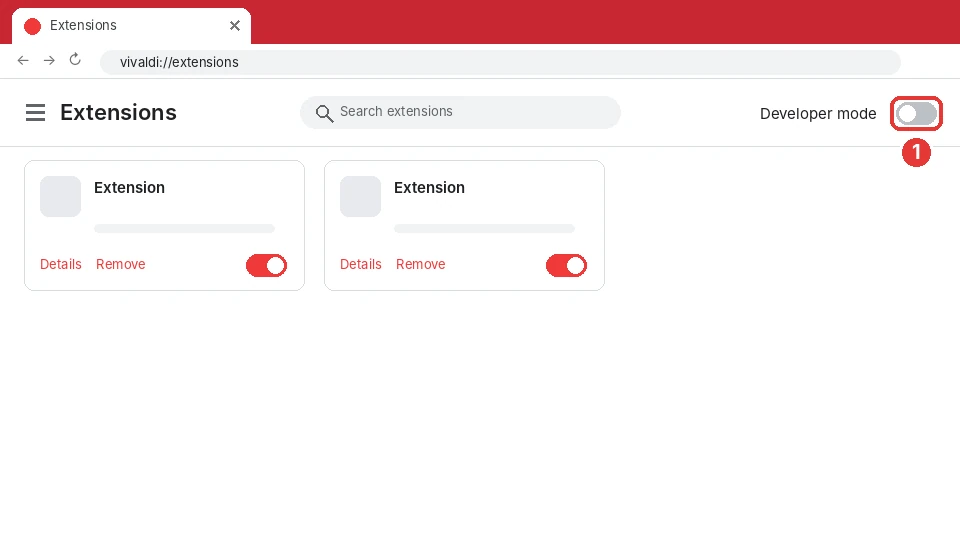
-
2
Passo 2 de 4 · Vivaldi
Clicar em “Carregar sem compactação”
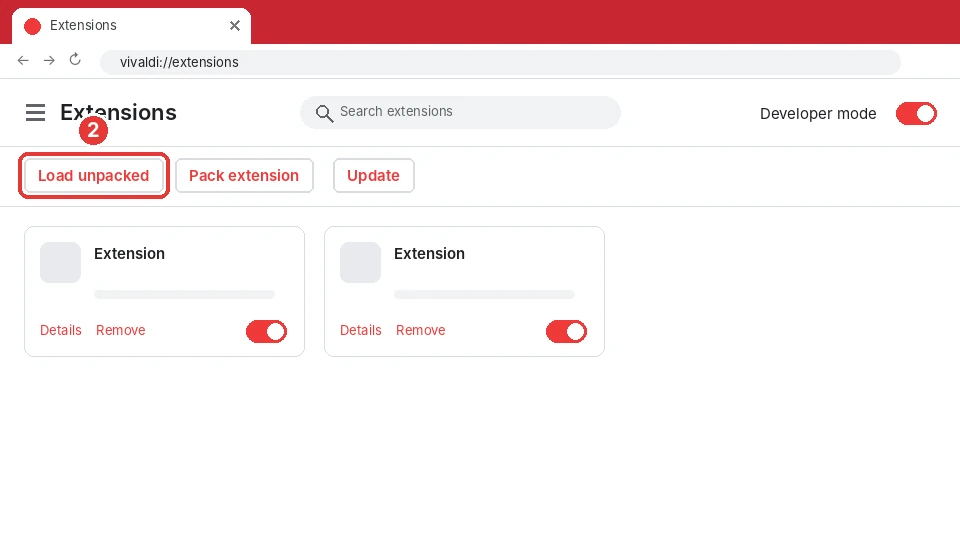
Novos botões aparecem no topo da página. Clique em “Carregar sem compactação” (marcador 2): uma janela de escolha de pasta se abre.
-
3
Passo 3 de 4 · Vivaldi
Colar o caminho e selecionar a pasta
Clique na barra de endereço da janela (marcador 3), cole o caminho copiado com Ctrl+V, pressione Enter e clique em “Selecionar pasta” (marcador 4).
Caminho a colar (o app copia para você):
%LOCALAPPDATA%\Programs\FileDownloadManager\extension\chrome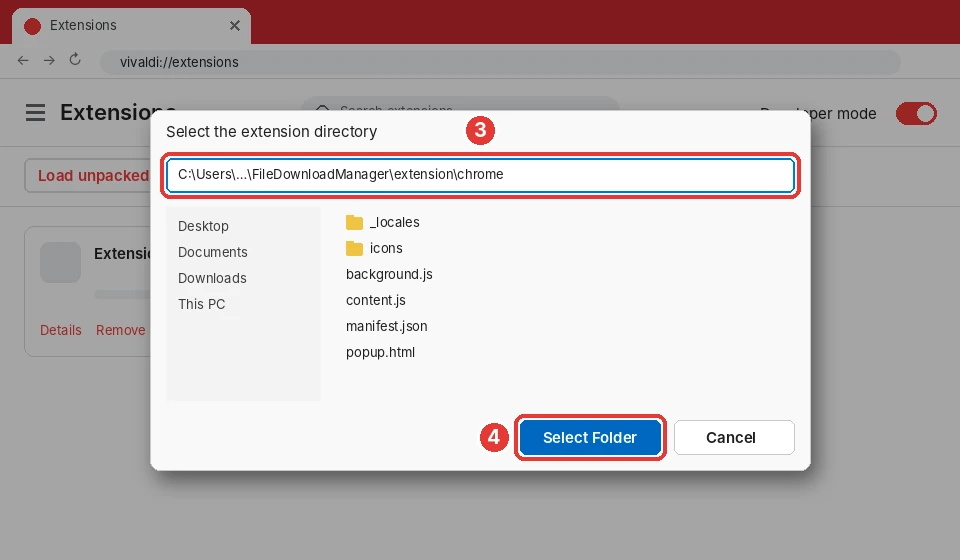
-
Passo 4 de 4 · Vivaldi
Pronto!
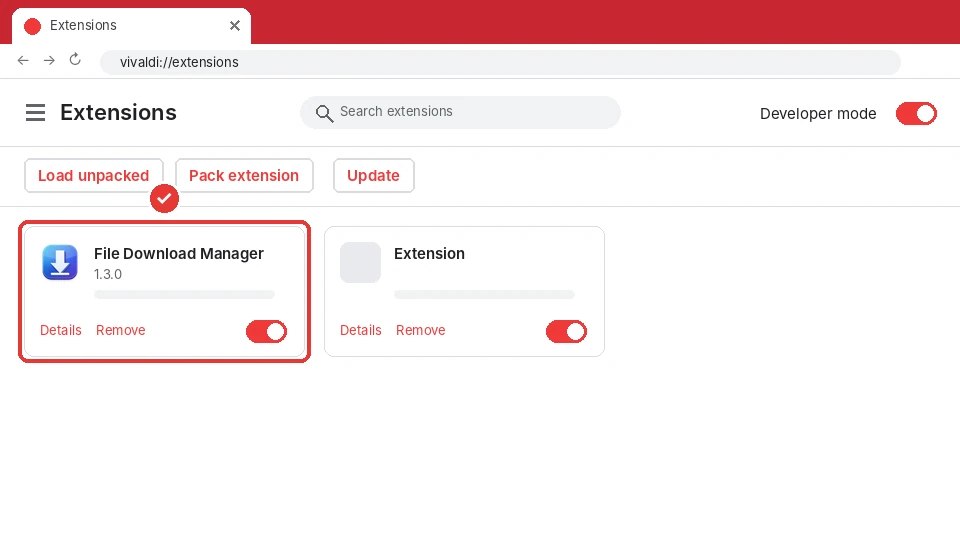
O File Download Manager agora aparece nas suas extensões. Fixe-o na barra de ferramentas pelo ícone de quebra-cabeça para ter acesso rápido. Ele continua instalado quando o Vivaldi reinicia.
-
1
Passo 1 de 3 · Mozilla Firefox
Carregar uma extensão temporária
Com o botão azul, abra a página de depuração (about:debugging#/runtime/this-firefox) e clique em “Carregar extensão temporária…” (marcador 1).
about:debugging#/runtime/this-firefox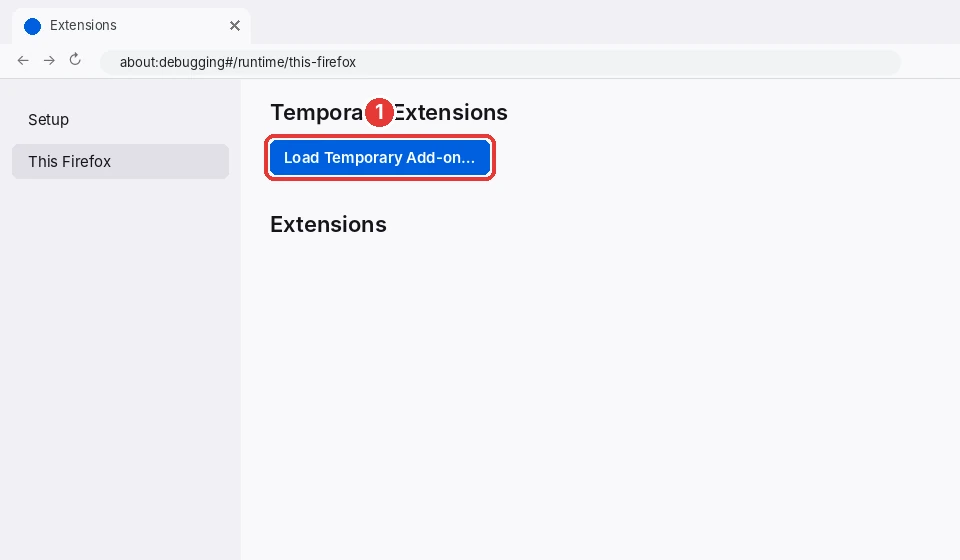
-
2
Passo 2 de 3 · Mozilla Firefox
Colar o caminho do manifest.json
Cole o caminho copiado com Ctrl+V no campo “Nome do arquivo” (marcador 2) e clique em “Abrir” (marcador 3).
Caminho a colar (o app copia para você):
%LOCALAPPDATA%\Programs\FileDownloadManager\extension\firefox\manifest.json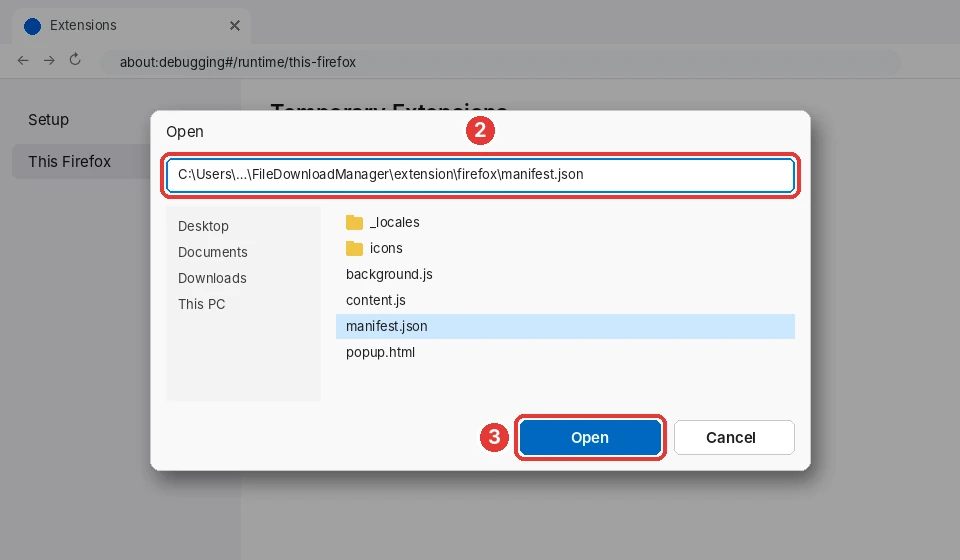
-
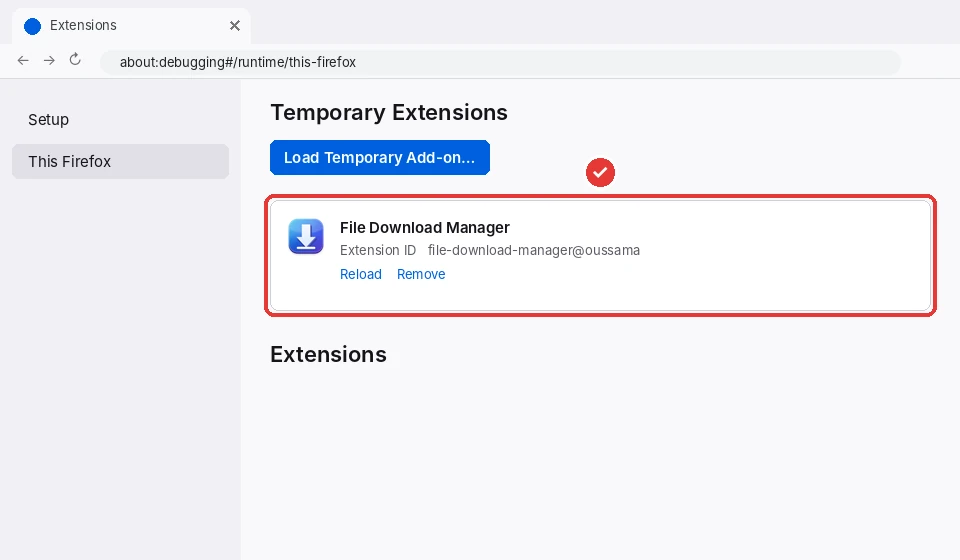
Passo 3 de 3 · Mozilla Firefox
Pronto!
O File Download Manager está carregado. O Firefox remove as extensões temporárias ao fechar: repita estes passos depois de reiniciar ou instale uma versão assinada da extensão.
Dica: no app, a aba Tutorial abre a página certa do seu navegador e copia o caminho da pasta para você.
Ainda não tem o app?
Grátis para sempre. Sem conta, sem anúncios, sem programas extras.