
チュートリアル
拡張機能のインストール — 図解チュートリアル
拡張機能は、ダウンロードや視聴中の動画を File Download Manager に送ります。ブラウザーを選び、各画像の番号付きマーカーに従ってください。
-
1
ステップ 1 / 4 · Google Chrome
デベロッパー モードをオンにする
青いボタンで Google Chrome の拡張機能ページ(chrome://extensions/)を開き、右上の「デベロッパー モード」をオンにします(マーカー 1)。
chrome://extensions/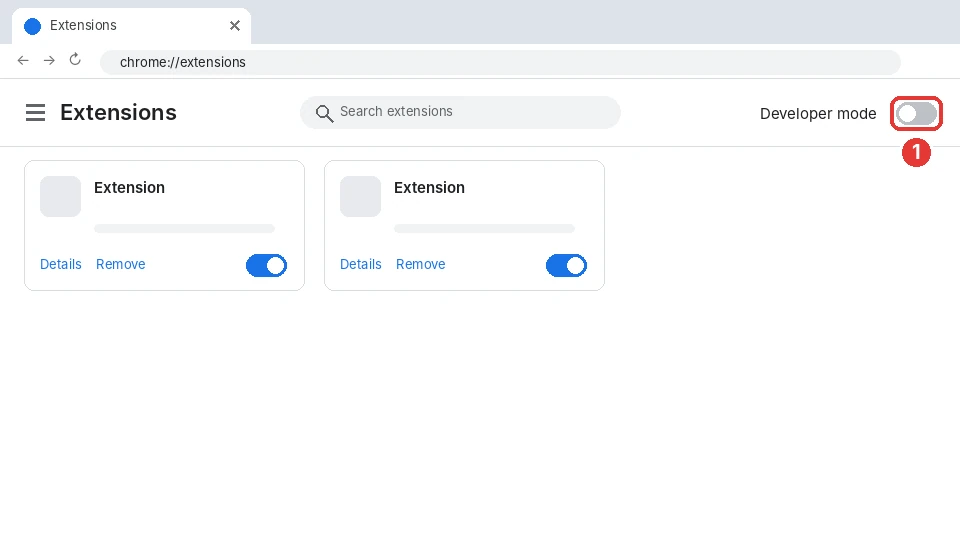
-
2
ステップ 2 / 4 · Google Chrome
「パッケージ化されていない拡張機能を読み込む」をクリック
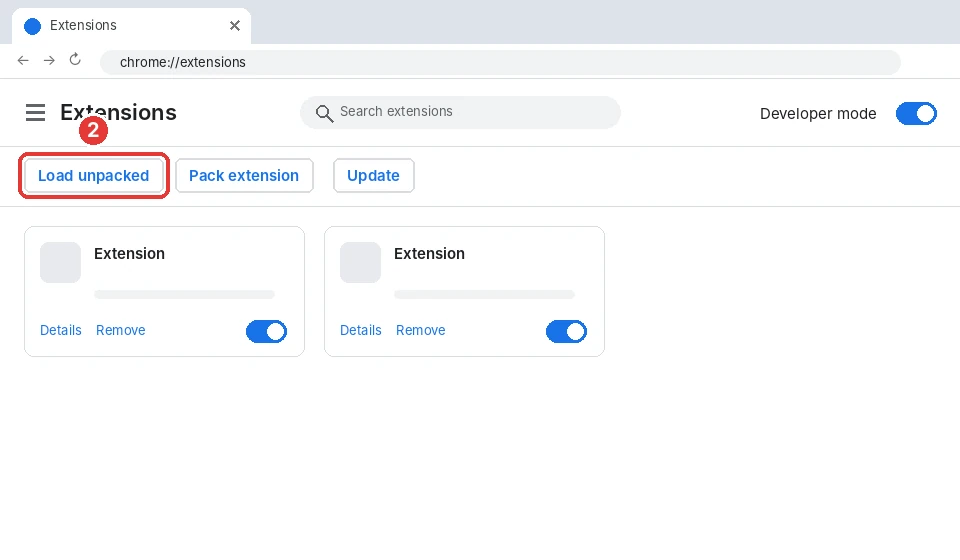
ページ上部に新しいボタンが表示されます。「パッケージ化されていない拡張機能を読み込む」(マーカー 2)をクリックすると、フォルダーの選択ウィンドウが開きます。
-
3
ステップ 3 / 4 · Google Chrome
パスを貼り付けてフォルダーを選択
ウィンドウのアドレスバー(マーカー 3)をクリックし、Ctrl+V でコピーしたパスを貼り付けて Enter を押し、「フォルダーの選択」(マーカー 4)をクリックします。
貼り付けるパス(アプリがコピーします):
%LOCALAPPDATA%\Programs\FileDownloadManager\extension\chrome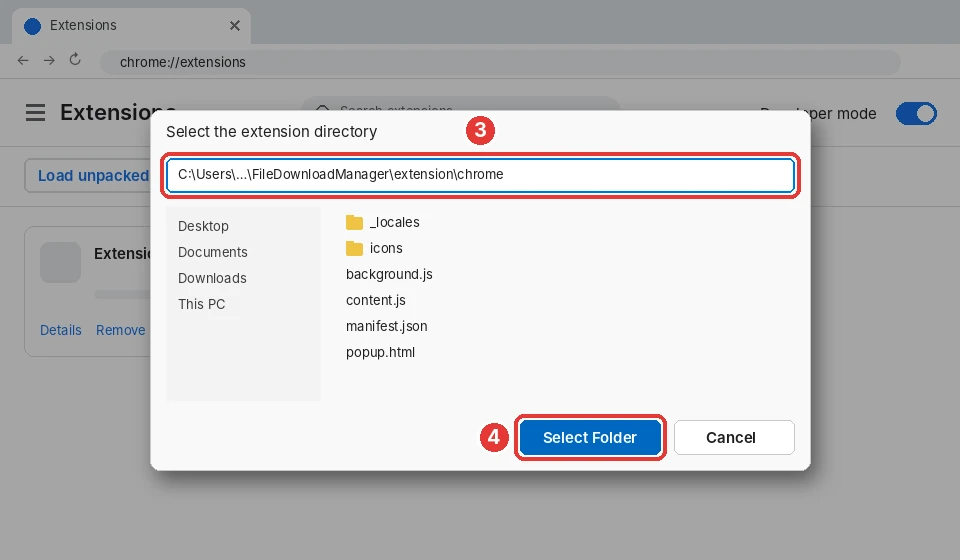
-
ステップ 4 / 4 · Google Chrome
完了!
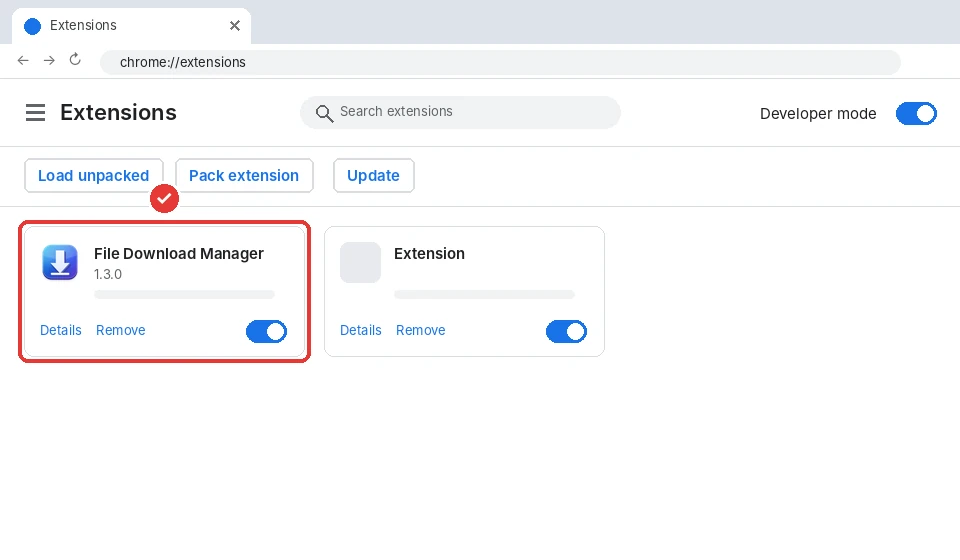
File Download Manager が拡張機能に表示されました。パズルのアイコンからツールバーに固定すると便利です。Google Chrome を再起動しても残ります。
-
1
ステップ 1 / 4 · Microsoft Edge
デベロッパー モードをオンにする
青いボタンで Microsoft Edge の拡張機能ページ(edge://extensions/)を開き、左側メニューの下にある「開発者モード」をオンにします(マーカー 1)。
edge://extensions/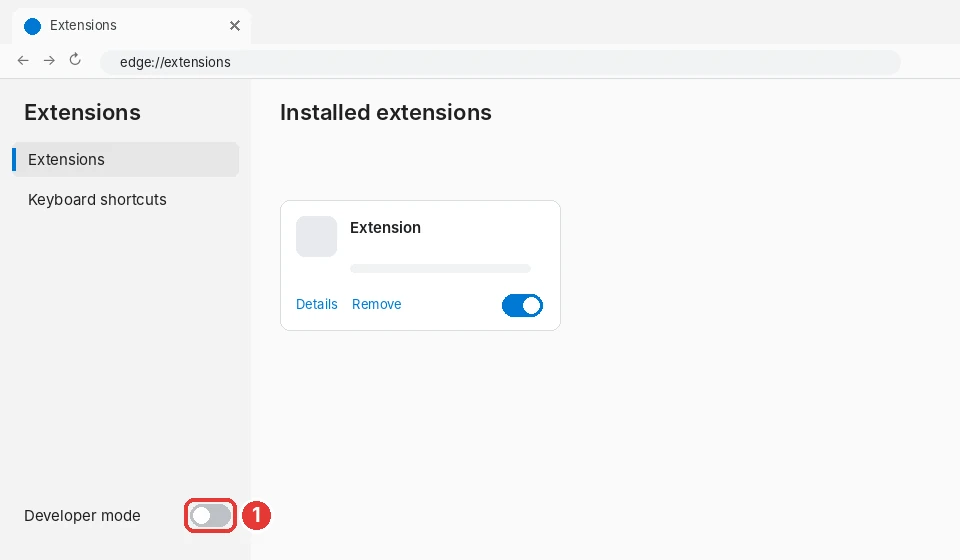
-
2
ステップ 2 / 4 · Microsoft Edge
「パッケージ化されていない拡張機能を読み込む」をクリック
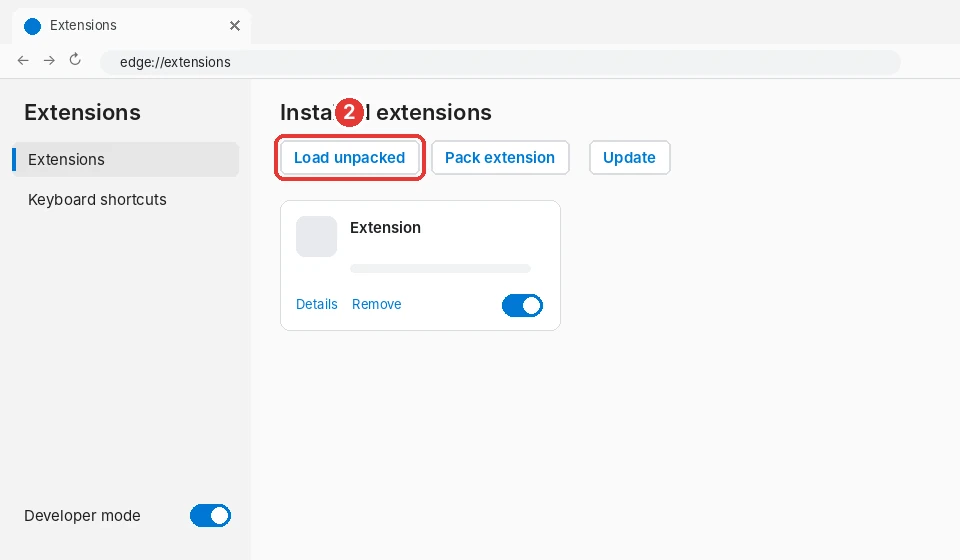
ページ上部に新しいボタンが表示されます。「パッケージ化されていない拡張機能を読み込む」(マーカー 2)をクリックすると、フォルダーの選択ウィンドウが開きます。
-
3
ステップ 3 / 4 · Microsoft Edge
パスを貼り付けてフォルダーを選択
ウィンドウのアドレスバー(マーカー 3)をクリックし、Ctrl+V でコピーしたパスを貼り付けて Enter を押し、「フォルダーの選択」(マーカー 4)をクリックします。
貼り付けるパス(アプリがコピーします):
%LOCALAPPDATA%\Programs\FileDownloadManager\extension\chrome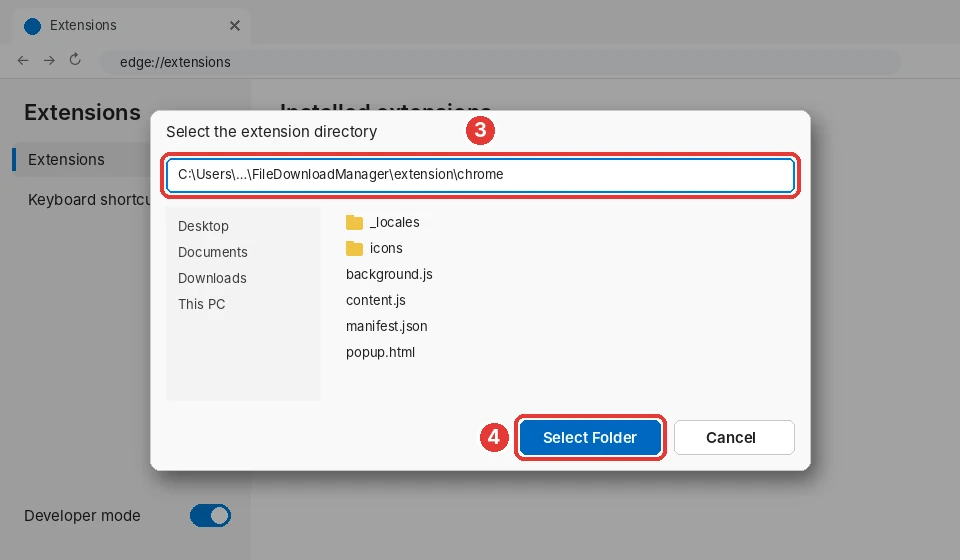
-
ステップ 4 / 4 · Microsoft Edge
完了!
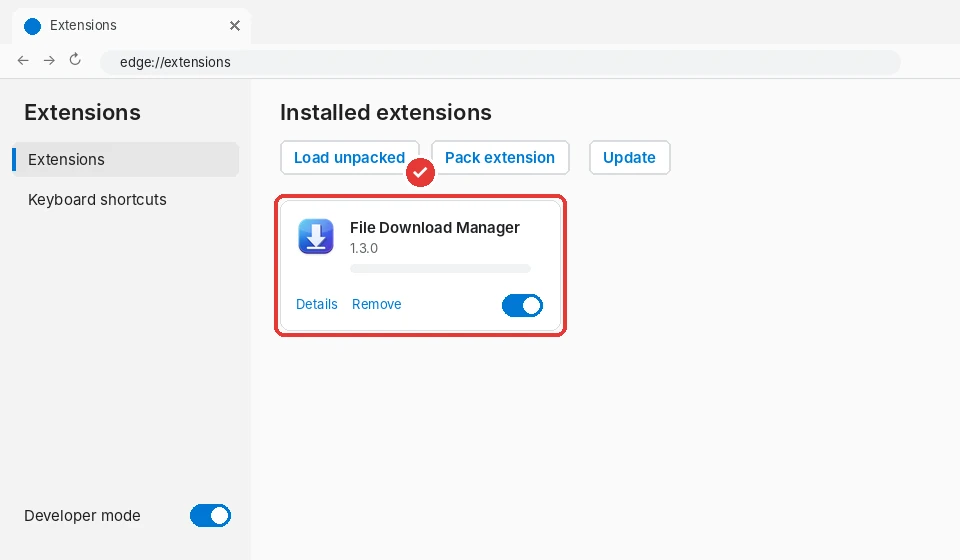
File Download Manager が拡張機能に表示されました。パズルのアイコンからツールバーに固定すると便利です。Microsoft Edge を再起動しても残ります。
-
1
ステップ 1 / 4 · Brave
デベロッパー モードをオンにする
青いボタンで Brave の拡張機能ページ(brave://extensions/)を開き、右上の「デベロッパー モード」をオンにします(マーカー 1)。
brave://extensions/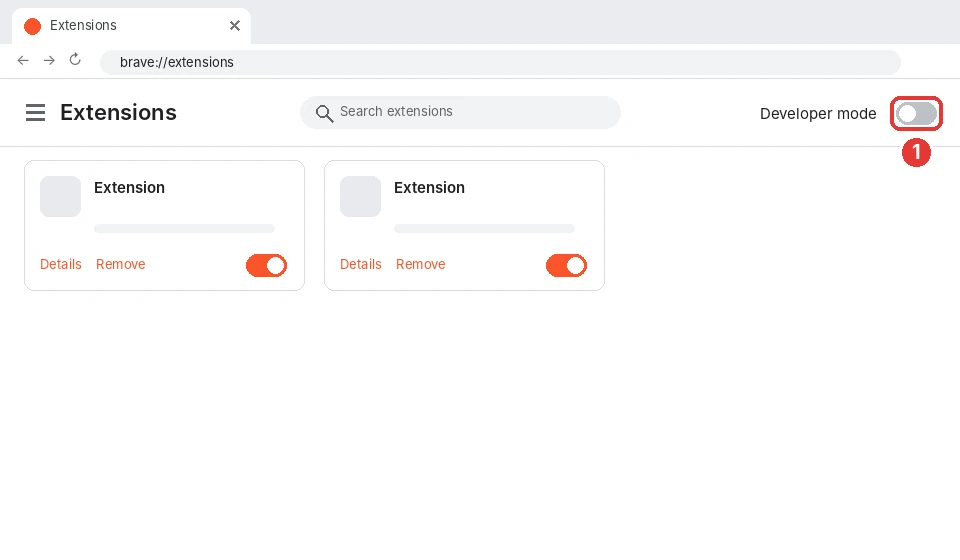
-
2
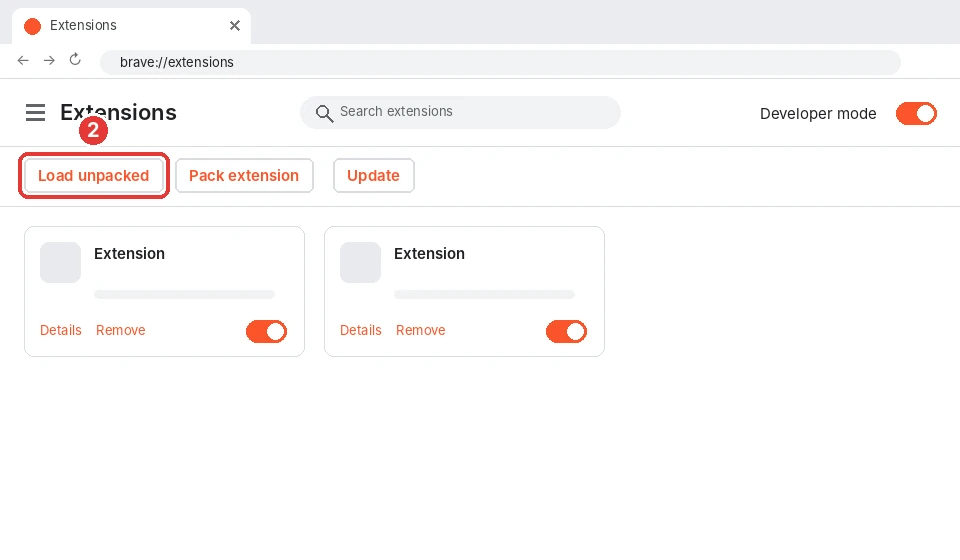
ステップ 2 / 4 · Brave
「パッケージ化されていない拡張機能を読み込む」をクリック
ページ上部に新しいボタンが表示されます。「パッケージ化されていない拡張機能を読み込む」(マーカー 2)をクリックすると、フォルダーの選択ウィンドウが開きます。
-
3
ステップ 3 / 4 · Brave
パスを貼り付けてフォルダーを選択
ウィンドウのアドレスバー(マーカー 3)をクリックし、Ctrl+V でコピーしたパスを貼り付けて Enter を押し、「フォルダーの選択」(マーカー 4)をクリックします。
貼り付けるパス(アプリがコピーします):
%LOCALAPPDATA%\Programs\FileDownloadManager\extension\chrome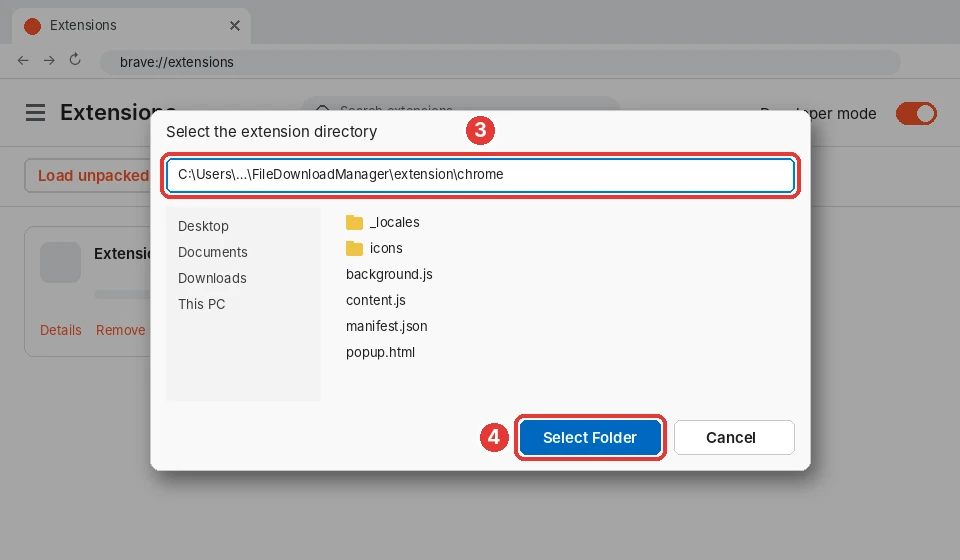
-
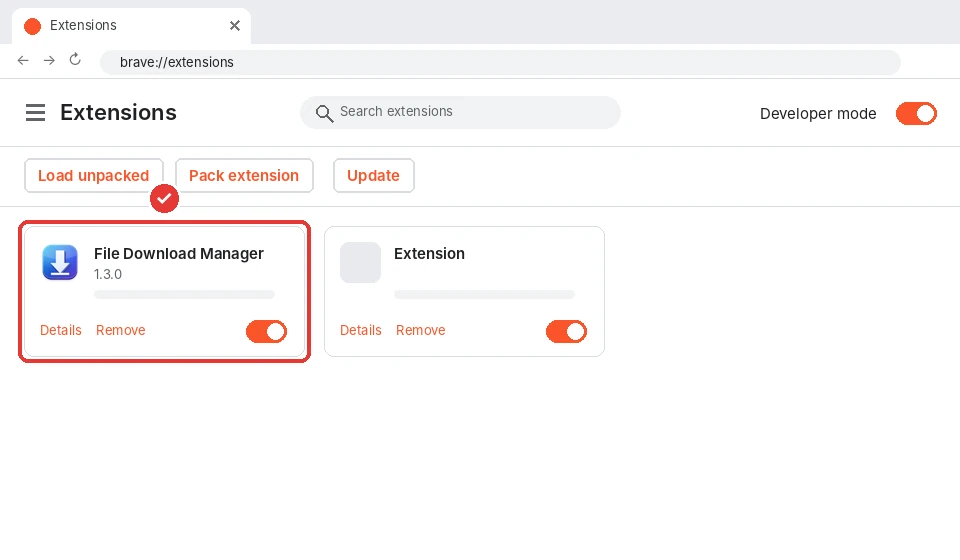
ステップ 4 / 4 · Brave
完了!
File Download Manager が拡張機能に表示されました。パズルのアイコンからツールバーに固定すると便利です。Brave を再起動しても残ります。
-
1
ステップ 1 / 4 · Opera
デベロッパー モードをオンにする
青いボタンで Opera の拡張機能ページ(opera://extensions/)を開き、右上の「デベロッパー モード」をオンにします(マーカー 1)。
opera://extensions/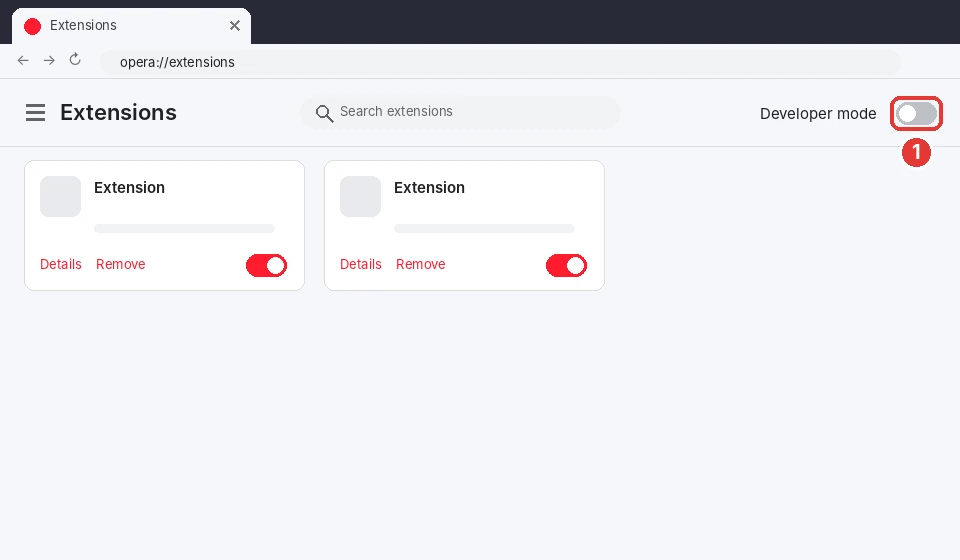
-
2
ステップ 2 / 4 · Opera
「パッケージ化されていない拡張機能を読み込む」をクリック
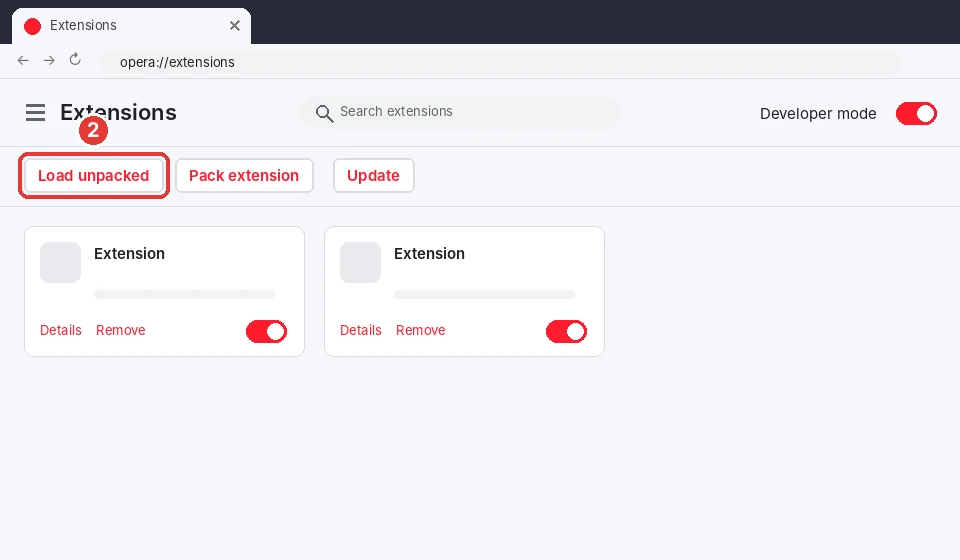
ページ上部に新しいボタンが表示されます。「パッケージ化されていない拡張機能を読み込む」(マーカー 2)をクリックすると、フォルダーの選択ウィンドウが開きます。
-
3
ステップ 3 / 4 · Opera
パスを貼り付けてフォルダーを選択
ウィンドウのアドレスバー(マーカー 3)をクリックし、Ctrl+V でコピーしたパスを貼り付けて Enter を押し、「フォルダーの選択」(マーカー 4)をクリックします。
貼り付けるパス(アプリがコピーします):
%LOCALAPPDATA%\Programs\FileDownloadManager\extension\chrome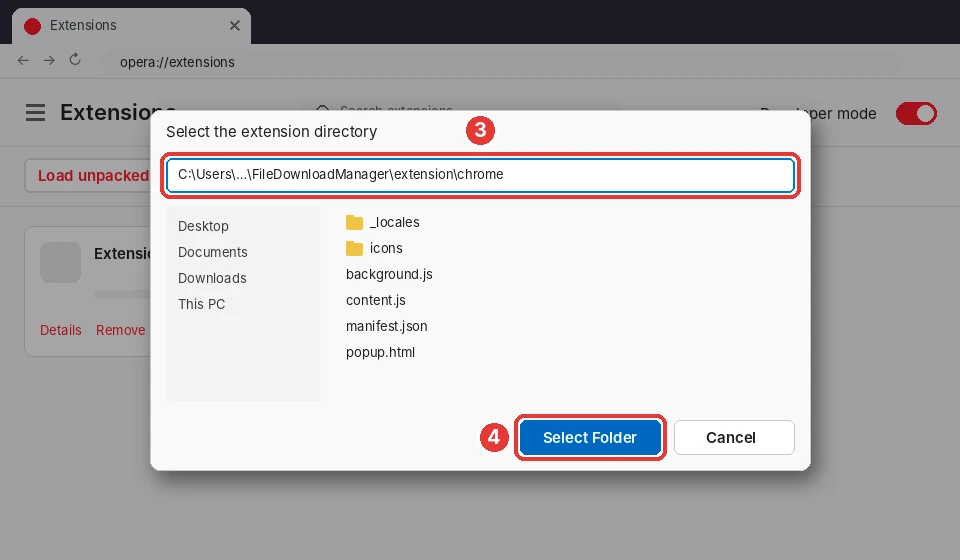
-
ステップ 4 / 4 · Opera
完了!
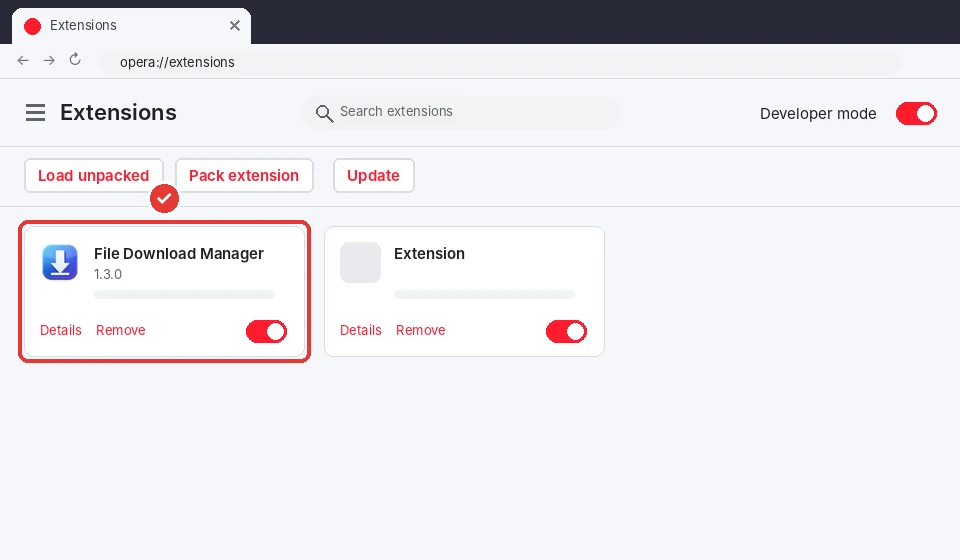
File Download Manager が拡張機能に表示されました。パズルのアイコンからツールバーに固定すると便利です。Opera を再起動しても残ります。
-
1
ステップ 1 / 4 · Vivaldi
デベロッパー モードをオンにする
青いボタンで Vivaldi の拡張機能ページ(vivaldi://extensions/)を開き、右上の「デベロッパー モード」をオンにします(マーカー 1)。
vivaldi://extensions/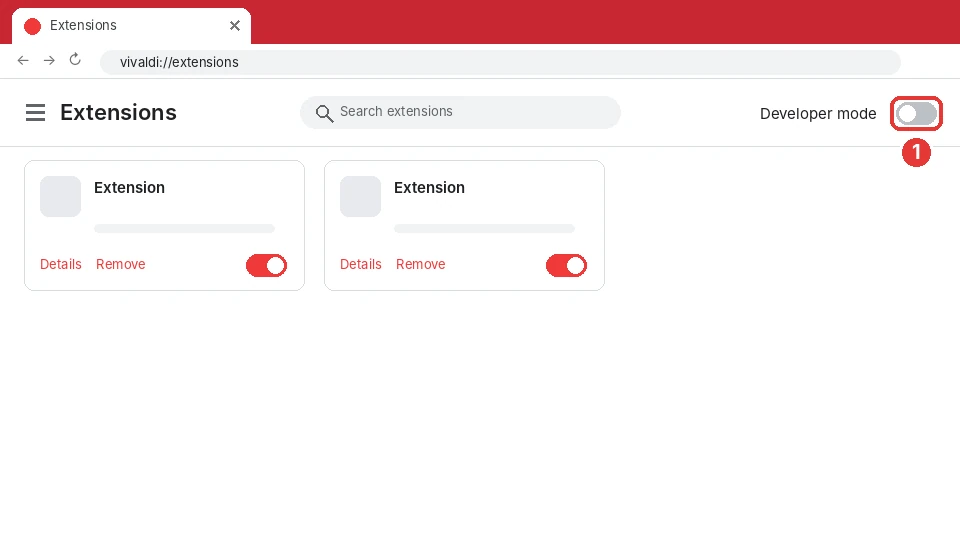
-
2
ステップ 2 / 4 · Vivaldi
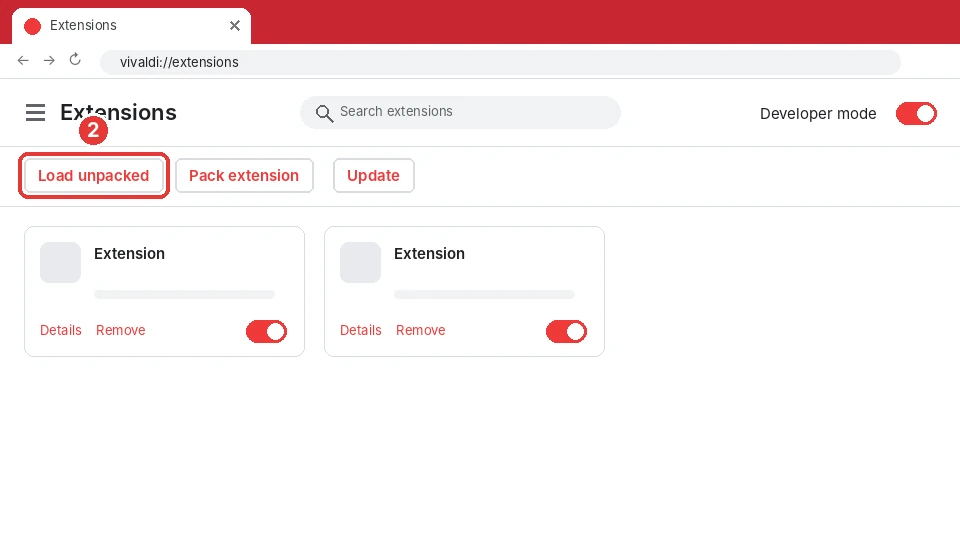
「パッケージ化されていない拡張機能を読み込む」をクリック
ページ上部に新しいボタンが表示されます。「パッケージ化されていない拡張機能を読み込む」(マーカー 2)をクリックすると、フォルダーの選択ウィンドウが開きます。
-
3
ステップ 3 / 4 · Vivaldi
パスを貼り付けてフォルダーを選択
ウィンドウのアドレスバー(マーカー 3)をクリックし、Ctrl+V でコピーしたパスを貼り付けて Enter を押し、「フォルダーの選択」(マーカー 4)をクリックします。
貼り付けるパス(アプリがコピーします):
%LOCALAPPDATA%\Programs\FileDownloadManager\extension\chrome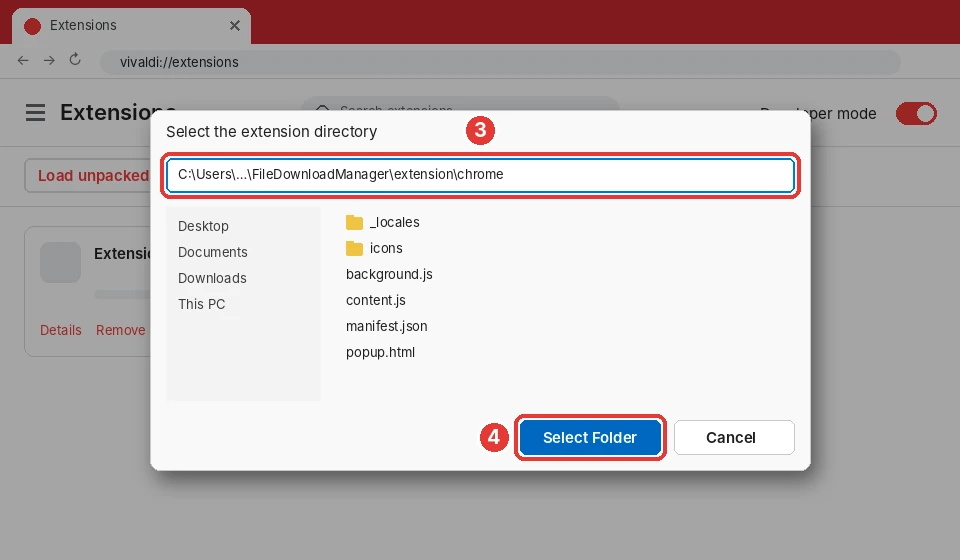
-
ステップ 4 / 4 · Vivaldi
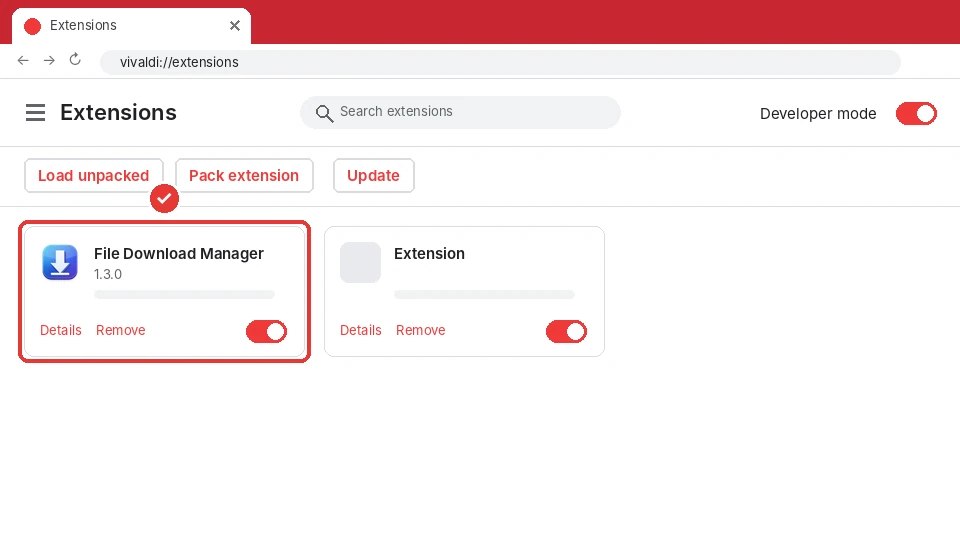
完了!
File Download Manager が拡張機能に表示されました。パズルのアイコンからツールバーに固定すると便利です。Vivaldi を再起動しても残ります。
-
1
ステップ 1 / 3 · Mozilla Firefox
一時的なアドオンを読み込む
青いボタンでデバッグページ(about:debugging#/runtime/this-firefox)を開き、「一時的なアドオンを読み込む…」をクリックします(マーカー 1)。
about:debugging#/runtime/this-firefox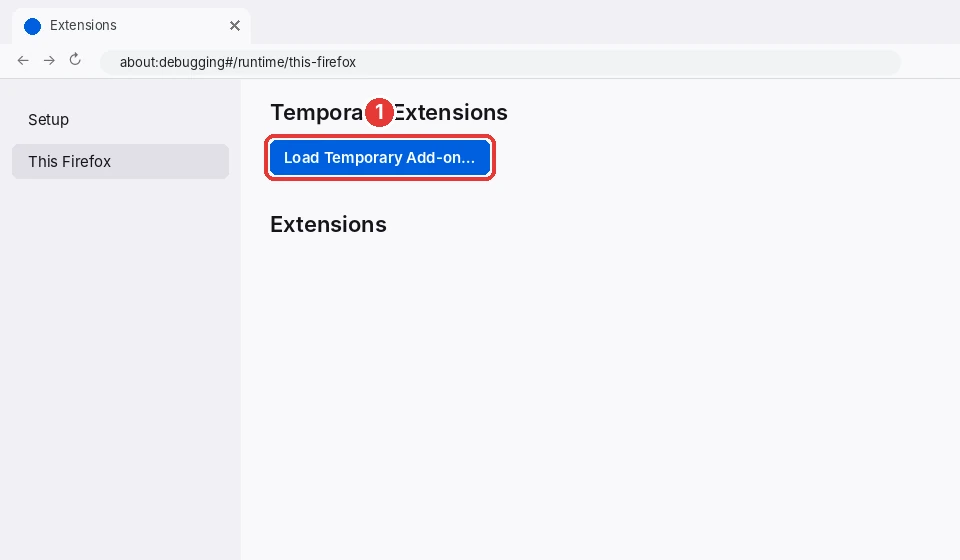
-
2
ステップ 2 / 3 · Mozilla Firefox
manifest.json のパスを貼り付け
Ctrl+V でコピーしたパスを「ファイル名」欄(マーカー 2)に貼り付け、「開く」(マーカー 3)をクリックします。
貼り付けるパス(アプリがコピーします):
%LOCALAPPDATA%\Programs\FileDownloadManager\extension\firefox\manifest.json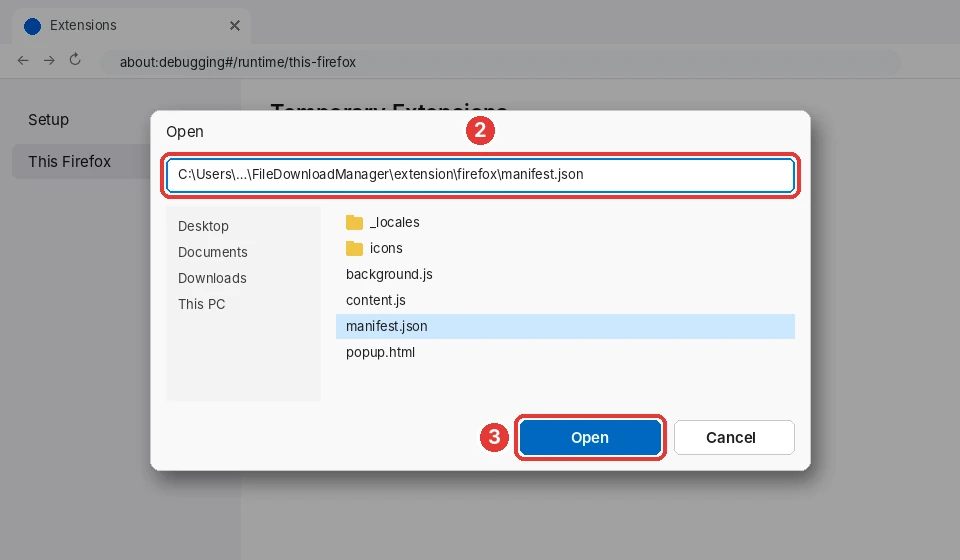
-
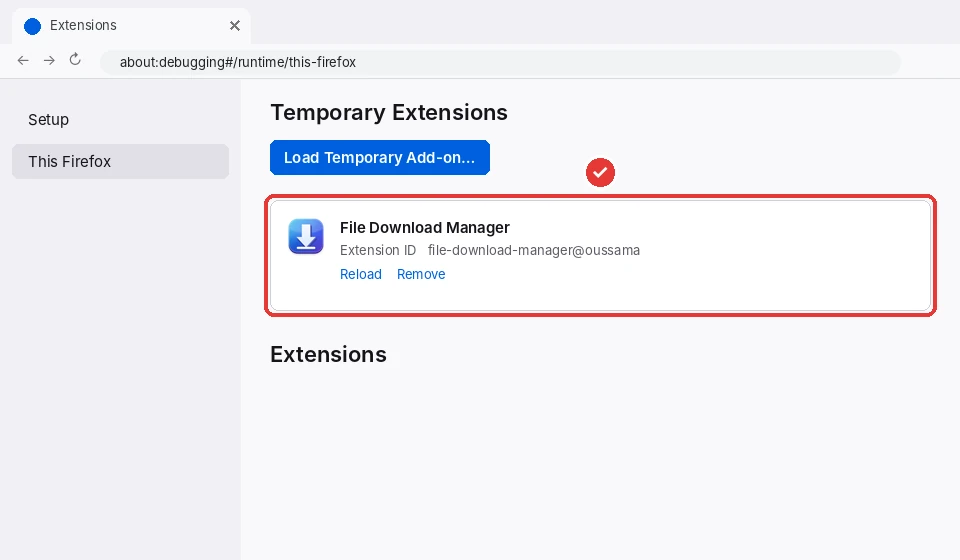
ステップ 3 / 3 · Mozilla Firefox
完了!
File Download Manager が読み込まれました。Firefox は終了時に一時的なアドオンを削除します:再起動後にこの手順を繰り返すか、署名済みの拡張機能をインストールしてください。
ヒント:アプリのチュートリアルタブを使うと、ブラウザーの正しいページが開き、フォルダーのパスもコピーされます。
まだアプリをお持ちでないですか?
ずっと無料。アカウント不要、広告なし、余計なソフトの同梱なし。