
ट्यूटोरियल
एक्सटेंशन इंस्टॉल करें — चित्रों वाला ट्यूटोरियल
एक्सटेंशन आपके डाउनलोड और देखे जा रहे वीडियो File Download Manager को भेजता है। अपना ब्राउज़र चुनें और हर चित्र पर दिए क्रमांकित चिह्नों का पालन करें।
-
1
चरण 1 / 4 · Google Chrome
डेवलपर मोड चालू करें
नीले बटन से Google Chrome का एक्सटेंशन पेज (chrome://extensions/) खोलें, फिर ऊपर दाईं ओर “डेवलपर मोड” चालू करें (चिह्न 1)।
chrome://extensions/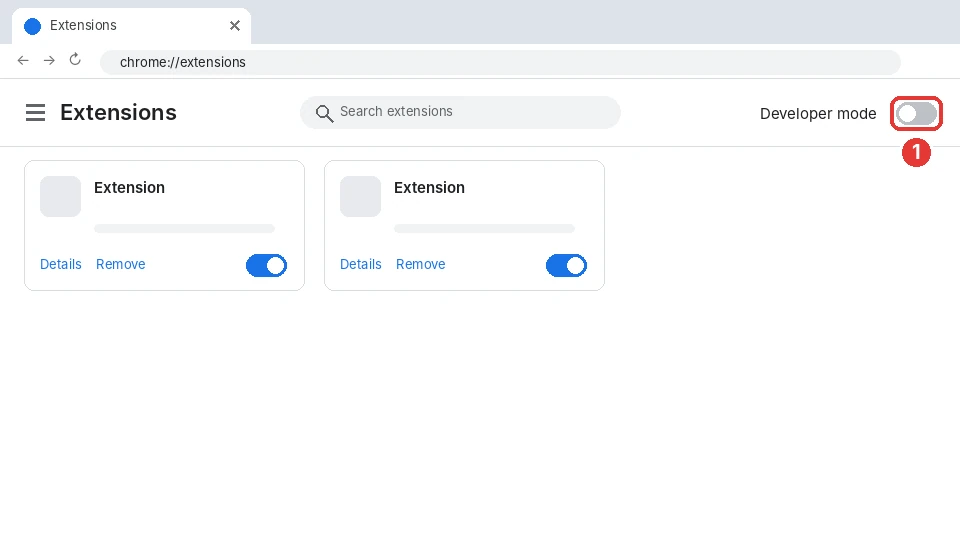
-
2
चरण 2 / 4 · Google Chrome
“अनपैक्ड लोड करें” पर क्लिक करें
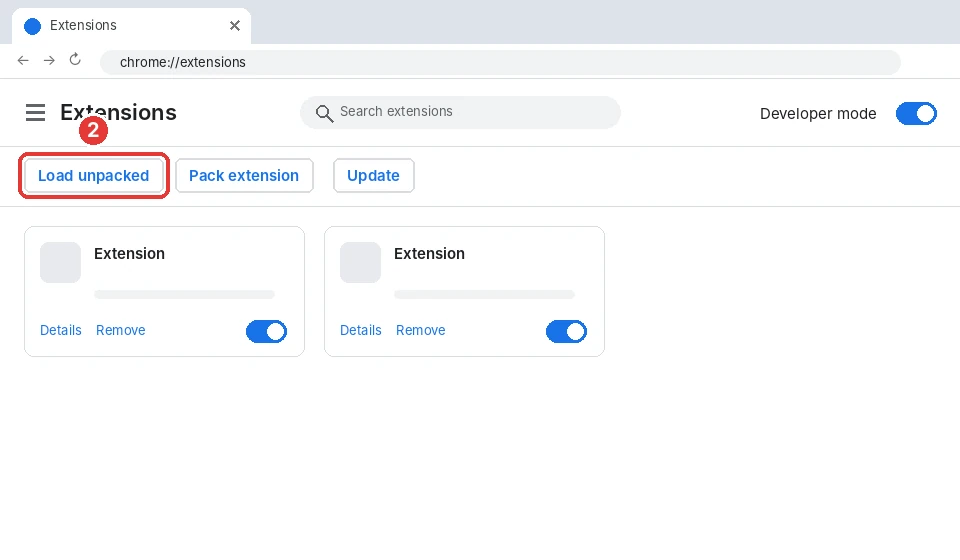
पेज के ऊपर नए बटन दिखेंगे। “अनपैक्ड लोड करें” (चिह्न 2) पर क्लिक करें: फ़ोल्डर चुनने की विंडो खुलेगी।
-
3
चरण 3 / 4 · Google Chrome
पथ चिपकाएँ और फ़ोल्डर चुनें
विंडो के पता बार (चिह्न 3) पर क्लिक करें, Ctrl+V से कॉपी किया गया पथ चिपकाएँ, Enter दबाएँ, फिर “फ़ोल्डर चुनें” (चिह्न 4) पर क्लिक करें।
चिपकाने वाला पथ (ऐप इसे आपके लिए कॉपी करता है):
%LOCALAPPDATA%\Programs\FileDownloadManager\extension\chrome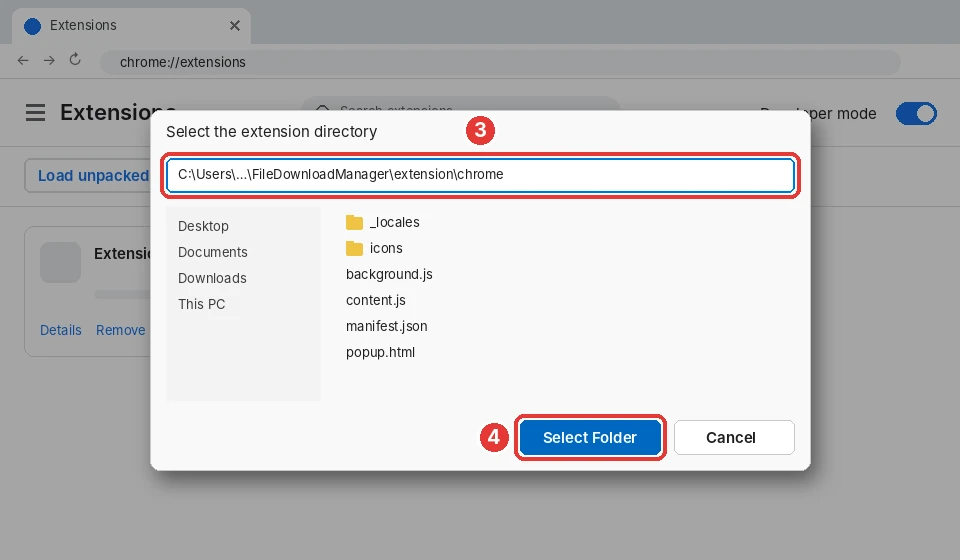
-
चरण 4 / 4 · Google Chrome
हो गया!
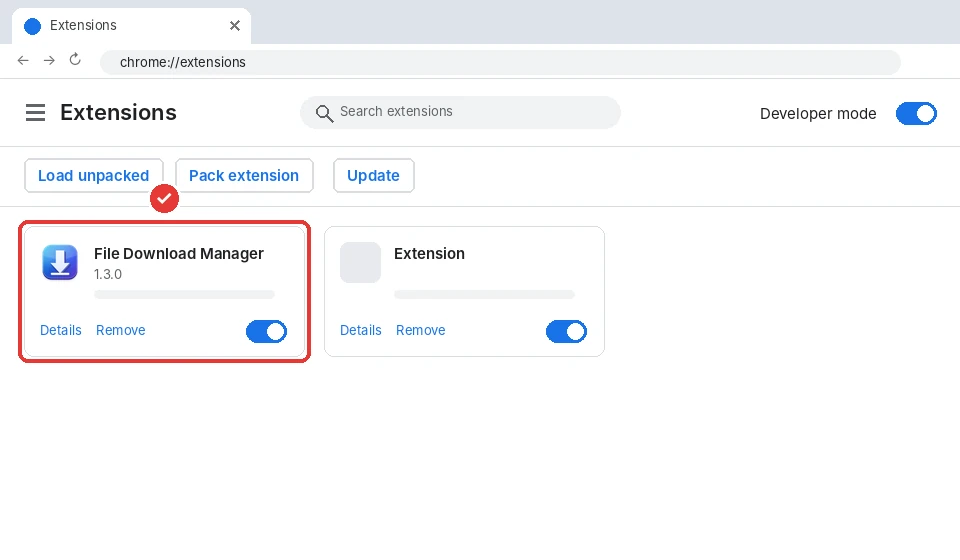
File Download Manager अब आपके एक्सटेंशन में दिख रहा है। इसे आसानी से उपयोग करने के लिए पज़ल आइकन से टूलबार पर पिन करें। Google Chrome को फिर से शुरू करने के बाद भी यह बना रहेगा।
-
1
चरण 1 / 4 · Microsoft Edge
डेवलपर मोड चालू करें
नीले बटन से Microsoft Edge का एक्सटेंशन पेज (edge://extensions/) खोलें, फिर बाएँ मेनू के नीचे “डेवलपर मोड” चालू करें (चिह्न 1)।
edge://extensions/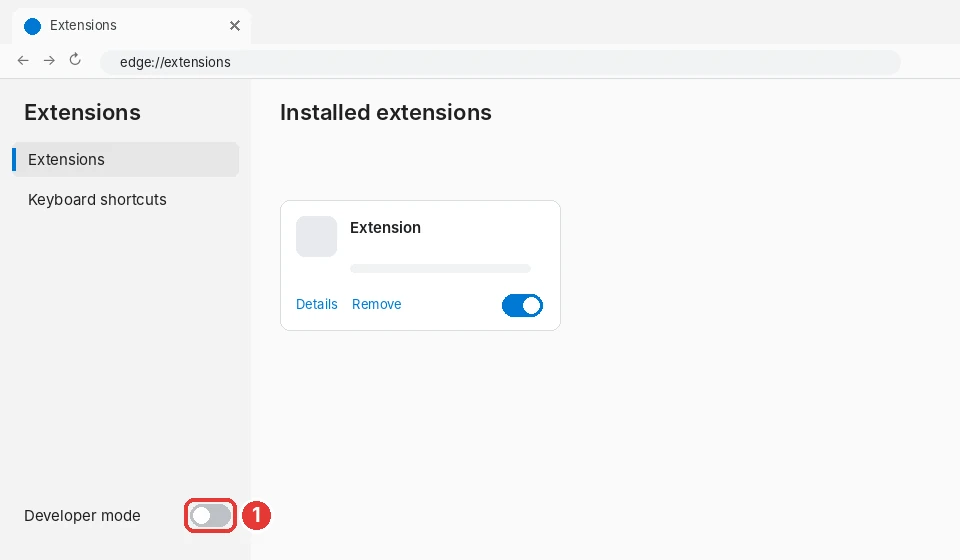
-
2
चरण 2 / 4 · Microsoft Edge
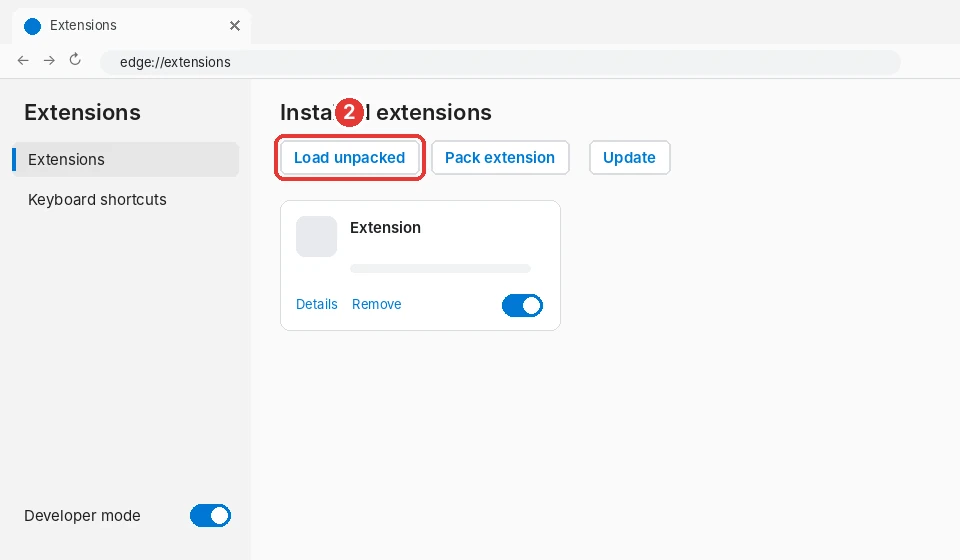
“अनपैक्ड लोड करें” पर क्लिक करें
पेज के ऊपर नए बटन दिखेंगे। “अनपैक्ड लोड करें” (चिह्न 2) पर क्लिक करें: फ़ोल्डर चुनने की विंडो खुलेगी।
-
3
चरण 3 / 4 · Microsoft Edge
पथ चिपकाएँ और फ़ोल्डर चुनें
विंडो के पता बार (चिह्न 3) पर क्लिक करें, Ctrl+V से कॉपी किया गया पथ चिपकाएँ, Enter दबाएँ, फिर “फ़ोल्डर चुनें” (चिह्न 4) पर क्लिक करें।
चिपकाने वाला पथ (ऐप इसे आपके लिए कॉपी करता है):
%LOCALAPPDATA%\Programs\FileDownloadManager\extension\chrome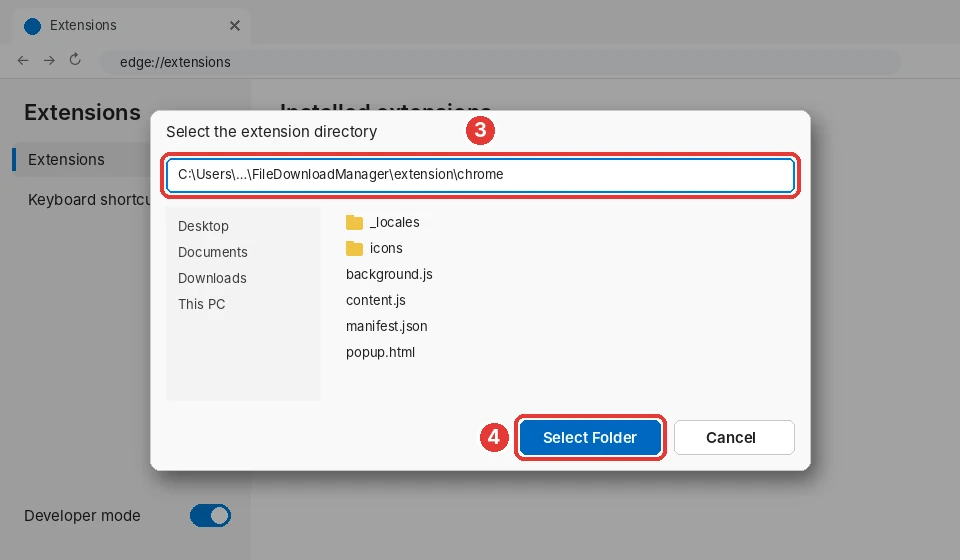
-
चरण 4 / 4 · Microsoft Edge
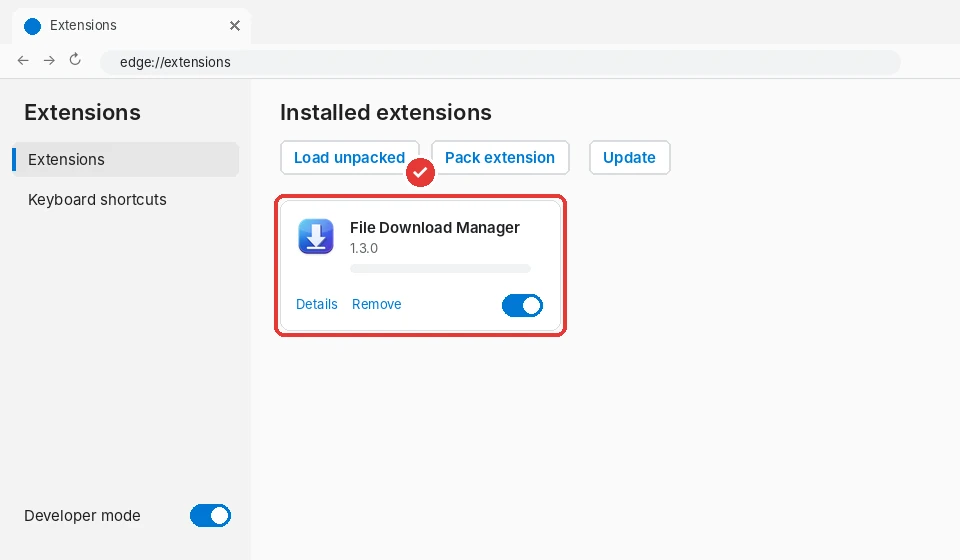
हो गया!
File Download Manager अब आपके एक्सटेंशन में दिख रहा है। इसे आसानी से उपयोग करने के लिए पज़ल आइकन से टूलबार पर पिन करें। Microsoft Edge को फिर से शुरू करने के बाद भी यह बना रहेगा।
-
1
चरण 1 / 4 · Brave
डेवलपर मोड चालू करें
नीले बटन से Brave का एक्सटेंशन पेज (brave://extensions/) खोलें, फिर ऊपर दाईं ओर “डेवलपर मोड” चालू करें (चिह्न 1)।
brave://extensions/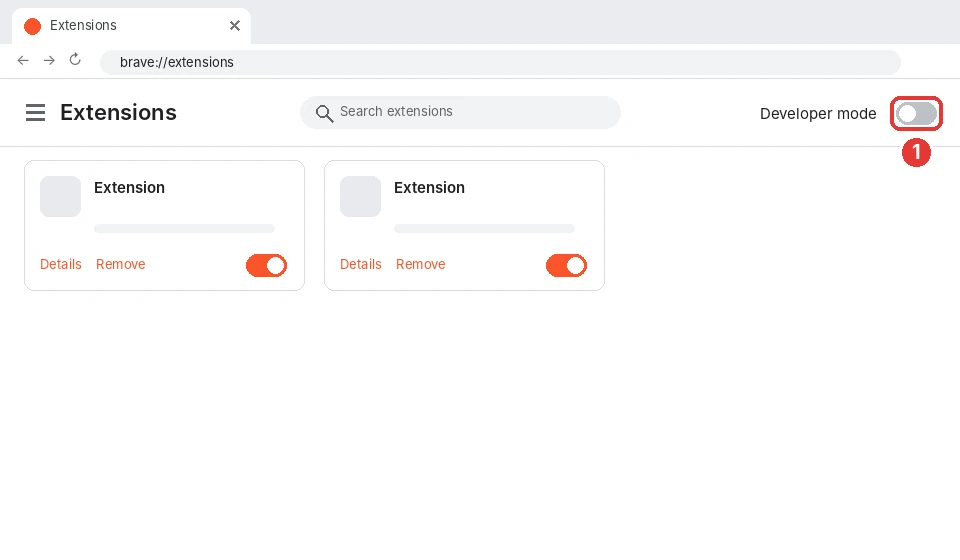
-
2
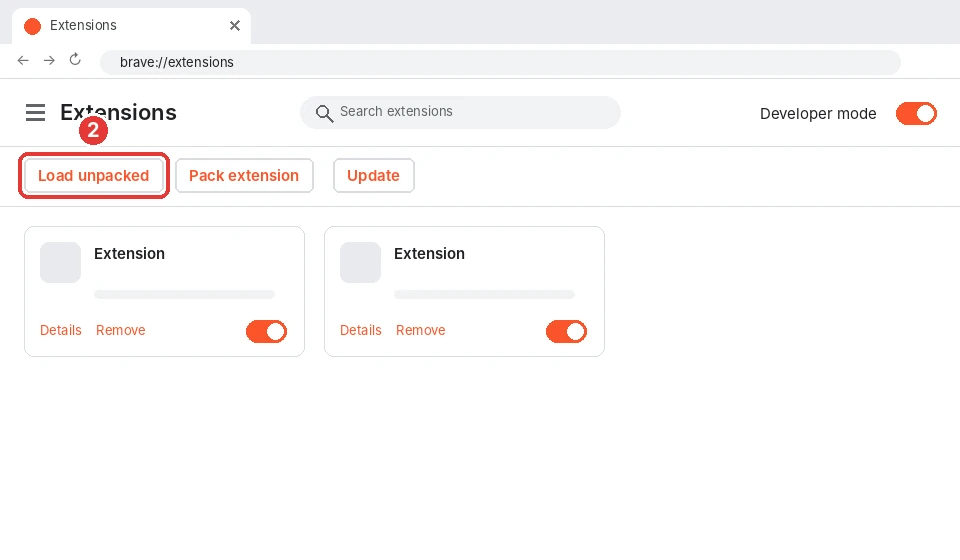
चरण 2 / 4 · Brave
“अनपैक्ड लोड करें” पर क्लिक करें
पेज के ऊपर नए बटन दिखेंगे। “अनपैक्ड लोड करें” (चिह्न 2) पर क्लिक करें: फ़ोल्डर चुनने की विंडो खुलेगी।
-
3
चरण 3 / 4 · Brave
पथ चिपकाएँ और फ़ोल्डर चुनें
विंडो के पता बार (चिह्न 3) पर क्लिक करें, Ctrl+V से कॉपी किया गया पथ चिपकाएँ, Enter दबाएँ, फिर “फ़ोल्डर चुनें” (चिह्न 4) पर क्लिक करें।
चिपकाने वाला पथ (ऐप इसे आपके लिए कॉपी करता है):
%LOCALAPPDATA%\Programs\FileDownloadManager\extension\chrome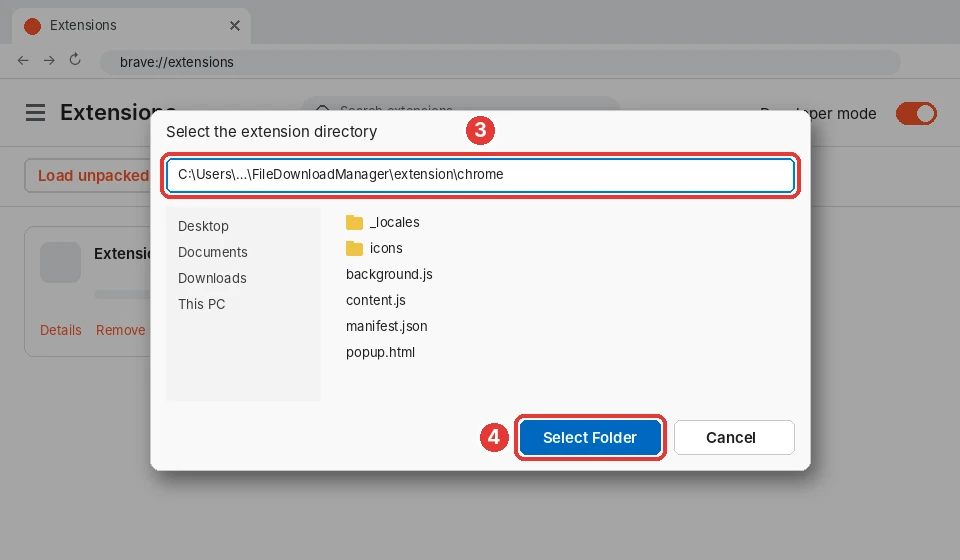
-
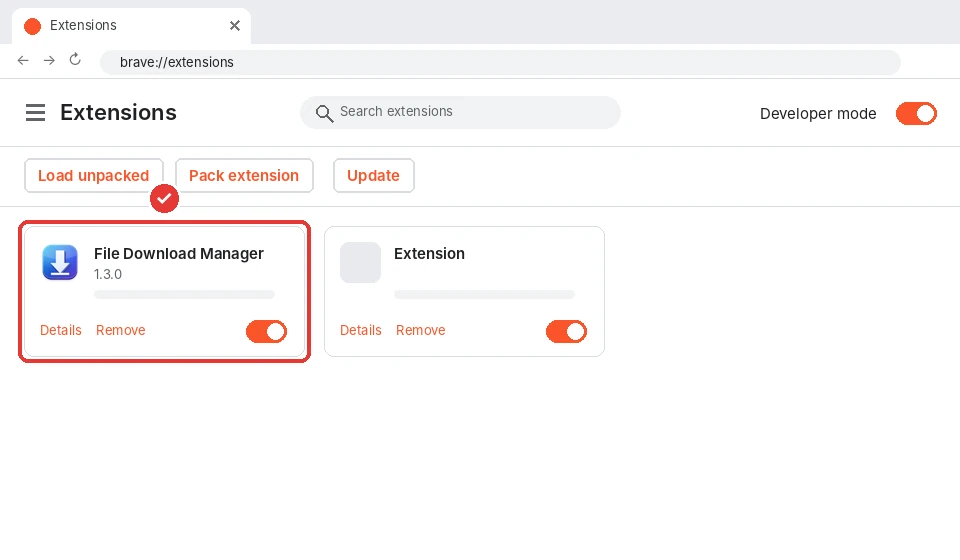
चरण 4 / 4 · Brave
हो गया!
File Download Manager अब आपके एक्सटेंशन में दिख रहा है। इसे आसानी से उपयोग करने के लिए पज़ल आइकन से टूलबार पर पिन करें। Brave को फिर से शुरू करने के बाद भी यह बना रहेगा।
-
1
चरण 1 / 4 · Opera
डेवलपर मोड चालू करें
नीले बटन से Opera का एक्सटेंशन पेज (opera://extensions/) खोलें, फिर ऊपर दाईं ओर “डेवलपर मोड” चालू करें (चिह्न 1)।
opera://extensions/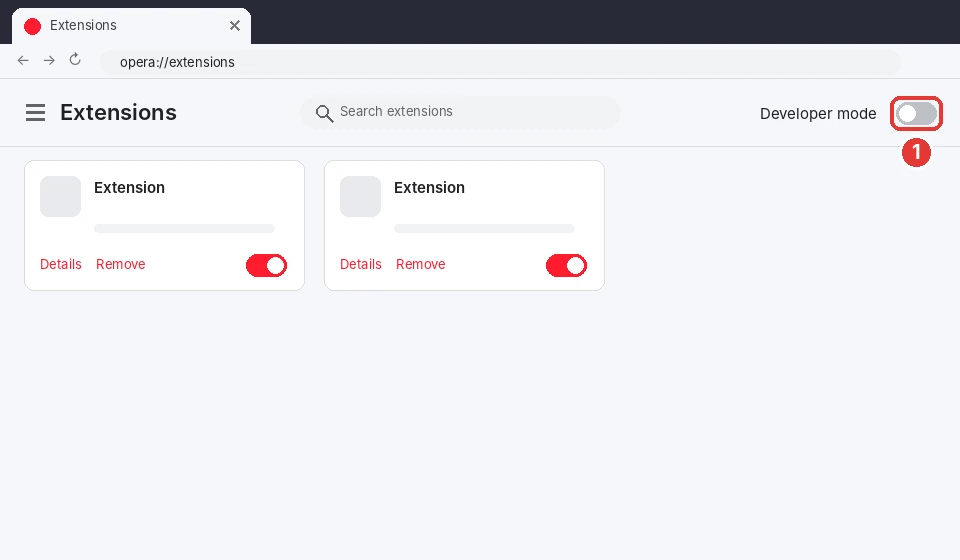
-
2
चरण 2 / 4 · Opera
“अनपैक्ड लोड करें” पर क्लिक करें
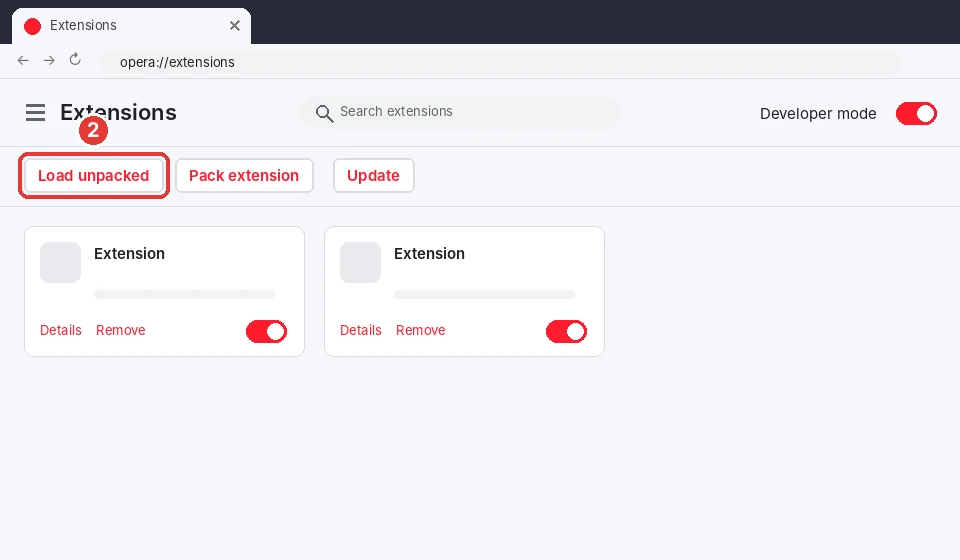
पेज के ऊपर नए बटन दिखेंगे। “अनपैक्ड लोड करें” (चिह्न 2) पर क्लिक करें: फ़ोल्डर चुनने की विंडो खुलेगी।
-
3
चरण 3 / 4 · Opera
पथ चिपकाएँ और फ़ोल्डर चुनें
विंडो के पता बार (चिह्न 3) पर क्लिक करें, Ctrl+V से कॉपी किया गया पथ चिपकाएँ, Enter दबाएँ, फिर “फ़ोल्डर चुनें” (चिह्न 4) पर क्लिक करें।
चिपकाने वाला पथ (ऐप इसे आपके लिए कॉपी करता है):
%LOCALAPPDATA%\Programs\FileDownloadManager\extension\chrome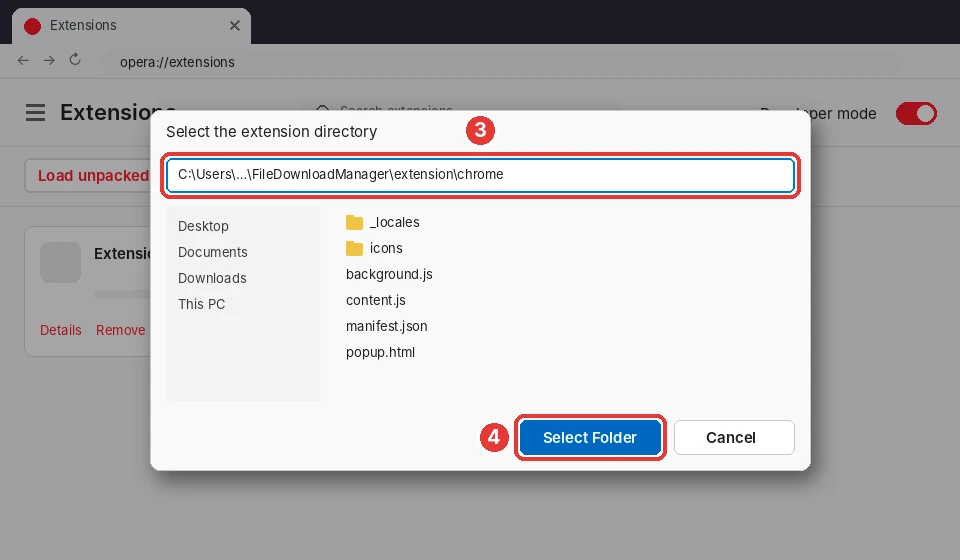
-
चरण 4 / 4 · Opera
हो गया!
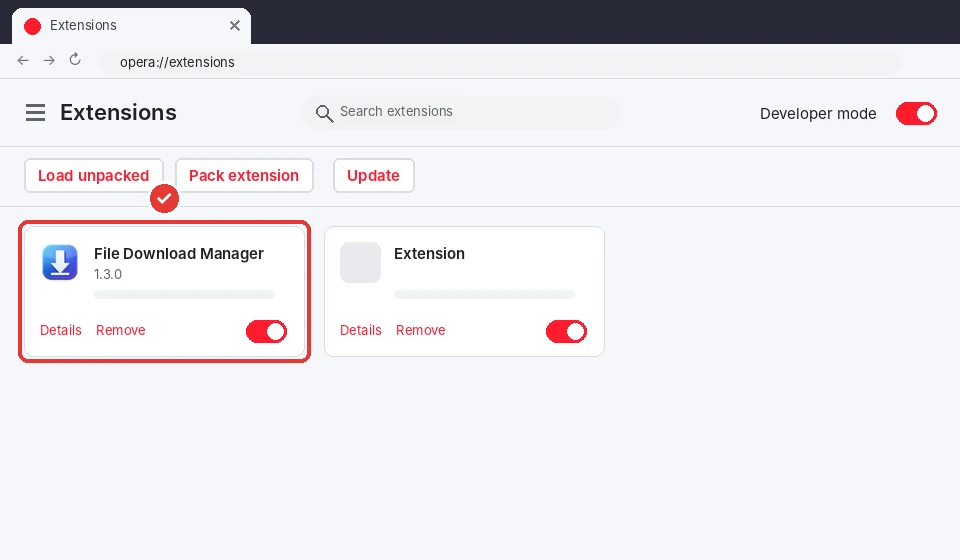
File Download Manager अब आपके एक्सटेंशन में दिख रहा है। इसे आसानी से उपयोग करने के लिए पज़ल आइकन से टूलबार पर पिन करें। Opera को फिर से शुरू करने के बाद भी यह बना रहेगा।
-
1
चरण 1 / 4 · Vivaldi
डेवलपर मोड चालू करें
नीले बटन से Vivaldi का एक्सटेंशन पेज (vivaldi://extensions/) खोलें, फिर ऊपर दाईं ओर “डेवलपर मोड” चालू करें (चिह्न 1)।
vivaldi://extensions/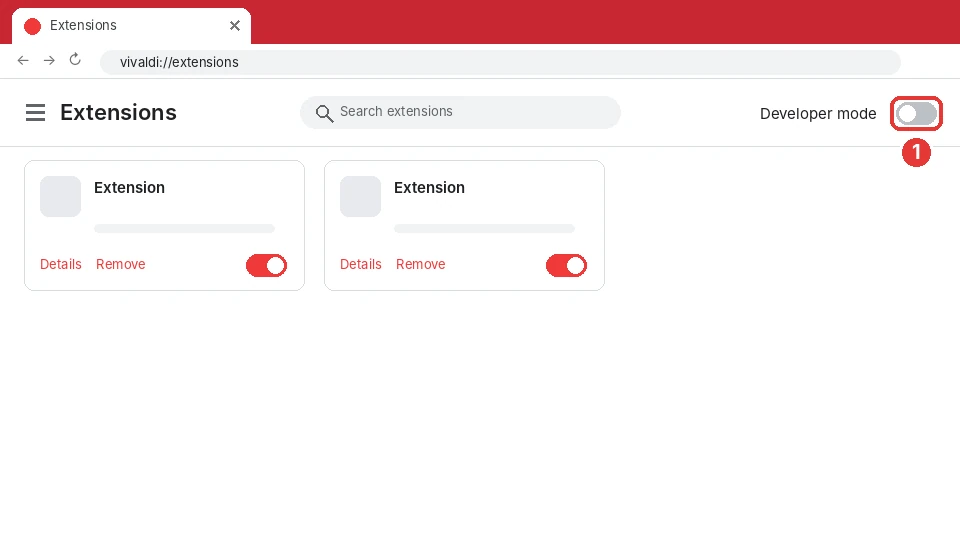
-
2
चरण 2 / 4 · Vivaldi
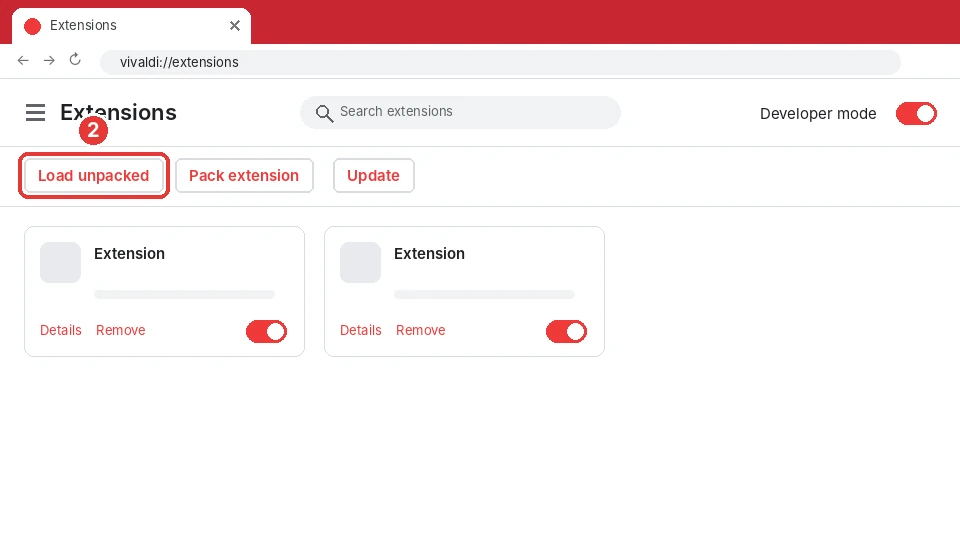
“अनपैक्ड लोड करें” पर क्लिक करें
पेज के ऊपर नए बटन दिखेंगे। “अनपैक्ड लोड करें” (चिह्न 2) पर क्लिक करें: फ़ोल्डर चुनने की विंडो खुलेगी।
-
3
चरण 3 / 4 · Vivaldi
पथ चिपकाएँ और फ़ोल्डर चुनें
विंडो के पता बार (चिह्न 3) पर क्लिक करें, Ctrl+V से कॉपी किया गया पथ चिपकाएँ, Enter दबाएँ, फिर “फ़ोल्डर चुनें” (चिह्न 4) पर क्लिक करें।
चिपकाने वाला पथ (ऐप इसे आपके लिए कॉपी करता है):
%LOCALAPPDATA%\Programs\FileDownloadManager\extension\chrome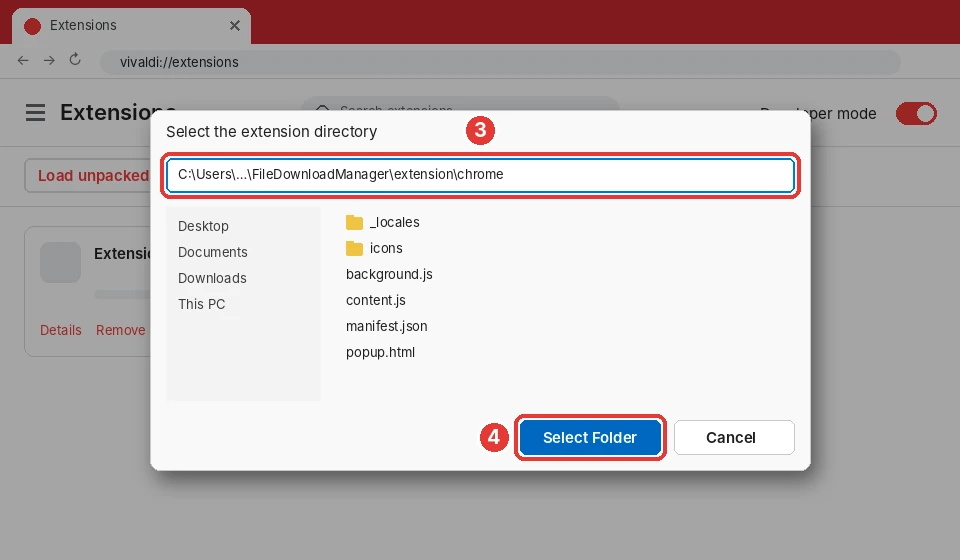
-
चरण 4 / 4 · Vivaldi
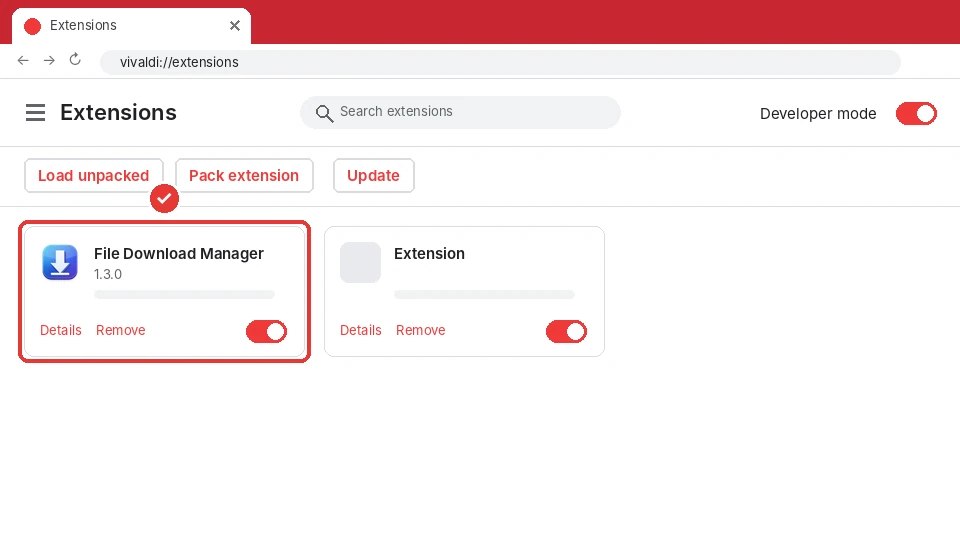
हो गया!
File Download Manager अब आपके एक्सटेंशन में दिख रहा है। इसे आसानी से उपयोग करने के लिए पज़ल आइकन से टूलबार पर पिन करें। Vivaldi को फिर से शुरू करने के बाद भी यह बना रहेगा।
-
1
चरण 1 / 3 · Mozilla Firefox
अस्थायी ऐड-ऑन लोड करें
नीले बटन से डिबगिंग पेज (about:debugging#/runtime/this-firefox) खोलें, फिर “अस्थायी ऐड-ऑन लोड करें…” पर क्लिक करें (चिह्न 1)।
about:debugging#/runtime/this-firefox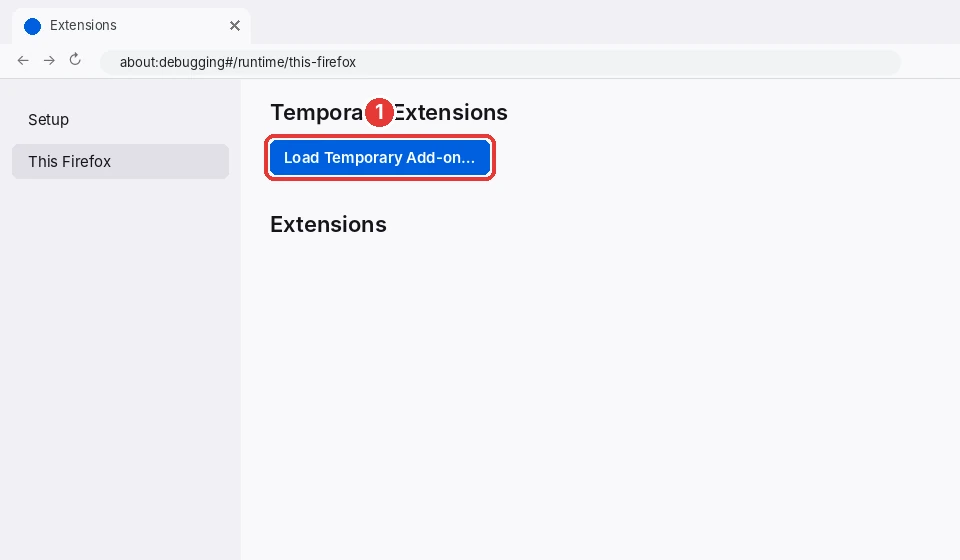
-
2
चरण 2 / 3 · Mozilla Firefox
manifest.json का पथ चिपकाएँ
Ctrl+V से कॉपी किया गया पथ “फ़ाइल का नाम” बॉक्स (चिह्न 2) में चिपकाएँ, फिर “खोलें” (चिह्न 3) पर क्लिक करें।
चिपकाने वाला पथ (ऐप इसे आपके लिए कॉपी करता है):
%LOCALAPPDATA%\Programs\FileDownloadManager\extension\firefox\manifest.json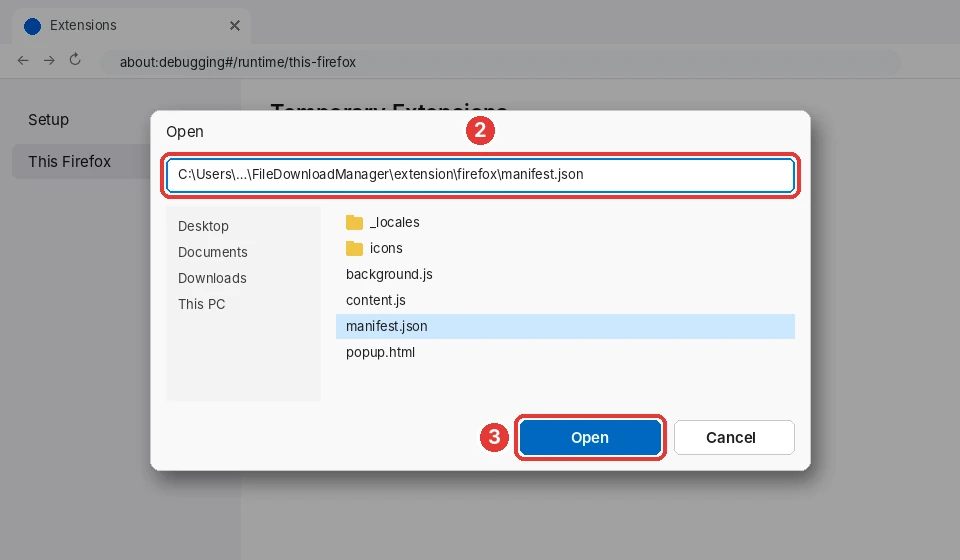
-
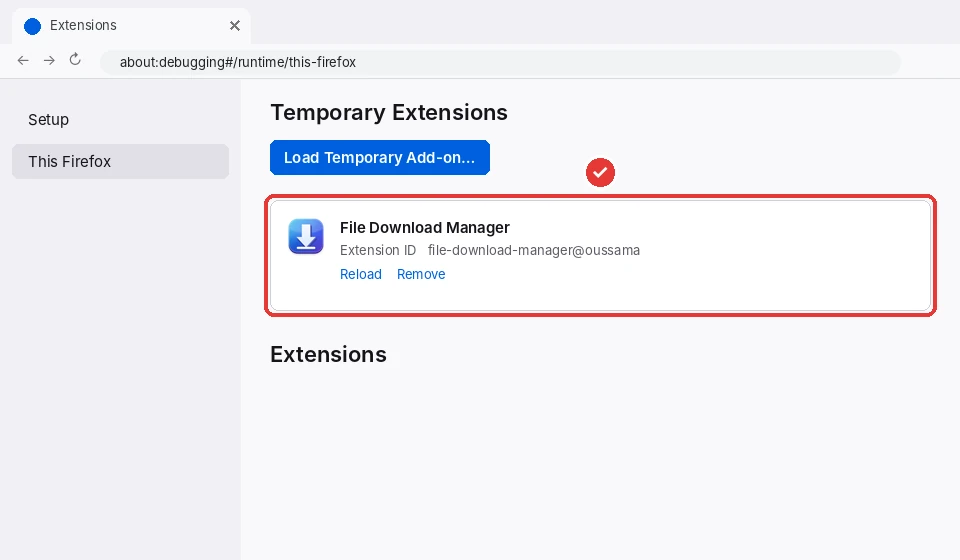
चरण 3 / 3 · Mozilla Firefox
हो गया!
File Download Manager लोड हो गया है। Firefox बंद होने पर अस्थायी ऐड-ऑन हटा देता है: हर बार फिर से शुरू करने के बाद ये चरण दोहराएँ, या हस्ताक्षरित एक्सटेंशन इंस्टॉल करें।
सुझाव: ऐप में ट्यूटोरियल टैब आपके ब्राउज़र का सही पेज खोलता है और फ़ोल्डर का पथ आपके लिए कॉपी करता है।
अभी तक ऐप नहीं है?
हमेशा के लिए फ्री। न खाता, न विज्ञापन, न कोई अतिरिक्त सॉफ़्टवेयर।