
Anleitung
Erweiterung installieren – bebilderte Anleitung
Die Erweiterung sendet Ihre Downloads und die Videos, die Sie ansehen, an File Download Manager. Wählen Sie Ihren Browser und folgen Sie den nummerierten Markierungen auf jedem Bild.
-
1
Schritt 1 von 4 · Google Chrome
Entwicklermodus aktivieren
Öffnen Sie mit der blauen Schaltfläche die Erweiterungsseite von Google Chrome (chrome://extensions/) und aktivieren Sie oben rechts den „Entwicklermodus“ (Markierung 1).
chrome://extensions/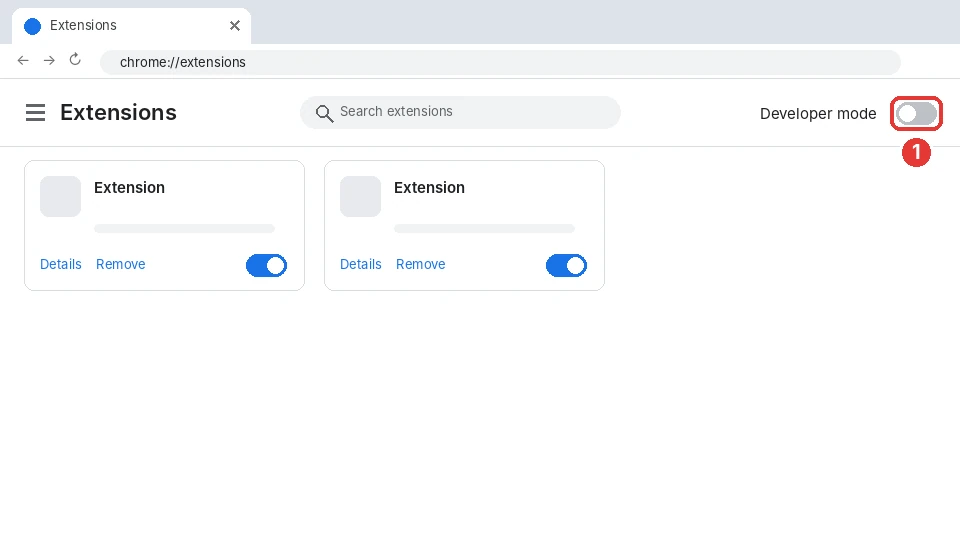
-
2
Schritt 2 von 4 · Google Chrome
Auf „Entpackte Erweiterung laden“ klicken
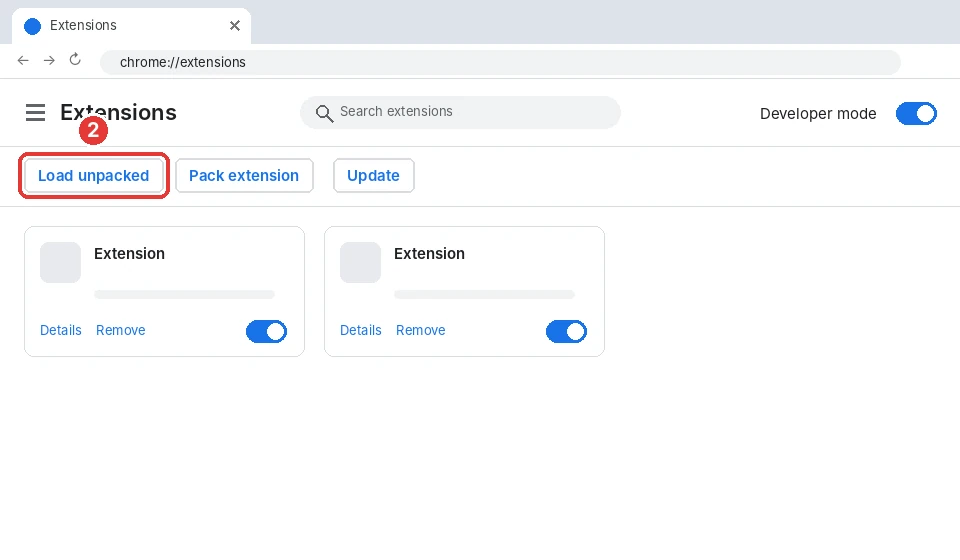
Oben auf der Seite erscheinen neue Schaltflächen. Klicken Sie auf „Entpackte Erweiterung laden“ (Markierung 2): Ein Fenster zur Ordnerauswahl öffnet sich.
-
3
Schritt 3 von 4 · Google Chrome
Pfad einfügen und Ordner auswählen
Klicken Sie in die Adressleiste des Fensters (Markierung 3), fügen Sie den kopierten Pfad mit Strg+V ein, drücken Sie Eingabe und klicken Sie dann auf „Ordner auswählen“ (Markierung 4).
Einzufügender Pfad (die App kopiert ihn für Sie):
%LOCALAPPDATA%\Programs\FileDownloadManager\extension\chrome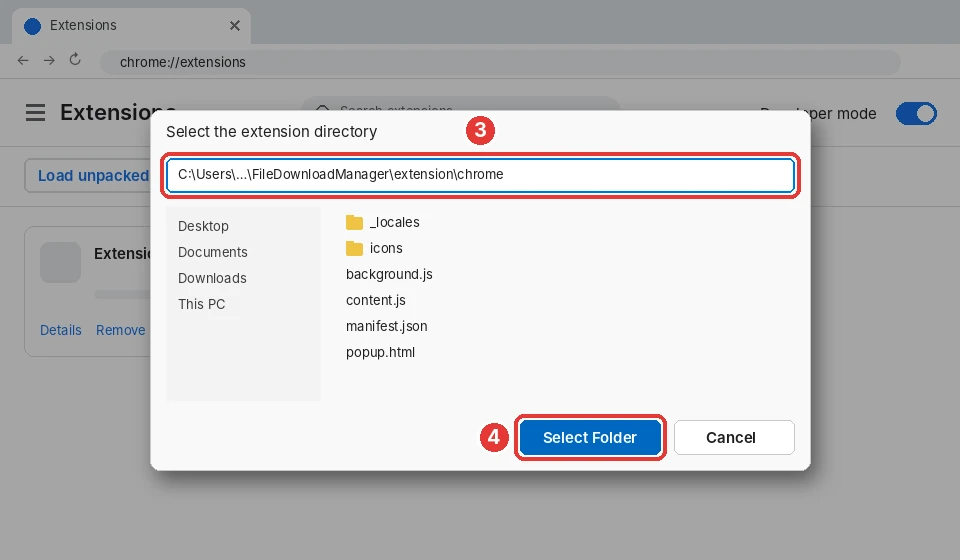
-
Schritt 4 von 4 · Google Chrome
Fertig!
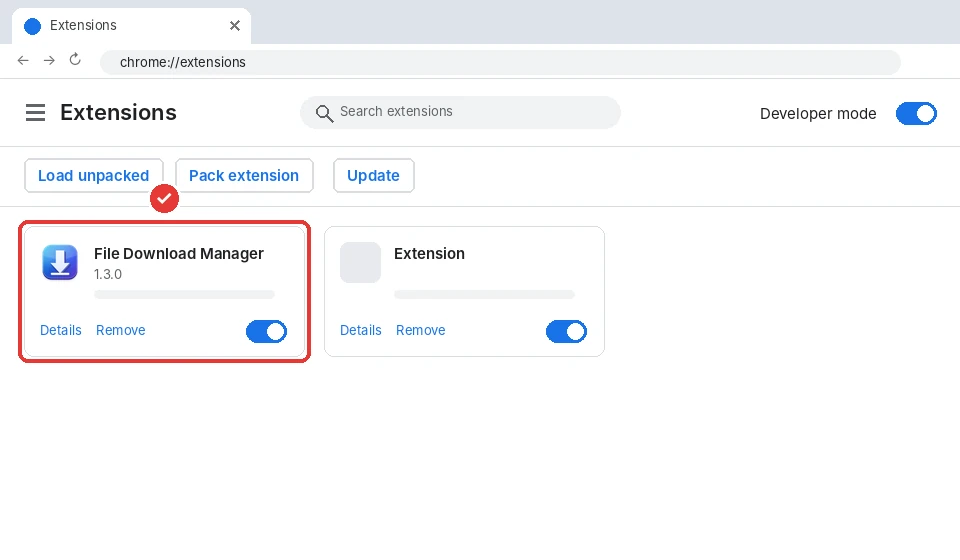
File Download Manager erscheint jetzt bei Ihren Erweiterungen. Heften Sie es über das Puzzle-Symbol an die Symbolleiste, um es schnell zu erreichen. Es bleibt installiert, wenn Google Chrome neu startet.
-
1
Schritt 1 von 4 · Microsoft Edge
Entwicklermodus aktivieren
Öffnen Sie mit der blauen Schaltfläche die Erweiterungsseite von Microsoft Edge (edge://extensions/) und aktivieren Sie unten im linken Menü den „Entwicklermodus“ (Markierung 1).
edge://extensions/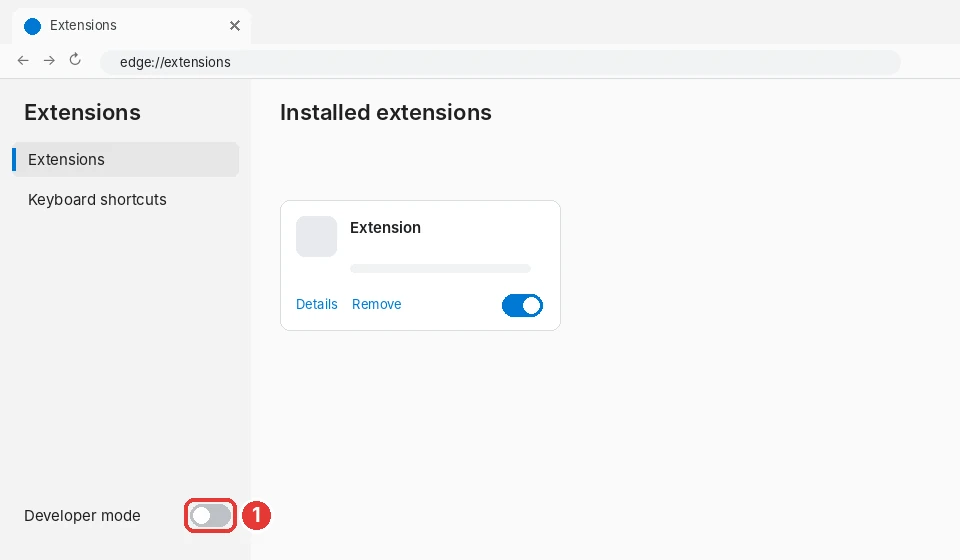
-
2
Schritt 2 von 4 · Microsoft Edge
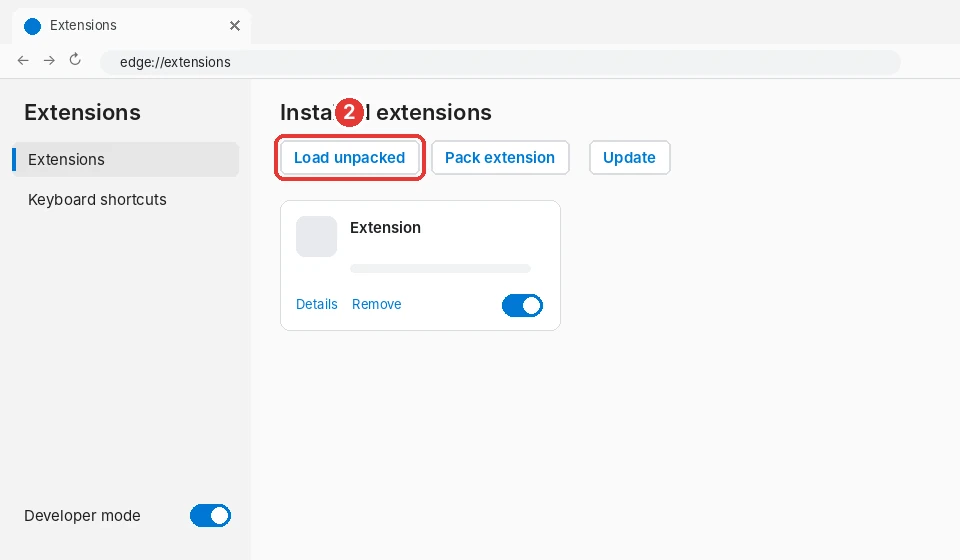
Auf „Entpackte Erweiterung laden“ klicken
Oben auf der Seite erscheinen neue Schaltflächen. Klicken Sie auf „Entpackte Erweiterung laden“ (Markierung 2): Ein Fenster zur Ordnerauswahl öffnet sich.
-
3
Schritt 3 von 4 · Microsoft Edge
Pfad einfügen und Ordner auswählen
Klicken Sie in die Adressleiste des Fensters (Markierung 3), fügen Sie den kopierten Pfad mit Strg+V ein, drücken Sie Eingabe und klicken Sie dann auf „Ordner auswählen“ (Markierung 4).
Einzufügender Pfad (die App kopiert ihn für Sie):
%LOCALAPPDATA%\Programs\FileDownloadManager\extension\chrome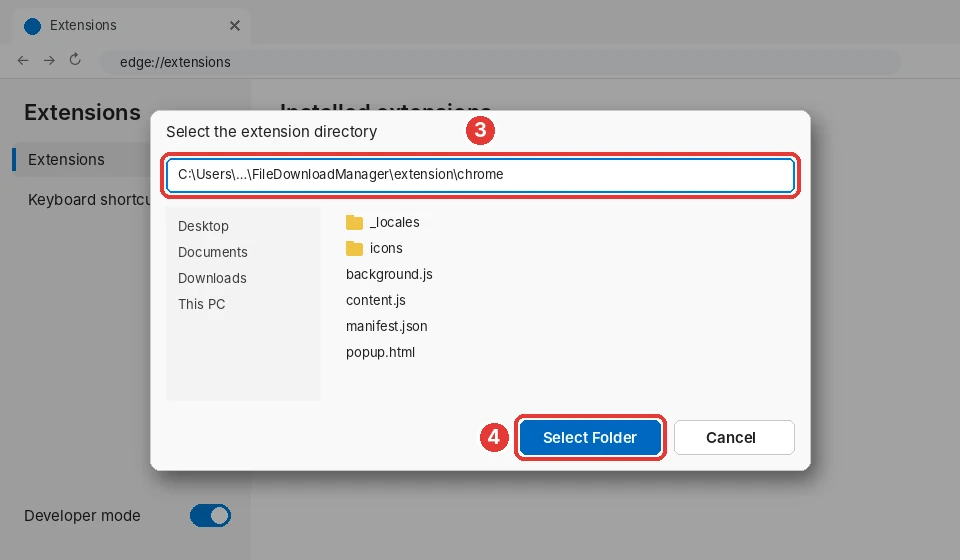
-
Schritt 4 von 4 · Microsoft Edge
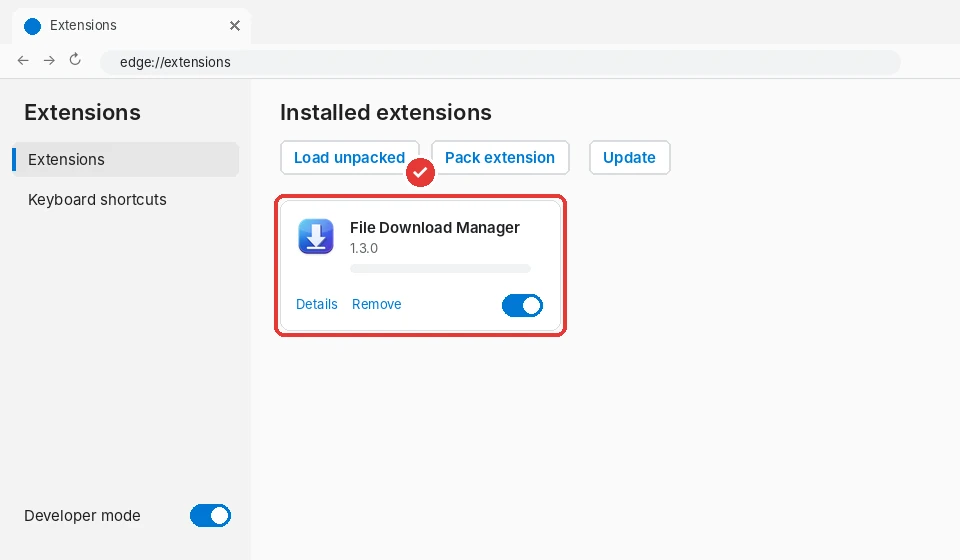
Fertig!
File Download Manager erscheint jetzt bei Ihren Erweiterungen. Heften Sie es über das Puzzle-Symbol an die Symbolleiste, um es schnell zu erreichen. Es bleibt installiert, wenn Microsoft Edge neu startet.
-
1
Schritt 1 von 4 · Brave
Entwicklermodus aktivieren
Öffnen Sie mit der blauen Schaltfläche die Erweiterungsseite von Brave (brave://extensions/) und aktivieren Sie oben rechts den „Entwicklermodus“ (Markierung 1).
brave://extensions/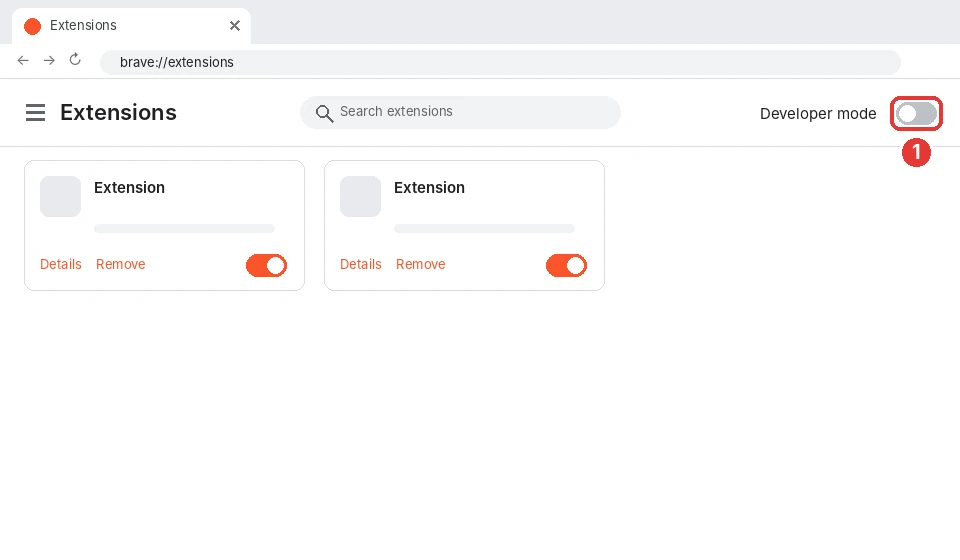
-
2
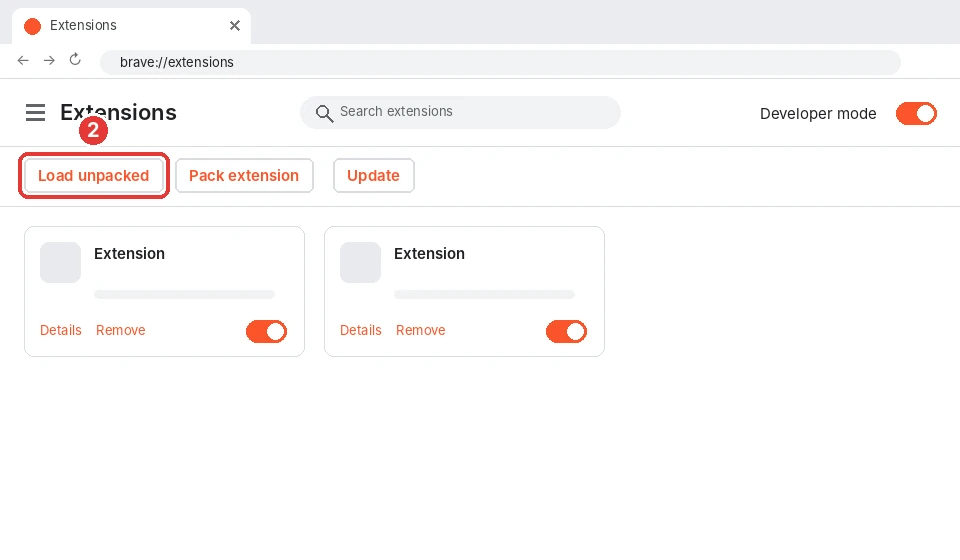
Schritt 2 von 4 · Brave
Auf „Entpackte Erweiterung laden“ klicken
Oben auf der Seite erscheinen neue Schaltflächen. Klicken Sie auf „Entpackte Erweiterung laden“ (Markierung 2): Ein Fenster zur Ordnerauswahl öffnet sich.
-
3
Schritt 3 von 4 · Brave
Pfad einfügen und Ordner auswählen
Klicken Sie in die Adressleiste des Fensters (Markierung 3), fügen Sie den kopierten Pfad mit Strg+V ein, drücken Sie Eingabe und klicken Sie dann auf „Ordner auswählen“ (Markierung 4).
Einzufügender Pfad (die App kopiert ihn für Sie):
%LOCALAPPDATA%\Programs\FileDownloadManager\extension\chrome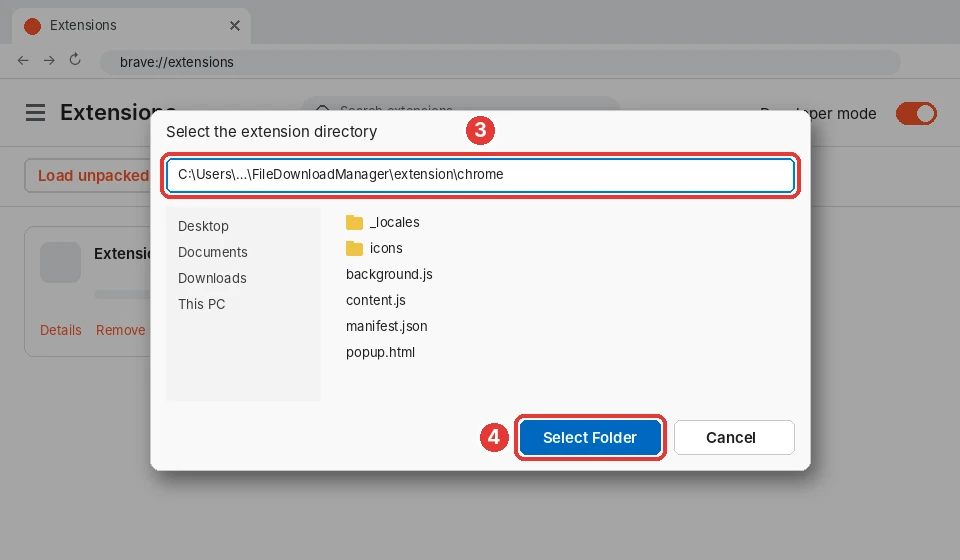
-
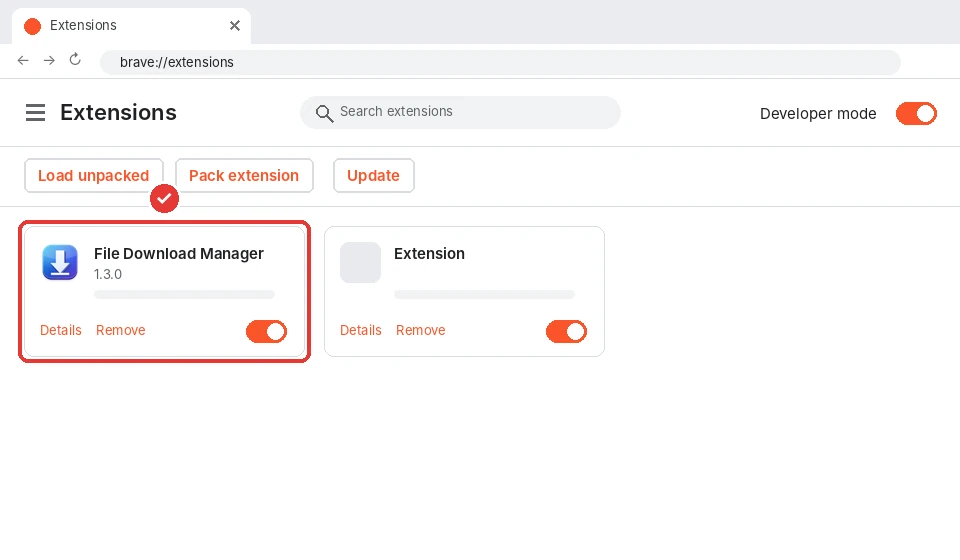
Schritt 4 von 4 · Brave
Fertig!
File Download Manager erscheint jetzt bei Ihren Erweiterungen. Heften Sie es über das Puzzle-Symbol an die Symbolleiste, um es schnell zu erreichen. Es bleibt installiert, wenn Brave neu startet.
-
1
Schritt 1 von 4 · Opera
Entwicklermodus aktivieren
Öffnen Sie mit der blauen Schaltfläche die Erweiterungsseite von Opera (opera://extensions/) und aktivieren Sie oben rechts den „Entwicklermodus“ (Markierung 1).
opera://extensions/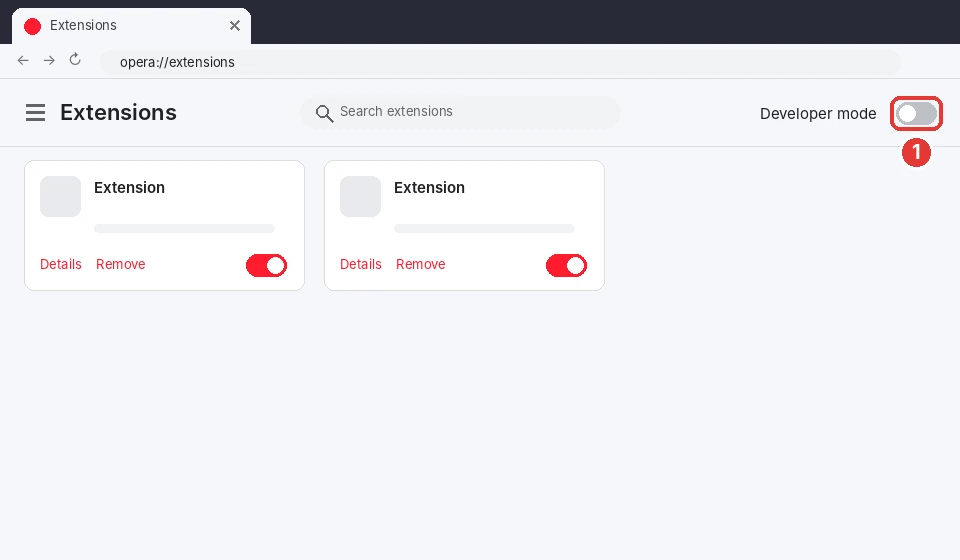
-
2
Schritt 2 von 4 · Opera
Auf „Entpackte Erweiterung laden“ klicken
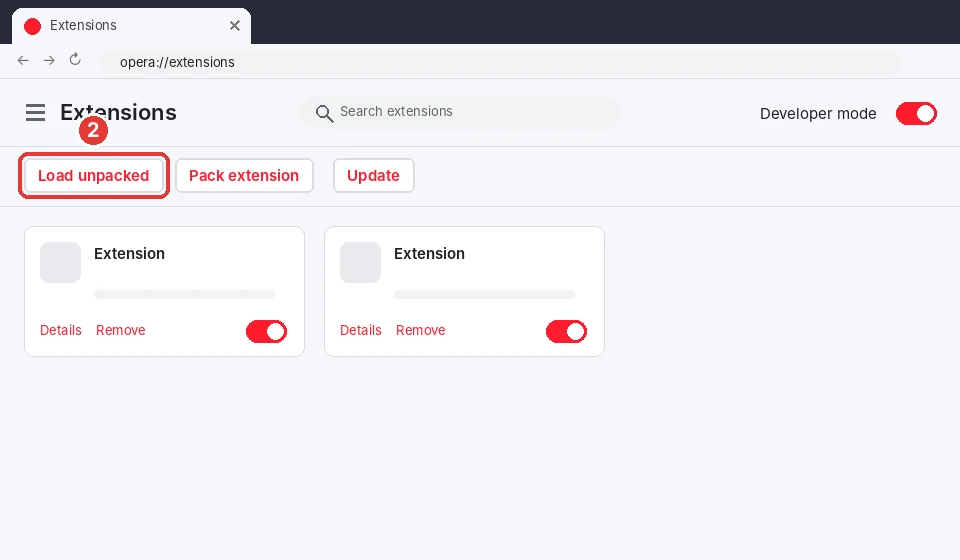
Oben auf der Seite erscheinen neue Schaltflächen. Klicken Sie auf „Entpackte Erweiterung laden“ (Markierung 2): Ein Fenster zur Ordnerauswahl öffnet sich.
-
3
Schritt 3 von 4 · Opera
Pfad einfügen und Ordner auswählen
Klicken Sie in die Adressleiste des Fensters (Markierung 3), fügen Sie den kopierten Pfad mit Strg+V ein, drücken Sie Eingabe und klicken Sie dann auf „Ordner auswählen“ (Markierung 4).
Einzufügender Pfad (die App kopiert ihn für Sie):
%LOCALAPPDATA%\Programs\FileDownloadManager\extension\chrome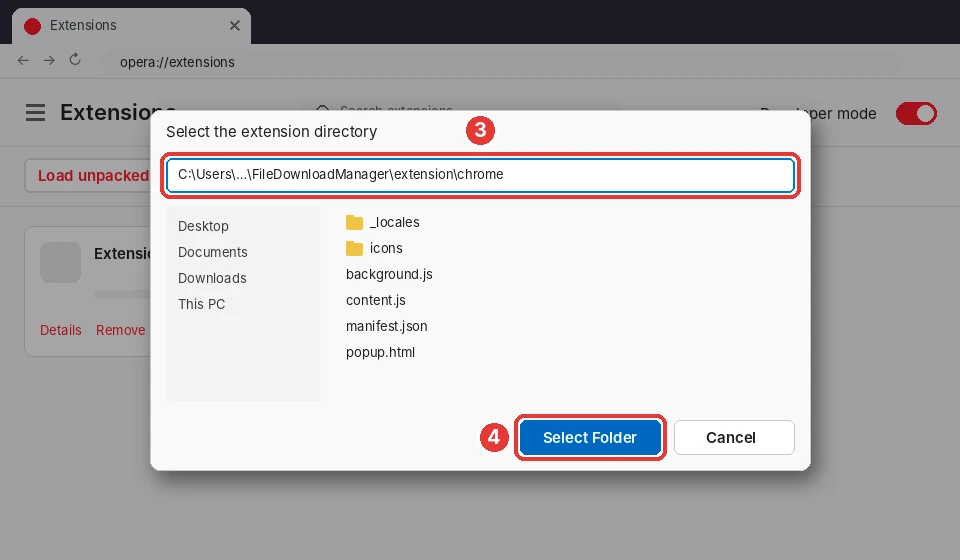
-
Schritt 4 von 4 · Opera
Fertig!
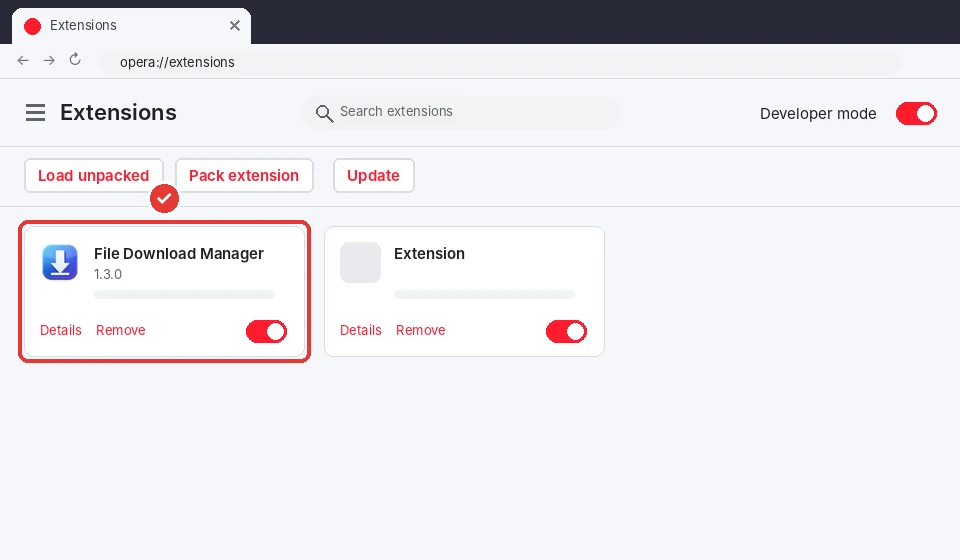
File Download Manager erscheint jetzt bei Ihren Erweiterungen. Heften Sie es über das Puzzle-Symbol an die Symbolleiste, um es schnell zu erreichen. Es bleibt installiert, wenn Opera neu startet.
-
1
Schritt 1 von 4 · Vivaldi
Entwicklermodus aktivieren
Öffnen Sie mit der blauen Schaltfläche die Erweiterungsseite von Vivaldi (vivaldi://extensions/) und aktivieren Sie oben rechts den „Entwicklermodus“ (Markierung 1).
vivaldi://extensions/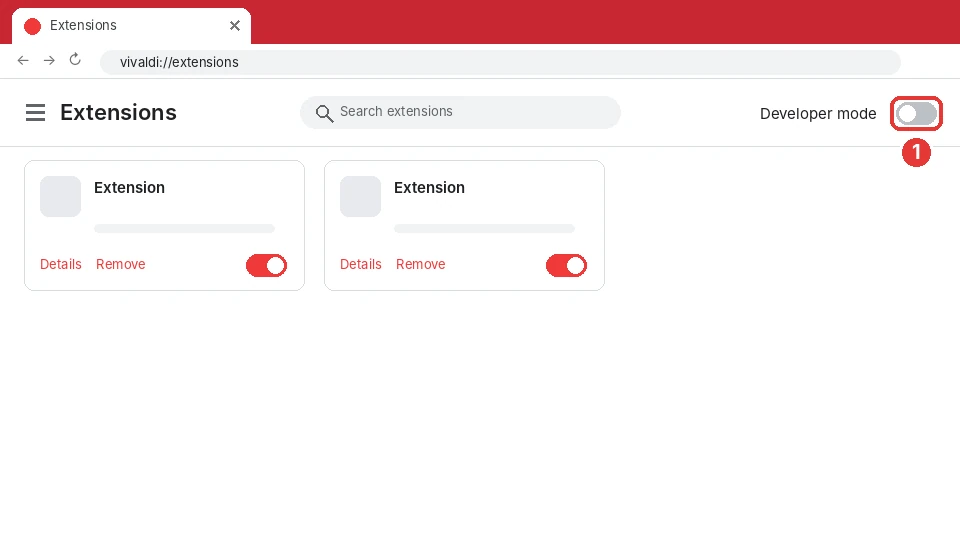
-
2
Schritt 2 von 4 · Vivaldi
Auf „Entpackte Erweiterung laden“ klicken
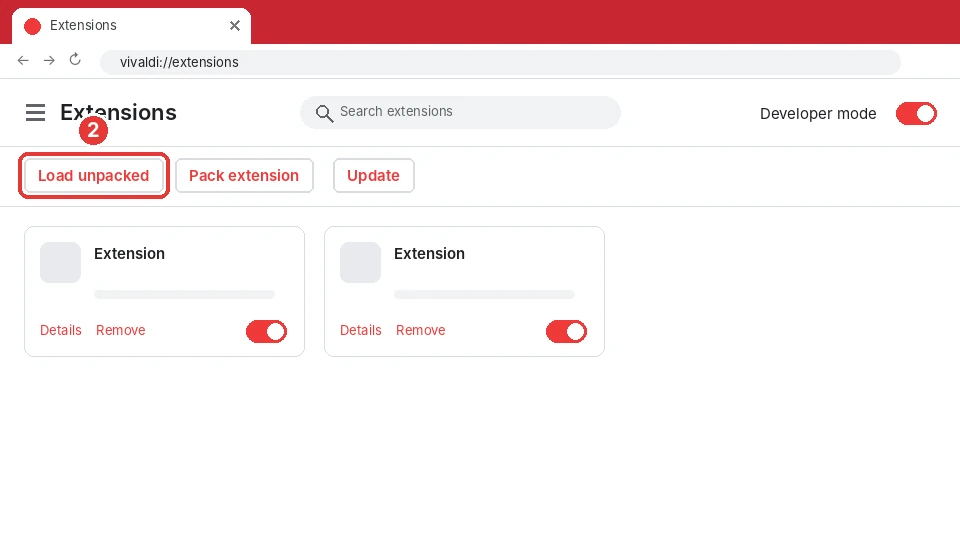
Oben auf der Seite erscheinen neue Schaltflächen. Klicken Sie auf „Entpackte Erweiterung laden“ (Markierung 2): Ein Fenster zur Ordnerauswahl öffnet sich.
-
3
Schritt 3 von 4 · Vivaldi
Pfad einfügen und Ordner auswählen
Klicken Sie in die Adressleiste des Fensters (Markierung 3), fügen Sie den kopierten Pfad mit Strg+V ein, drücken Sie Eingabe und klicken Sie dann auf „Ordner auswählen“ (Markierung 4).
Einzufügender Pfad (die App kopiert ihn für Sie):
%LOCALAPPDATA%\Programs\FileDownloadManager\extension\chrome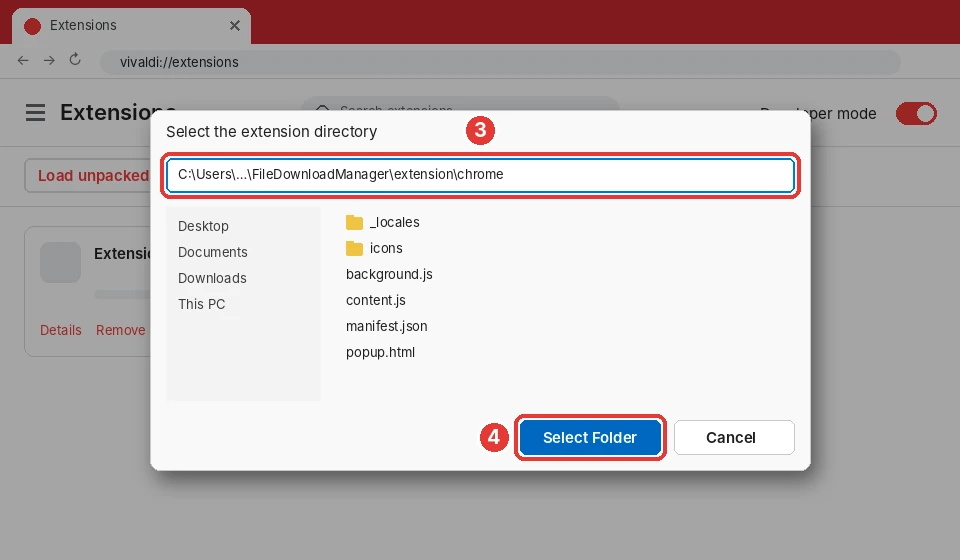
-
Schritt 4 von 4 · Vivaldi
Fertig!
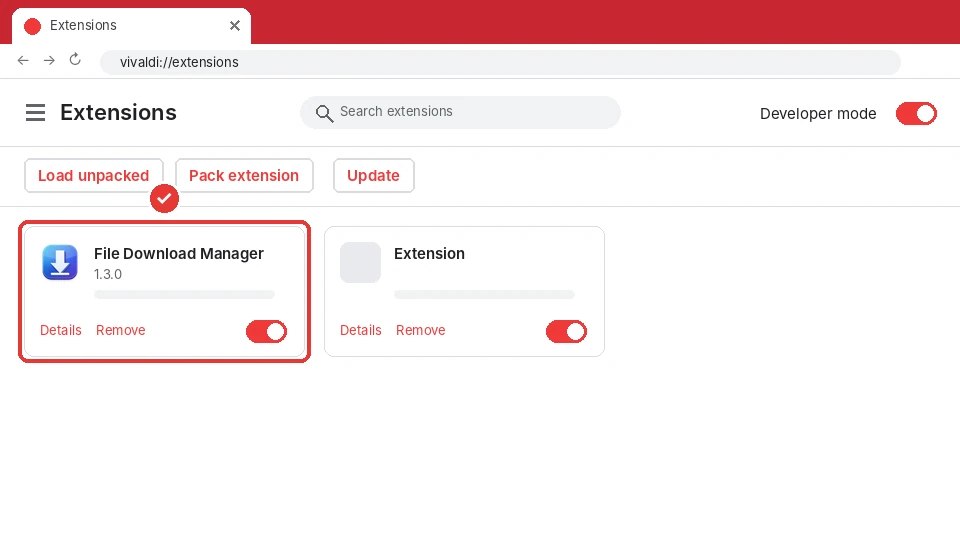
File Download Manager erscheint jetzt bei Ihren Erweiterungen. Heften Sie es über das Puzzle-Symbol an die Symbolleiste, um es schnell zu erreichen. Es bleibt installiert, wenn Vivaldi neu startet.
-
1
Schritt 1 von 3 · Mozilla Firefox
Temporäres Add-on laden
Öffnen Sie mit der blauen Schaltfläche die Debugging-Seite (about:debugging#/runtime/this-firefox) und klicken Sie auf „Temporäres Add-on laden…“ (Markierung 1).
about:debugging#/runtime/this-firefox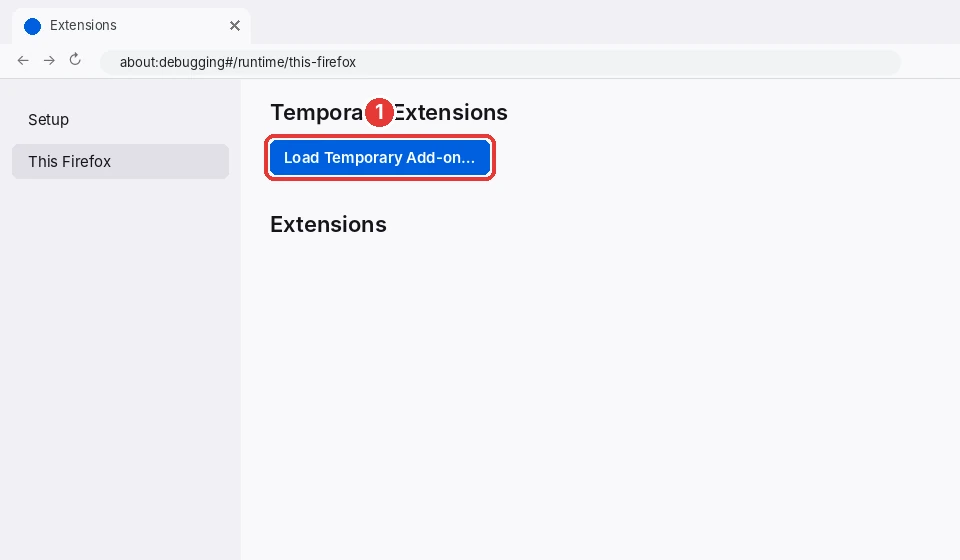
-
2
Schritt 2 von 3 · Mozilla Firefox
Pfad von manifest.json einfügen
Fügen Sie den kopierten Pfad mit Strg+V in das Feld „Dateiname“ ein (Markierung 2) und klicken Sie auf „Öffnen“ (Markierung 3).
Einzufügender Pfad (die App kopiert ihn für Sie):
%LOCALAPPDATA%\Programs\FileDownloadManager\extension\firefox\manifest.json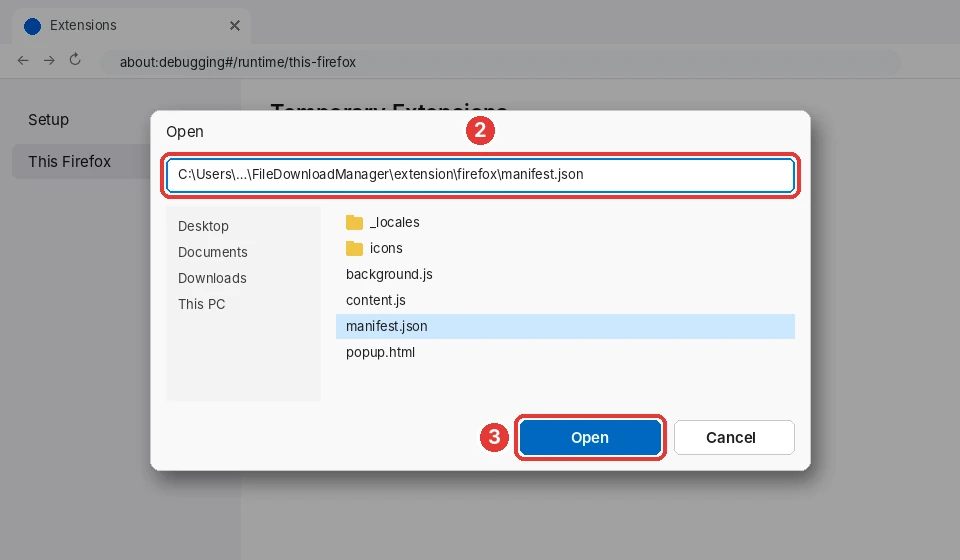
-
Schritt 3 von 3 · Mozilla Firefox
Fertig!
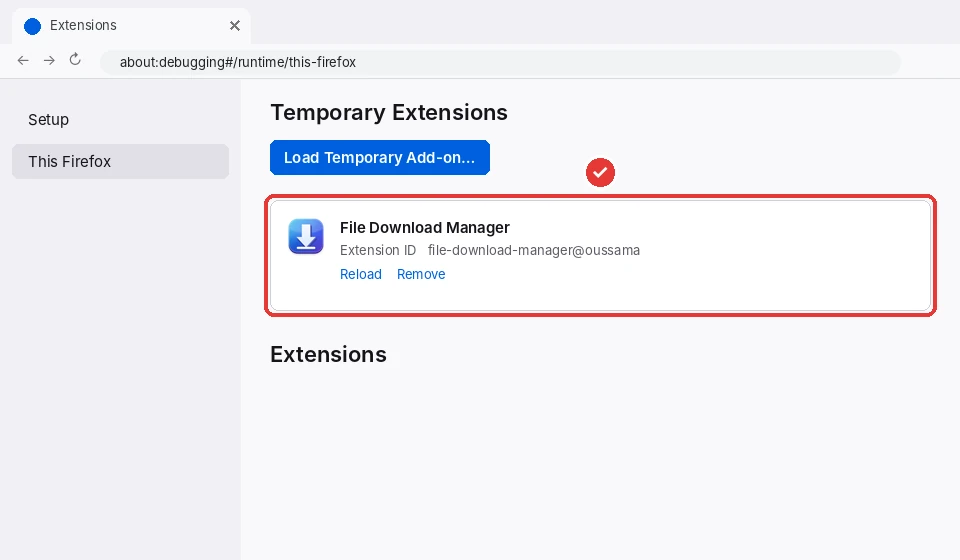
File Download Manager ist geladen. Firefox entfernt temporäre Add-ons beim Schließen: Wiederholen Sie diese Schritte nach einem Neustart oder installieren Sie eine signierte Version der Erweiterung.
Tipp: In der App öffnet der Reiter Anleitung die richtige Seite Ihres Browsers und kopiert den Ordnerpfad für Sie.
Sie haben die App noch nicht?
Für immer kostenlos. Kein Konto, keine Werbung, keine gebündelte Software.