
מדריך
התקנת התוסף – מדריך מאויר
התוסף שולח ל-File Download Manager את ההורדות שלכם ואת הסרטונים שאתם צופים בהם. בחרו את הדפדפן ועקבו אחרי הסימונים הממוספרים בכל תמונה.
-
1
שלב 1 מתוך 4 · Google Chrome
הפעלת מצב מפתח
פתחו בכפתור הכחול את דף התוספים של Google Chrome (chrome://extensions/), ואז הפעילו את „מצב מפתח” בפינה הימנית העליונה (סימון 1).
chrome://extensions/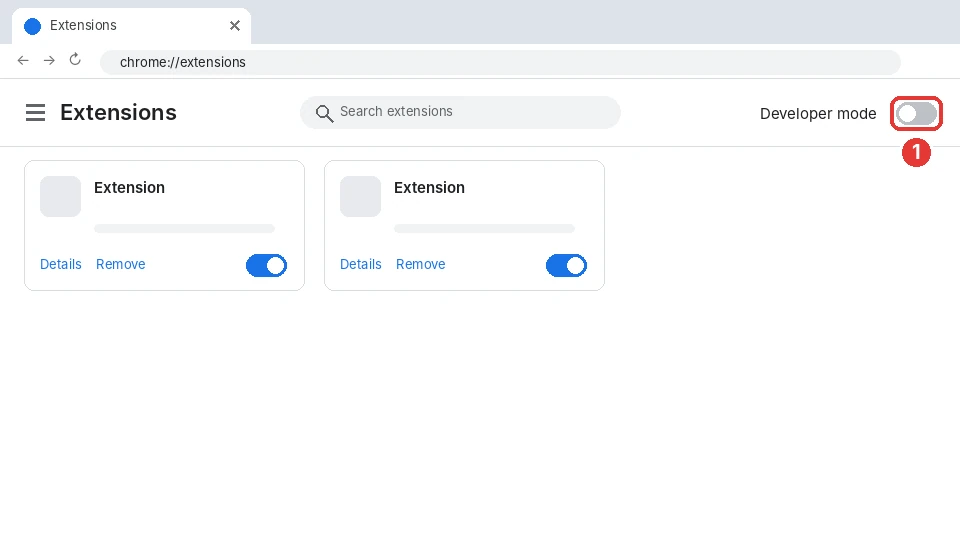
-
2
שלב 2 מתוך 4 · Google Chrome
לחיצה על „טעינת פריט לא ארוז”
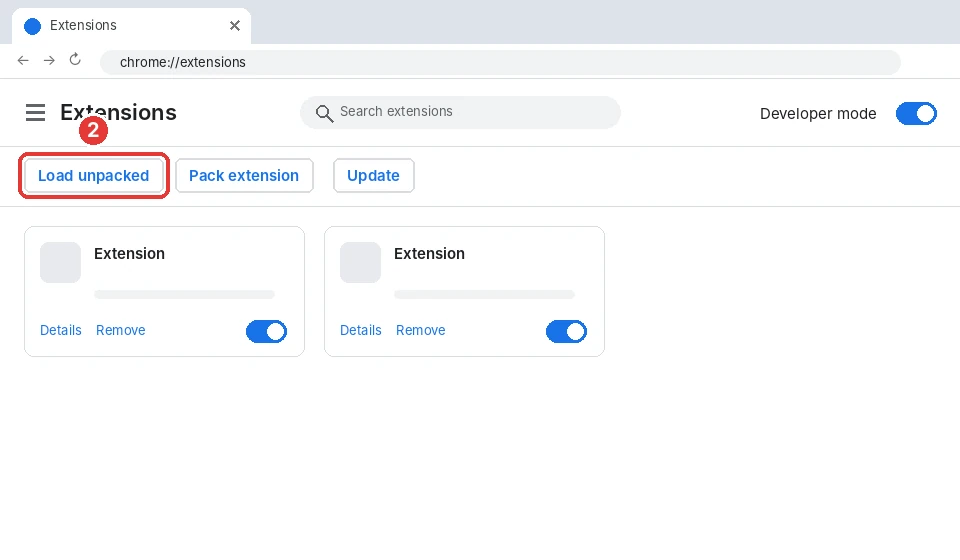
בראש הדף מופיעים כפתורים חדשים. לחצו על „טעינת פריט לא ארוז” (סימון 2): נפתח חלון לבחירת תיקייה.
-
3
שלב 3 מתוך 4 · Google Chrome
הדבקת הנתיב ובחירת התיקייה
לחצו על שורת הכתובת של החלון (סימון 3), הדביקו את הנתיב שהועתק עם Ctrl+V והקישו Enter, ואז לחצו על „בחר תיקייה” (סימון 4).
הנתיב להדבקה (האפליקציה מעתיקה אותו בשבילכם):
%LOCALAPPDATA%\Programs\FileDownloadManager\extension\chrome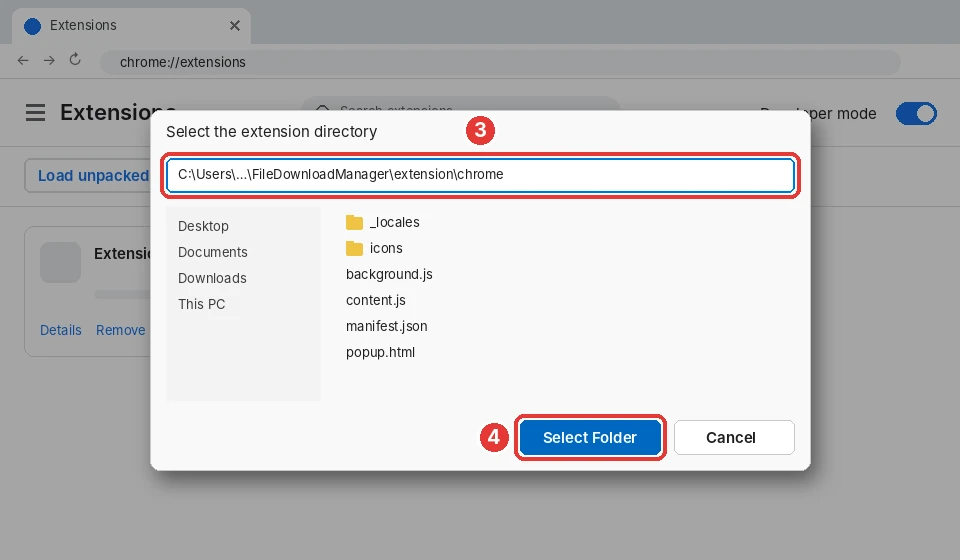
-
שלב 4 מתוך 4 · Google Chrome
זהו!
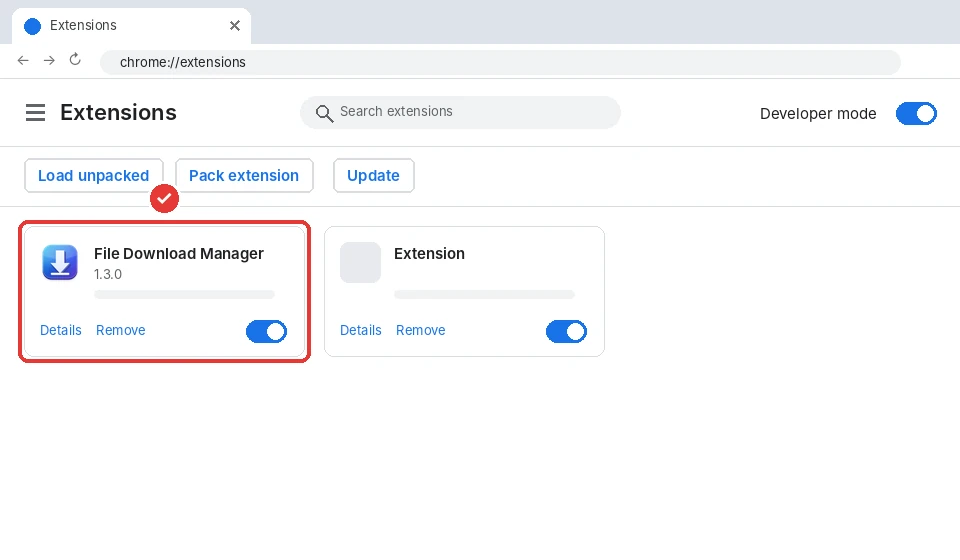
File Download Manager מופיע עכשיו בתוספים שלכם. הצמידו אותו לסרגל הכלים דרך סמל הפאזל כדי להגיע אליו בקלות. הוא נשאר מותקן גם כש-Google Chrome מופעל מחדש.
-
1
שלב 1 מתוך 4 · Microsoft Edge
הפעלת מצב מפתח
פתחו בכפתור הכחול את דף התוספים של Microsoft Edge (edge://extensions/), ואז הפעילו את „מצב מפתח” בתחתית התפריט שבצד (סימון 1).
edge://extensions/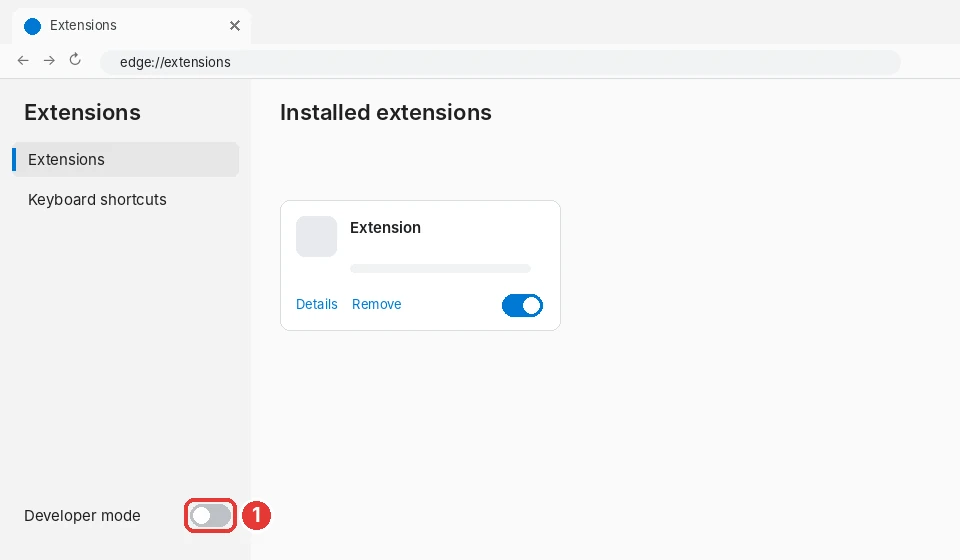
-
2
שלב 2 מתוך 4 · Microsoft Edge
לחיצה על „טעינת פריט לא ארוז”
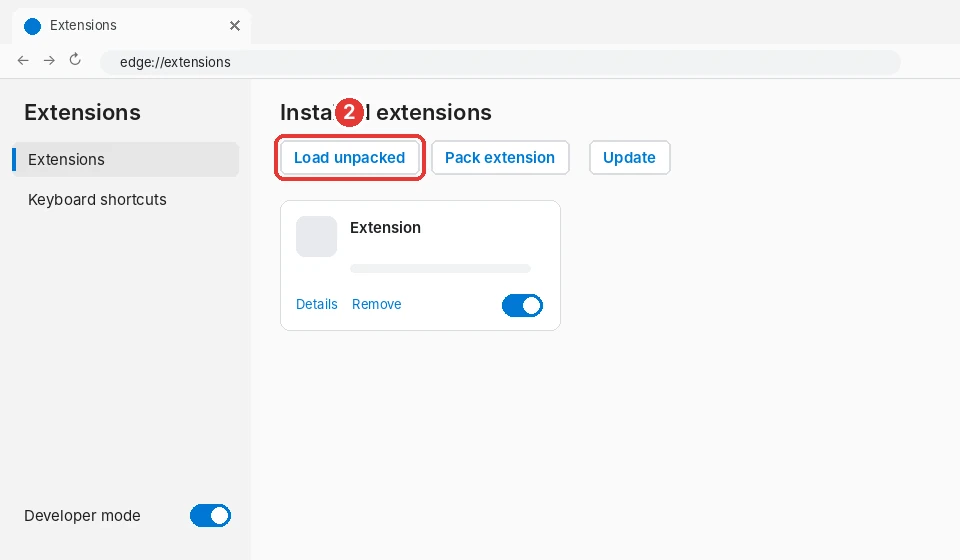
בראש הדף מופיעים כפתורים חדשים. לחצו על „טעינת פריט לא ארוז” (סימון 2): נפתח חלון לבחירת תיקייה.
-
3
שלב 3 מתוך 4 · Microsoft Edge
הדבקת הנתיב ובחירת התיקייה
לחצו על שורת הכתובת של החלון (סימון 3), הדביקו את הנתיב שהועתק עם Ctrl+V והקישו Enter, ואז לחצו על „בחר תיקייה” (סימון 4).
הנתיב להדבקה (האפליקציה מעתיקה אותו בשבילכם):
%LOCALAPPDATA%\Programs\FileDownloadManager\extension\chrome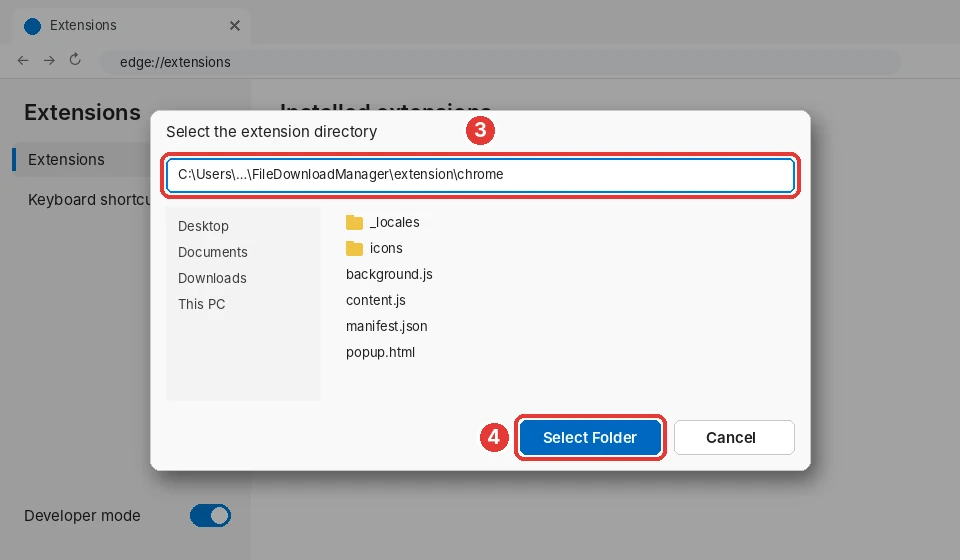
-
שלב 4 מתוך 4 · Microsoft Edge
זהו!
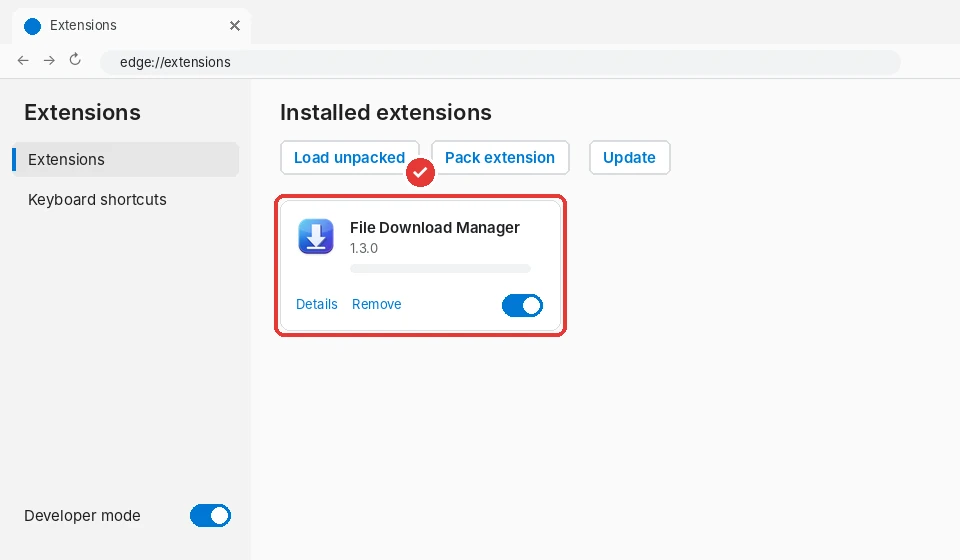
File Download Manager מופיע עכשיו בתוספים שלכם. הצמידו אותו לסרגל הכלים דרך סמל הפאזל כדי להגיע אליו בקלות. הוא נשאר מותקן גם כש-Microsoft Edge מופעל מחדש.
-
1
שלב 1 מתוך 4 · Brave
הפעלת מצב מפתח
פתחו בכפתור הכחול את דף התוספים של Brave (brave://extensions/), ואז הפעילו את „מצב מפתח” בפינה הימנית העליונה (סימון 1).
brave://extensions/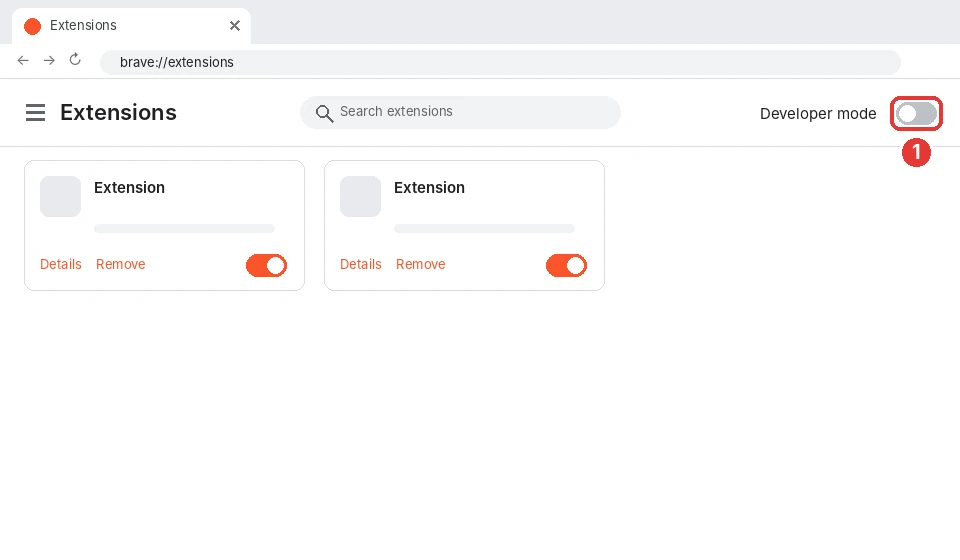
-
2
שלב 2 מתוך 4 · Brave
לחיצה על „טעינת פריט לא ארוז”
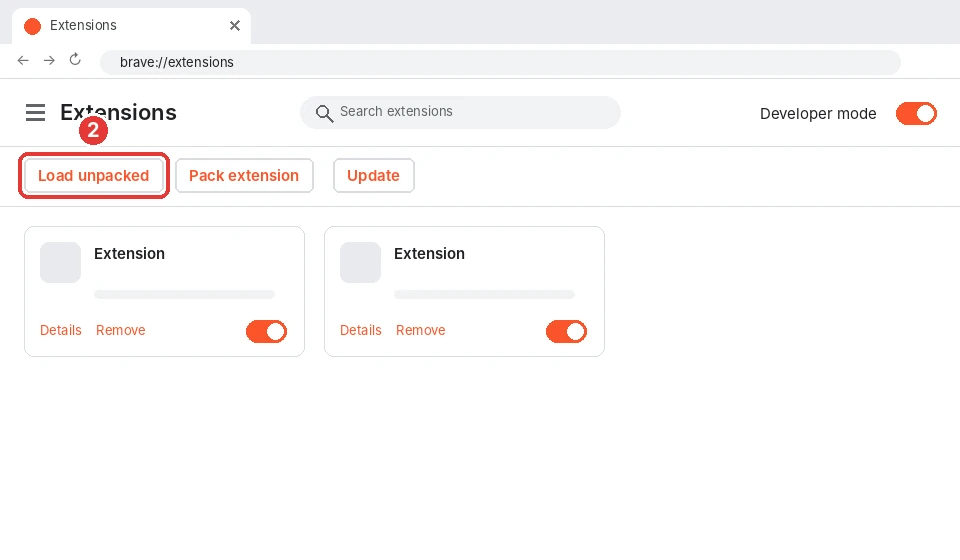
בראש הדף מופיעים כפתורים חדשים. לחצו על „טעינת פריט לא ארוז” (סימון 2): נפתח חלון לבחירת תיקייה.
-
3
שלב 3 מתוך 4 · Brave
הדבקת הנתיב ובחירת התיקייה
לחצו על שורת הכתובת של החלון (סימון 3), הדביקו את הנתיב שהועתק עם Ctrl+V והקישו Enter, ואז לחצו על „בחר תיקייה” (סימון 4).
הנתיב להדבקה (האפליקציה מעתיקה אותו בשבילכם):
%LOCALAPPDATA%\Programs\FileDownloadManager\extension\chrome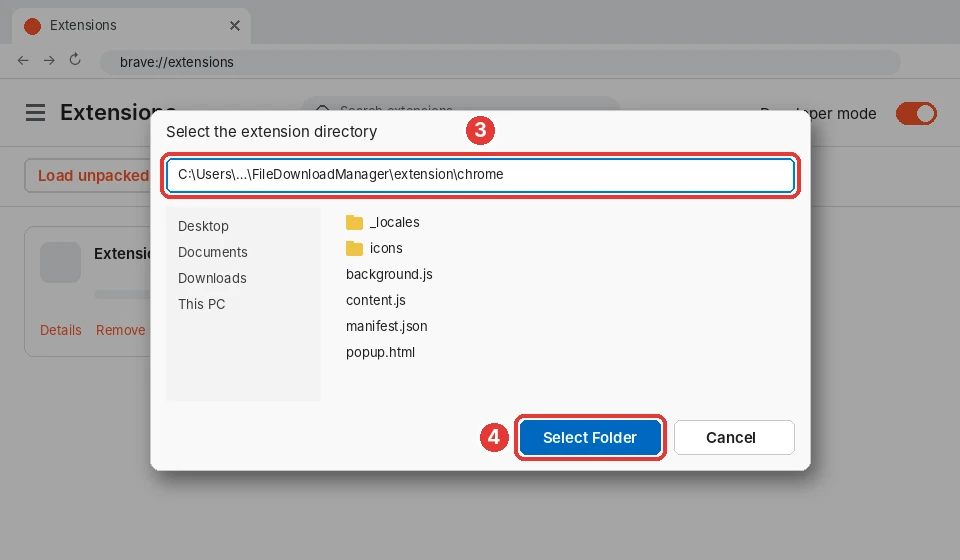
-
שלב 4 מתוך 4 · Brave
זהו!
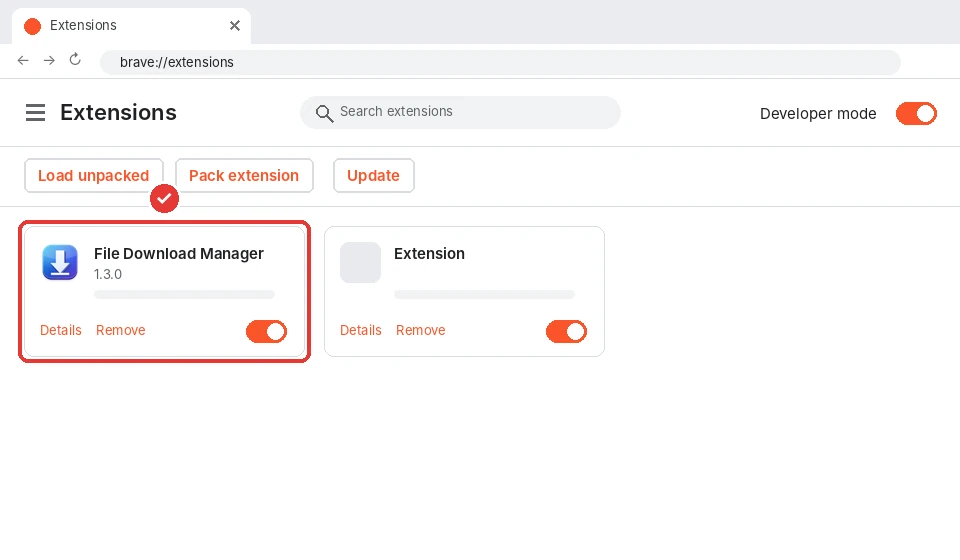
File Download Manager מופיע עכשיו בתוספים שלכם. הצמידו אותו לסרגל הכלים דרך סמל הפאזל כדי להגיע אליו בקלות. הוא נשאר מותקן גם כש-Brave מופעל מחדש.
-
1
שלב 1 מתוך 4 · Opera
הפעלת מצב מפתח
פתחו בכפתור הכחול את דף התוספים של Opera (opera://extensions/), ואז הפעילו את „מצב מפתח” בפינה הימנית העליונה (סימון 1).
opera://extensions/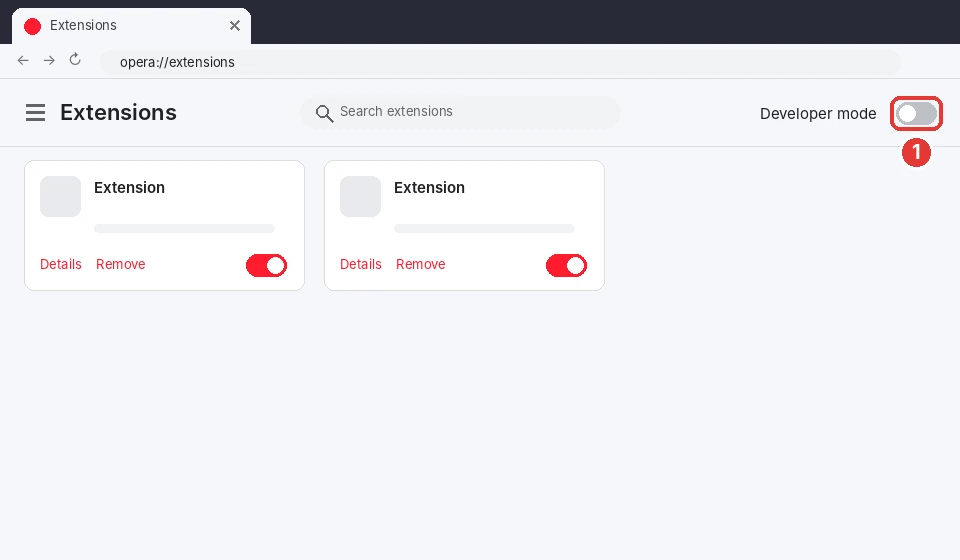
-
2
שלב 2 מתוך 4 · Opera
לחיצה על „טעינת פריט לא ארוז”
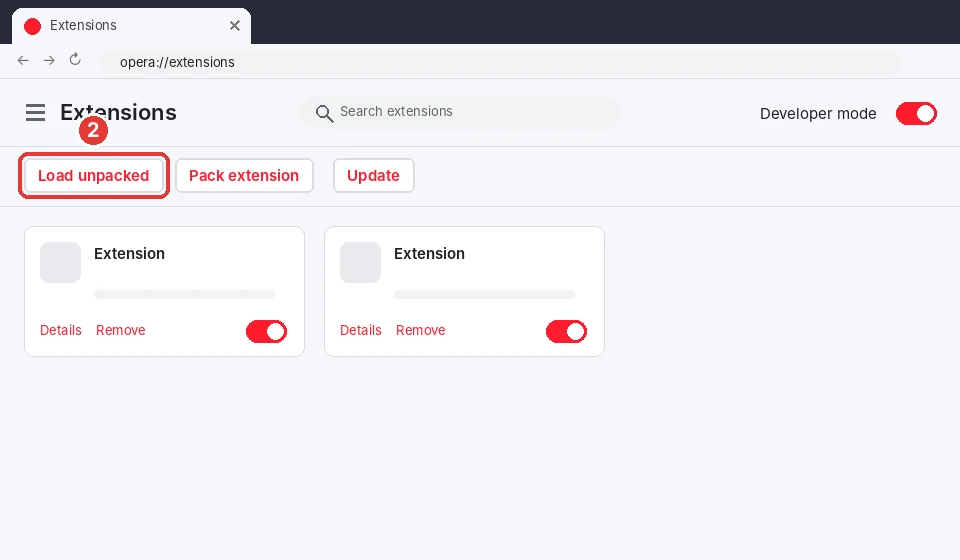
בראש הדף מופיעים כפתורים חדשים. לחצו על „טעינת פריט לא ארוז” (סימון 2): נפתח חלון לבחירת תיקייה.
-
3
שלב 3 מתוך 4 · Opera
הדבקת הנתיב ובחירת התיקייה
לחצו על שורת הכתובת של החלון (סימון 3), הדביקו את הנתיב שהועתק עם Ctrl+V והקישו Enter, ואז לחצו על „בחר תיקייה” (סימון 4).
הנתיב להדבקה (האפליקציה מעתיקה אותו בשבילכם):
%LOCALAPPDATA%\Programs\FileDownloadManager\extension\chrome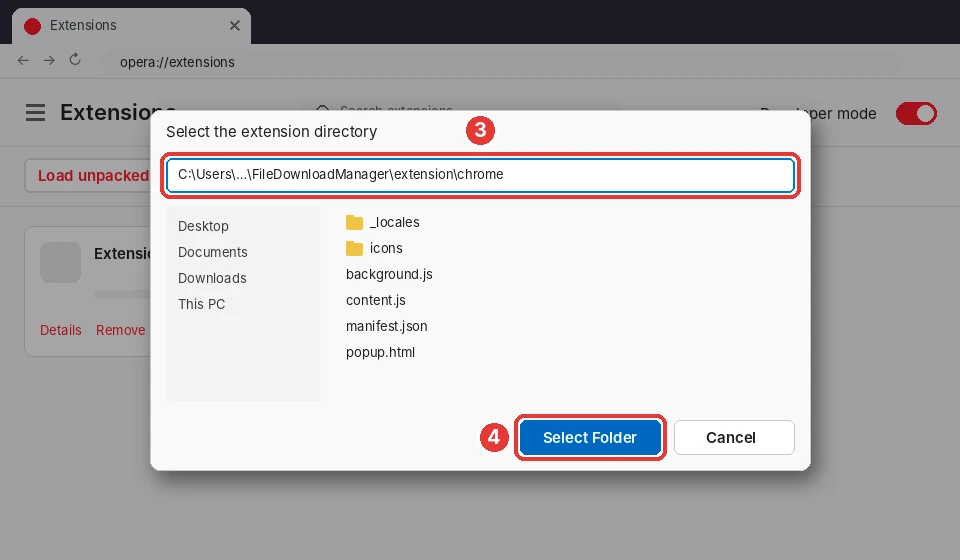
-
שלב 4 מתוך 4 · Opera
זהו!
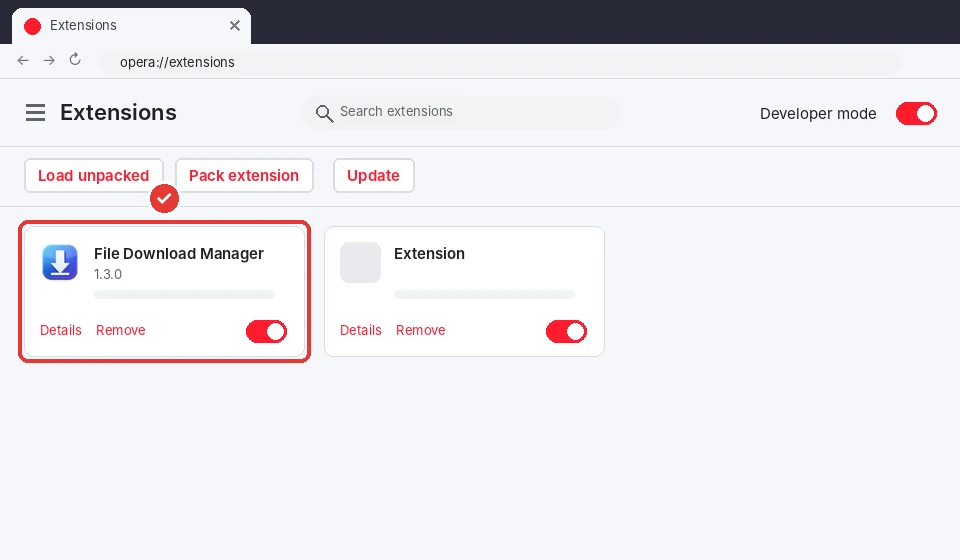
File Download Manager מופיע עכשיו בתוספים שלכם. הצמידו אותו לסרגל הכלים דרך סמל הפאזל כדי להגיע אליו בקלות. הוא נשאר מותקן גם כש-Opera מופעל מחדש.
-
1
שלב 1 מתוך 4 · Vivaldi
הפעלת מצב מפתח
פתחו בכפתור הכחול את דף התוספים של Vivaldi (vivaldi://extensions/), ואז הפעילו את „מצב מפתח” בפינה הימנית העליונה (סימון 1).
vivaldi://extensions/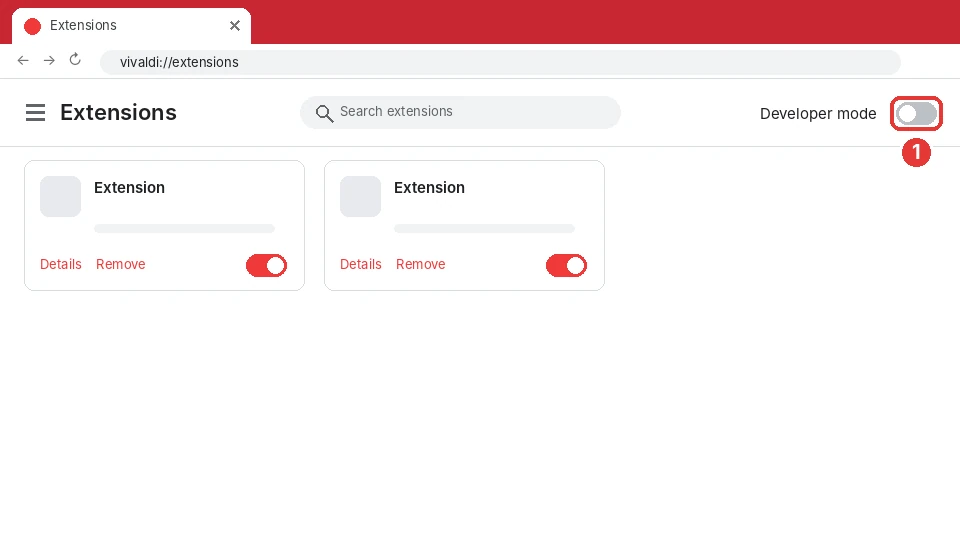
-
2
שלב 2 מתוך 4 · Vivaldi
לחיצה על „טעינת פריט לא ארוז”
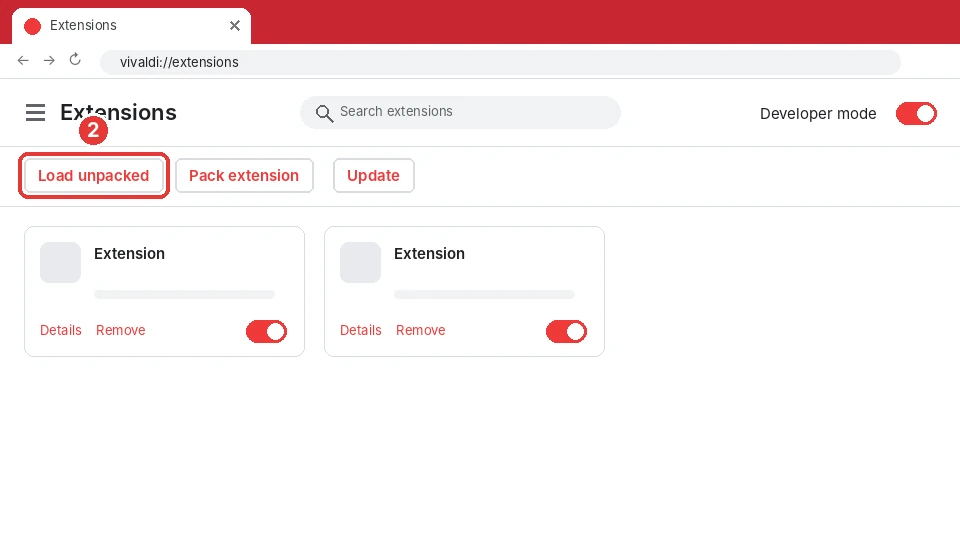
בראש הדף מופיעים כפתורים חדשים. לחצו על „טעינת פריט לא ארוז” (סימון 2): נפתח חלון לבחירת תיקייה.
-
3
שלב 3 מתוך 4 · Vivaldi
הדבקת הנתיב ובחירת התיקייה
לחצו על שורת הכתובת של החלון (סימון 3), הדביקו את הנתיב שהועתק עם Ctrl+V והקישו Enter, ואז לחצו על „בחר תיקייה” (סימון 4).
הנתיב להדבקה (האפליקציה מעתיקה אותו בשבילכם):
%LOCALAPPDATA%\Programs\FileDownloadManager\extension\chrome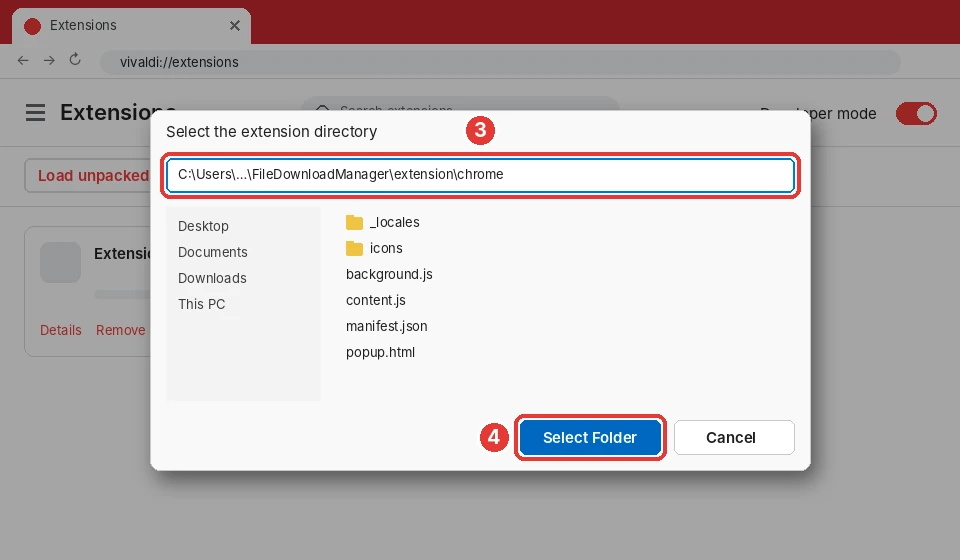
-
שלב 4 מתוך 4 · Vivaldi
זהו!
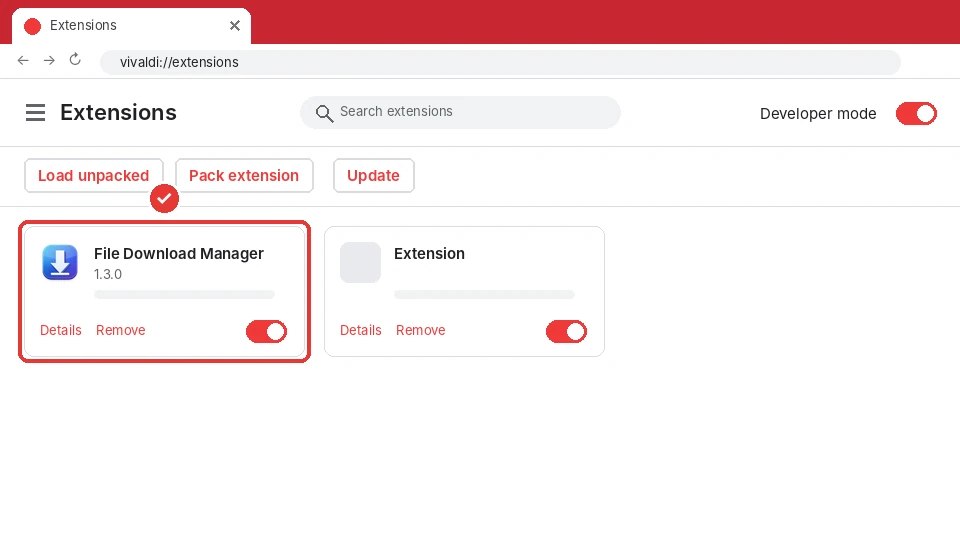
File Download Manager מופיע עכשיו בתוספים שלכם. הצמידו אותו לסרגל הכלים דרך סמל הפאזל כדי להגיע אליו בקלות. הוא נשאר מותקן גם כש-Vivaldi מופעל מחדש.
-
1
שלב 1 מתוך 3 · Mozilla Firefox
טעינת תוספת זמנית
פתחו בכפתור הכחול את דף ניפוי השגיאות (about:debugging#/runtime/this-firefox), ואז לחצו על „טעינת תוספת זמנית…” (סימון 1).
about:debugging#/runtime/this-firefox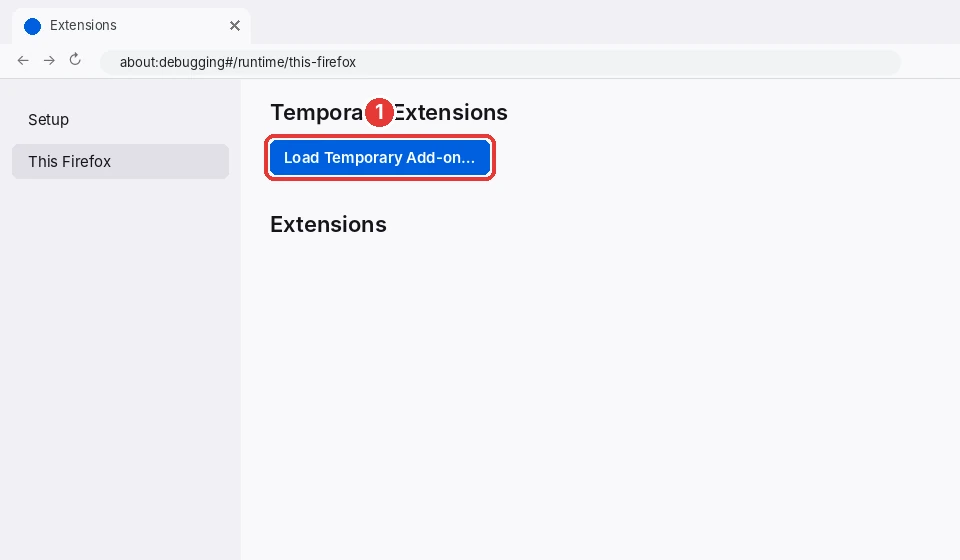
-
2
שלב 2 מתוך 3 · Mozilla Firefox
הדבקת הנתיב של manifest.json
הדביקו את הנתיב שהועתק בשדה „שם קובץ” (סימון 2) עם Ctrl+V, ואז לחצו על „פתח” (סימון 3).
הנתיב להדבקה (האפליקציה מעתיקה אותו בשבילכם):
%LOCALAPPDATA%\Programs\FileDownloadManager\extension\firefox\manifest.json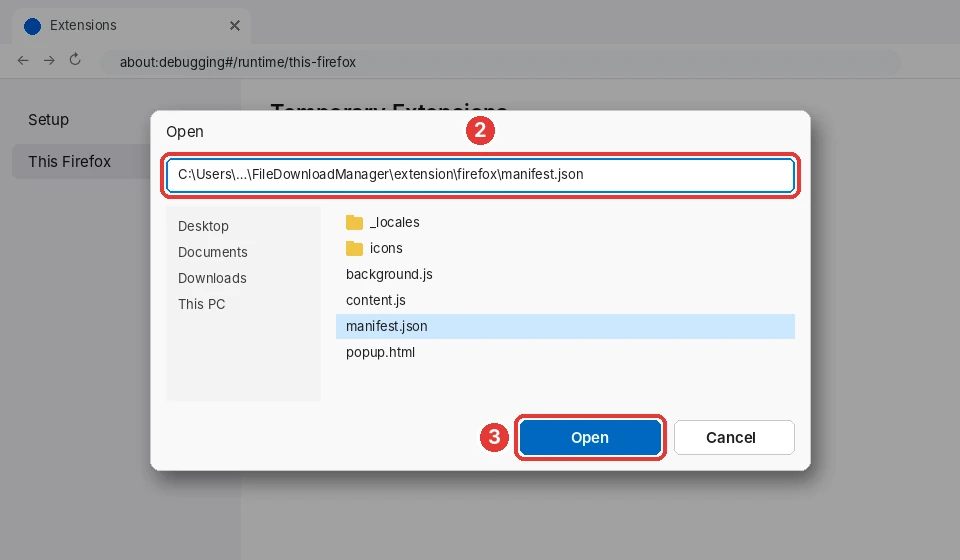
-
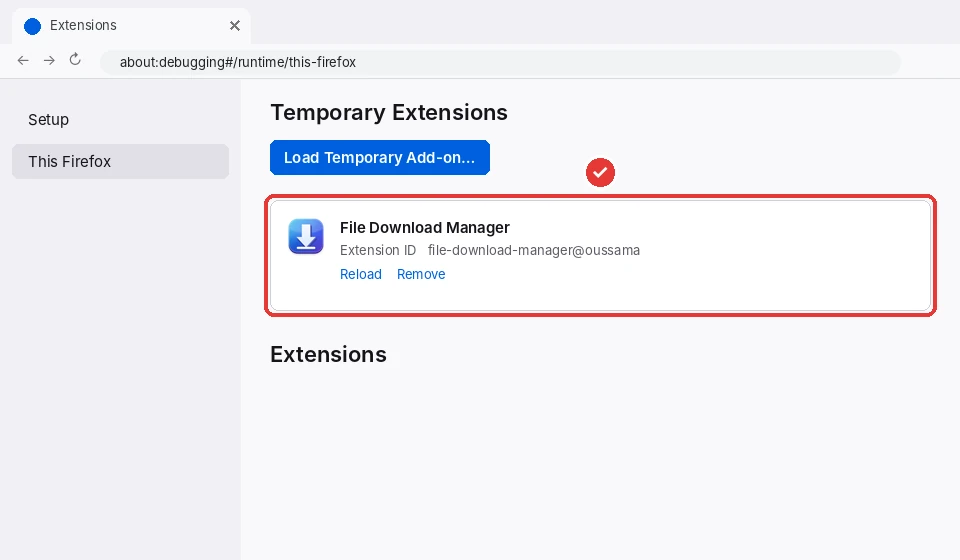
שלב 3 מתוך 3 · Mozilla Firefox
זהו!
File Download Manager נטען. Firefox מסיר תוספות זמניות כשהוא נסגר: חזרו על השלבים האלה אחרי הפעלה מחדש, או התקינו גרסה חתומה של התוסף.
טיפ: באפליקציה, הכרטיסייה מדריך פותחת את הדף הנכון בדפדפן ומעתיקה בשבילכם את נתיב התיקייה.
עדיין אין לכם את האפליקציה?
חינם לתמיד. בלי חשבון, בלי פרסומות, בלי תוכנות נלוות.